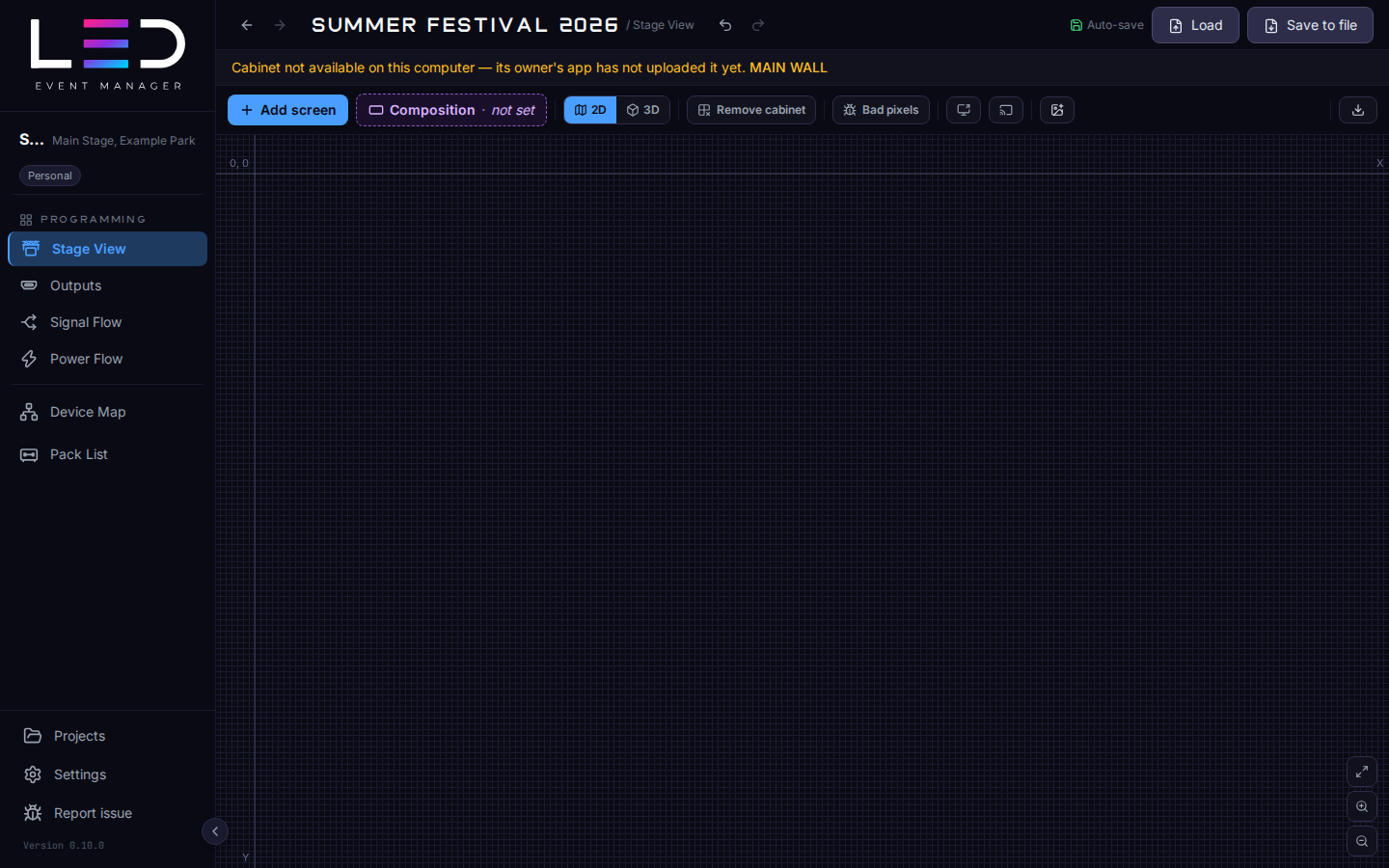
스테이지 뷰
스테이지 뷰에서 공연이 시작됩니다: 스테이지에 서 있는 대로의 LED 스크린, 2D와 3D로. 나머지 전부 — 출력, 케이블링, 전원, 패킹 리스트, 보고서 — 는 여기서 추가한 스크린에서 만들어집니다.

스크린 추가
스크린 추가를 클릭합니다.
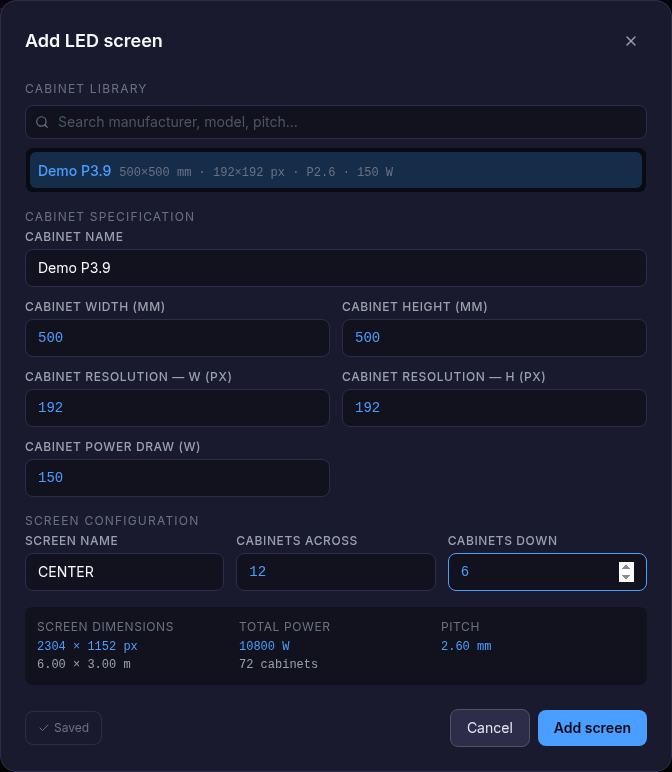
- 캐비닛 라이브러리에서 캐비닛을 고릅니다(제조사, 모델, 피치 검색). 또는 캐비닛 사양을 직접 입력합니다: 이름, mm 단위의 너비와 높이, px 단위의 해상도, W 단위의 소비 전력. + 라이브러리에 저장으로 다음 프로젝트에도 씁니다.
- 스크린 구성에서 스크린 이름과 가로 캐비닛 수, 세로 캐비닛 수를 정합니다.
- 스크린 크기, 총 전력, 피치를 확인한 뒤 스크린 추가를 클릭합니다.
체험판
체험판에서는 프로젝트당 스크린을 최대 3개까지 사용할 수 있습니다.
2D로 스테이지 배치
- 스크린을 드래그해 옮깁니다. 스냅 가이드가 줄을 맞추는 데 도움을 줍니다.
- X / Y 축과 0, 0 원점이 스테이지의 중심을 표시합니다 (설정 → 기능에서 끌 수 있습니다).
- 컴포지션이 모든 스테이지 스크린을 담는 캔버스의 px 크기를 정합니다. NDI®와 디스플레이 출력이 이 크기를 씁니다 — 스크린에 맞추기, 적용 또는 제거.
- 뷰 맞추기 (전체) (오른쪽 아래)가 창 안에 모든 스크린을 맞춰 보여 줍니다.
스크린 속성
스크린을 클릭하면 속성이 열립니다: 이름, 색상, 해상도, 물리적 크기, 총 전력, 피치, 위치, 회전, 곡률, 그리고 LED 캐비닛.
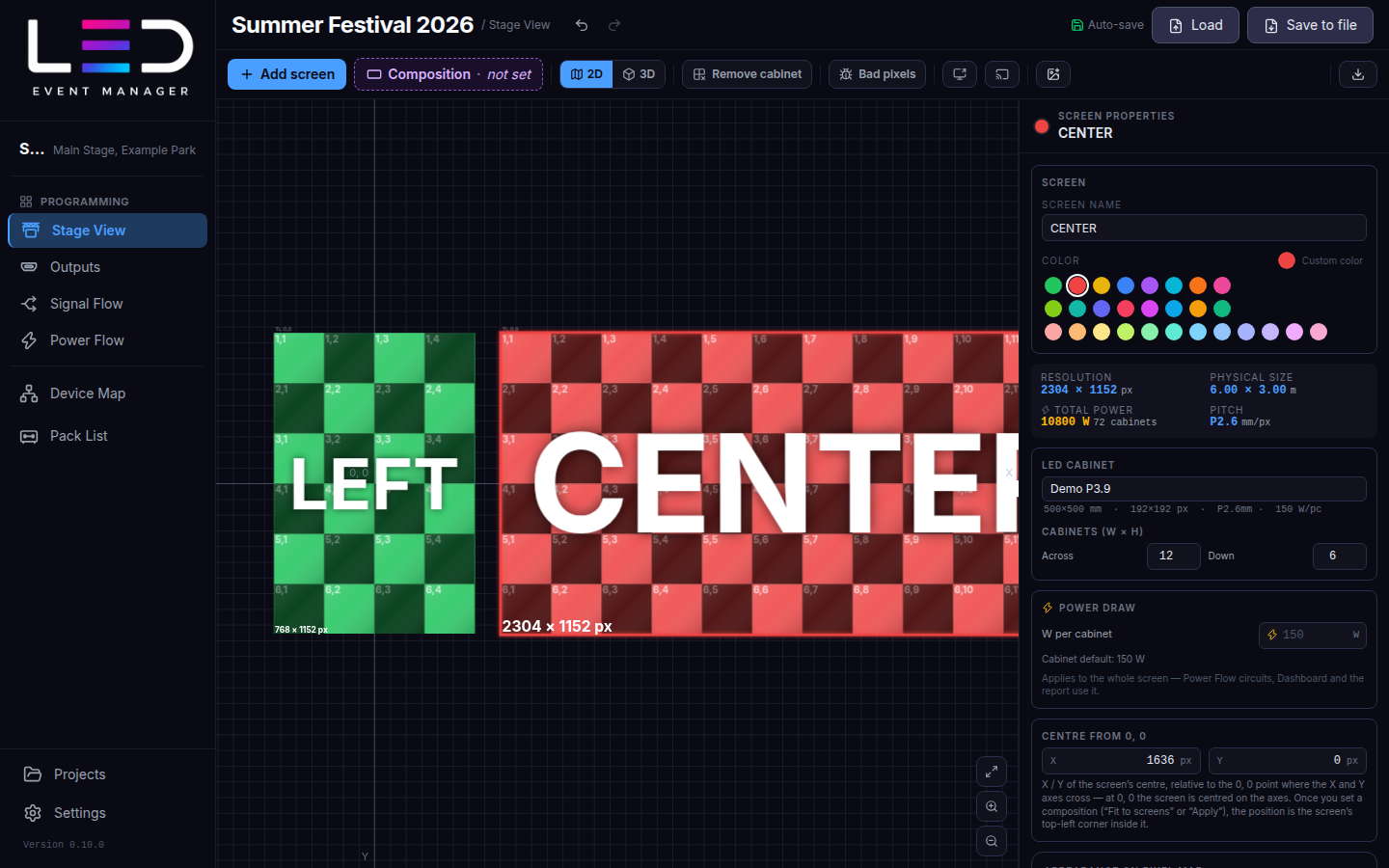
LED 캐비닛 이름 바꾸기
LED 캐비닛 옆의 연필은 이 스크린이 쓰는 캐비닛 모델의 이름을 바꿉니다 — 예를 들어 캐비닛 해상도를 바꾼 뒤 P 3.9 같은 이름이 실제 피치와 더 이상 맞지 않을 때입니다. Enter는 저장, Esc는 취소하며, 빈 이름은 받지 않습니다. 새 이름은 캐비닛이 보이는 모든 곳에 바로 나타납니다: 스테이지 뷰, 패킹 리스트, 보고서, 내보내기. 캐비닛의 크기, 해상도, 전력은 그대로입니다.
이름은 라이브러리의 캐비닛에 속하므로 이 캐비닛을 쓰는 모든 스크린이 새 이름을 받습니다 — 편집하는 동안 이 캐비닛을 쓰는 스크린 N개가 모든 프로젝트에서 몇 개인지 알려 줍니다.
기본 제공 카탈로그의 캐비닛은 이름이 그대로 유지됩니다. 이름을 바꾸면 새 이름의 복사본(같은 크기, 해상도, 전력)이 캐비닛 라이브러리에 저장되고, 이 프로젝트에서 카탈로그 캐비닛을 쓰는 모든 스크린이 모든 조각과 함께 복사본으로 바뀝니다. 다른 프로젝트의 스크린과 카탈로그 자체는 바뀌지 않습니다. 편집하는 동안 필드 아래 안내가 바뀔 스크린 수를 알려 줍니다. 그 뒤 복사본은 일반 라이브러리 캐비닛으로, 다른 캐비닛처럼 동기화되며 연필 버튼으로 바로 이름을 바꿀 수 있습니다. Ctrl+Z 한 번이면 스크린이 카탈로그 캐비닛으로 돌아가고 복사본이 삭제됩니다.
동기화된 팀 캐비닛은 팀 프로젝트에서도 새 이름으로 바뀌며, 편집기가 이를 알려 줍니다. Ctrl+Z로 이름 변경을 취소할 수 있습니다.
3D 뷰
모듈 툴바에서 3D로 전환합니다. 뷰의 스크린에서 스크린을 체크하거나(또는 모두 추가) 3D 모델에 올립니다.
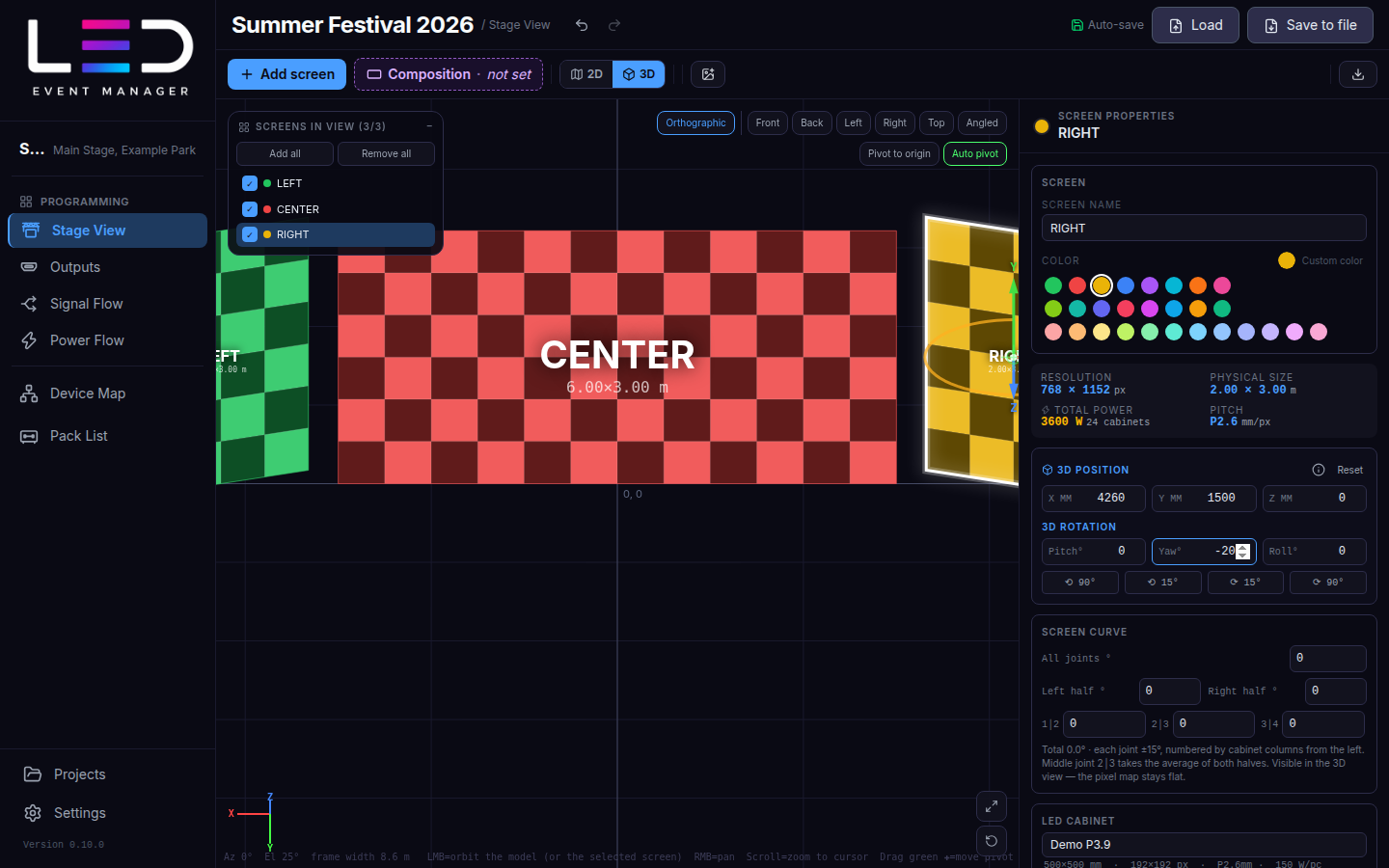
- 선택한 스크린의 3D 위치 (mm 단위의 X / Y / Z)와 3D 회전 (피치, 요, 롤, ±15° / ±90° 버튼).
- 스크린 곡률 — 캐비닛 사이의 조인트마다 −15°부터 +15°까지 각각 휩니다.
- 카메라: 직교 / 원근과 정면, 후면, 좌측, 우측, 상단, 사선 뷰. 왼쪽 마우스로 궤도 회전, 오른쪽 마우스로 이동, 휠로 확대/축소.
- 원점으로 피벗 / 자동 피벗이 뷰가 회전하는 중심점을 고릅니다.
- 키보드로: G가 선택한 스크린을 이동하고 R이 회전합니다. 그다음 X, Y, Z가 축을 고정합니다.
다른 도구
| 도구 | 하는 일 |
|---|---|
| 캐비닛 제거 | 캐비닛을 클릭해 스크린에서 빼냅니다(불규칙한 형태). 모두 복원이 되돌립니다. 제거된 캐비닛 자리는 비어 있습니다: 스크린 이름이 남은 캐비닛 위에 놓이고, 빈 자리 위의 출력 클릭은 뚫고 지나가며, 빈 자리를 가로지르는 자르기는 조각을 별개 스크린으로 남깁니다. |
| 불량 픽셀 | 캐비닛 사분면을 색으로 칠해 고장 캐비닛을 표시합니다 — NDI 스트림에도 보입니다. |
| 디스플레이 출력 | 출력 하나를 두 번째 디스플레이에 전체 화면으로 보여 줍니다(디스플레이에 맞추기 또는 1:1 픽셀 대 픽셀). 그 디스플레이에서 해제 버튼 또는 Esc로 닫습니다. |
| NDI 출력 | 컴포지션, 출력 전체 또는 스크린 하나를 네트워크의 NDI 소스로 송출합니다. NDI 런타임은 Windows 설치 파일에 포함되어 있습니다. macOS에서는 먼저 NDI Runtime (NDI Tools)을 설치하세요. NDI에 대해: ndi.video. |
| 로고 | 로고를 추가합니다(예: 이벤트 로고). 픽셀 맵과 도면의 스크린 위에 그려집니다. In the trial the button is locked and the screens show the LED Event Manager logo with led-manager.com — see Plans. |
| 내보내기 | 내보내기 대화상자를 엽니다. 내보낸 스테이지 뷰 PNG에서 제거된 캐비닛 자리는 비어 있고 스크린 이름은 남은 캐비닛 위에 놓입니다. |
| CAD 언더레이 (실험적) | DXF/DWG 공연장 도면을 불러오고, 모델에서 위치를 지정해 스크린을 놓습니다. 설정에서 켭니다. |
NDI® is a registered trademark of Vizrt NDI AB.
Synced cabinets Team plan
Cabinets saved to your library sync between your computers. A team project's linked cabinets appear in the library while that project is open. Edits apply to all projects using that cabinet; only its owner can delete it from their library. Existing projects keep drawing a deleted cabinet.
A notice names screens whose cabinets have not arrived yet. Their owner must sync the library from the updated app on the computer that holds those definitions. See Custom cabinets and devices.