Aspeto
Vista de palco
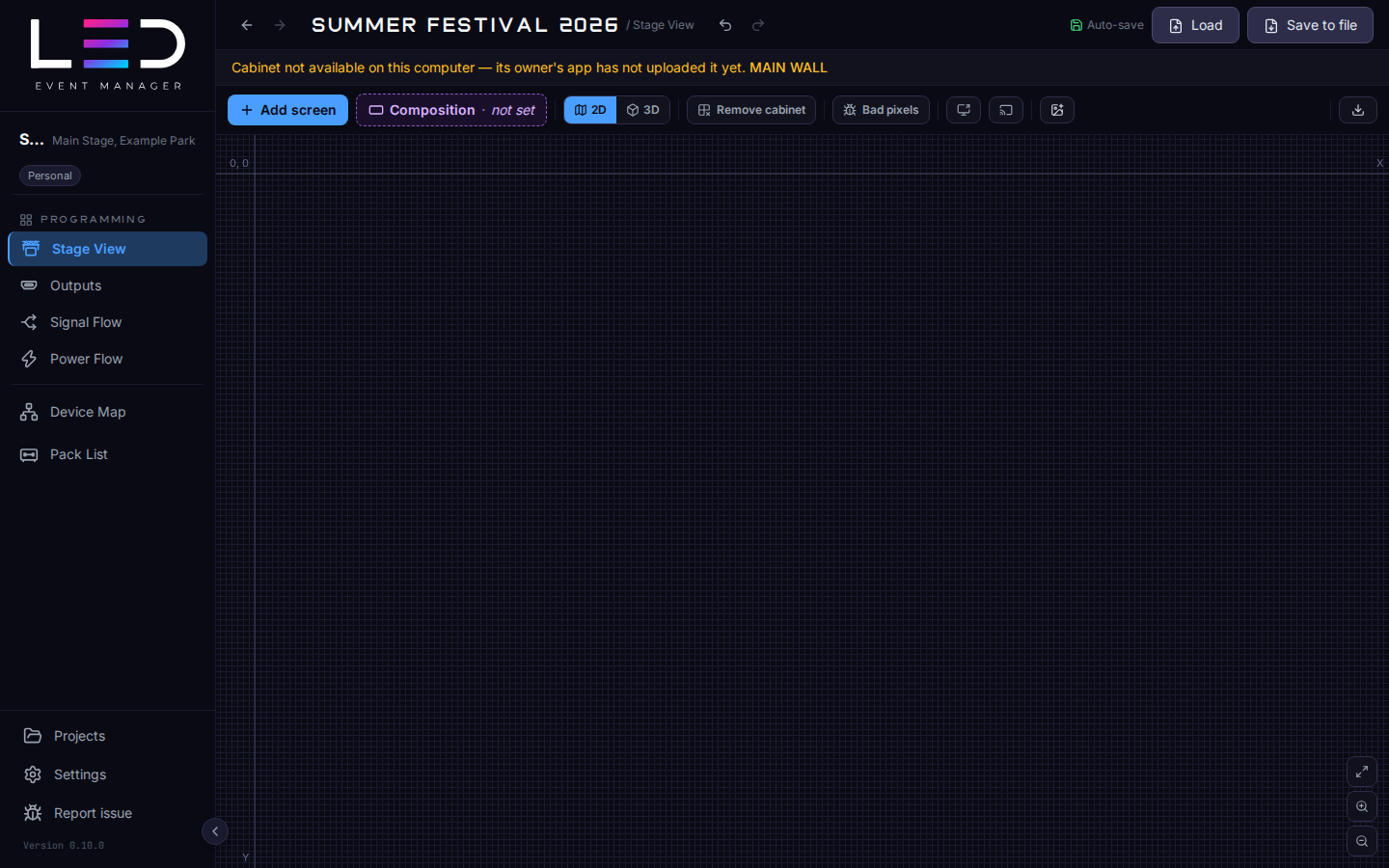
A Vista de palco é onde o espetáculo começa: os ecrãs LED como estão no palco, em 2D e 3D. Tudo o resto — saídas, cablagem, energia, lista de material e relatório — é construído a partir dos ecrãs que adiciona aqui.

Adicionar um ecrã
Clique em Adicionar ecrã.
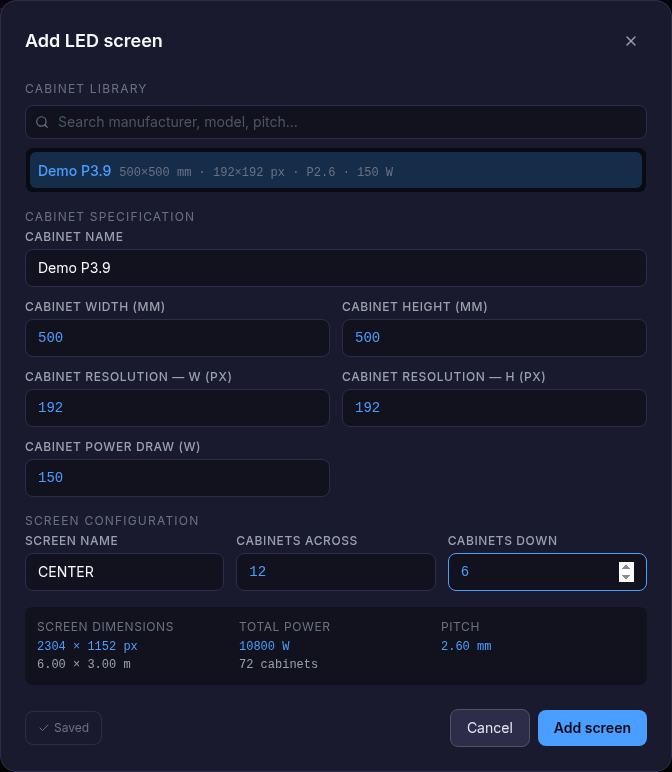
- Escolha um gabinete na Biblioteca de gabinetes (pesquise por fabricante, modelo ou pitch), ou escreva uma Especificação do gabinete: nome, largura e altura em mm, resolução em px e consumo em W. + Guardar na biblioteca mantém-no para os próximos projetos.
- Em Configuração do ecrã, defina o Nome do ecrã e o número de Gabinetes na horizontal e Gabinetes na vertical.
- Confirme as Dimensões do ecrã, a Potência total e o Pitch, e clique em Adicionar ecrã.
Avaliação
A avaliação permite até 3 ecrãs por projeto.
Dispor o palco em 2D
- Arraste os ecrãs para os mover. As guias de alinhamento ajudam a pô-los em linha.
- Os eixos X / Y e a origem 0, 0 marcam o centro do palco (podem ser desligados em Definições → Funcionalidades).
- A Composição define o tamanho em px da tela que contém todos os ecrãs do palco, usada pelas saídas NDI® e de monitor — Ajustar aos ecrãs, Aplicar ou Remover.
- Ajustar vista (em baixo à direita) enquadra todos os ecrãs na janela.
Propriedades do ecrã
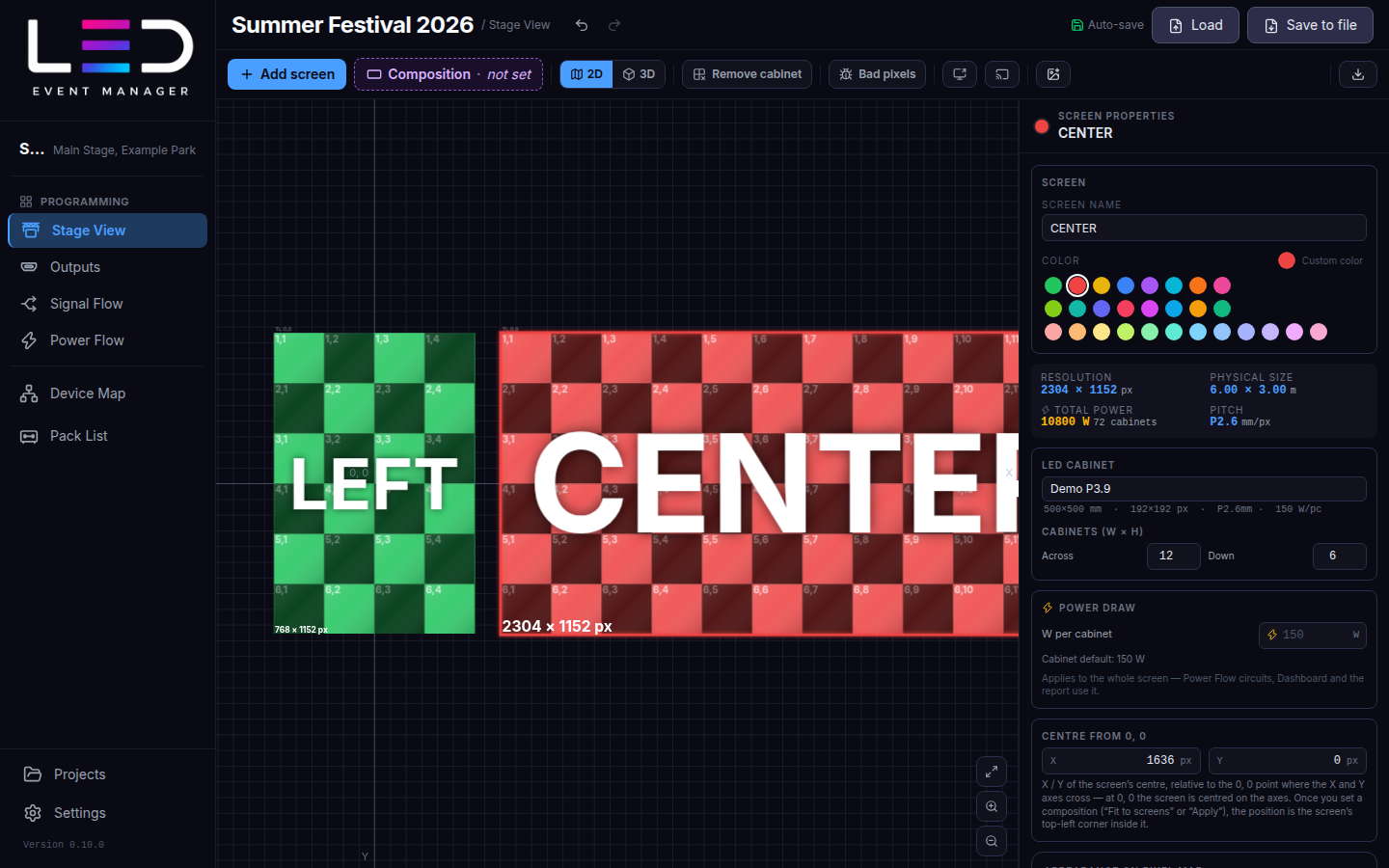
Clique num ecrã para abrir as suas propriedades: nome, cor, resolução, tamanho físico, potência total e pitch, posição, rotação e curvatura, e o gabinete LED.
Renomear o gabinete LED
O lápis ao lado de Gabinete LED renomeia o modelo de gabinete que este ecrã usa — por exemplo, depois de alterar a resolução do gabinete, quando um nome como P 3.9 já não corresponde ao pitch real. Enter guarda, Esc cancela e um nome vazio não é aceite. O novo nome aparece de imediato em todo o lado onde o gabinete é mostrado: Vista de palco, Lista de material, relatório e exportações. O tamanho, a resolução e a potência do gabinete ficam como estavam.
O nome pertence ao gabinete na sua biblioteca, pelo que todos os ecrãs que usam este gabinete recebem o novo nome — enquanto edita, Usado por N ecrãs diz quantos são, em todos os seus projetos.
Um gabinete do catálogo incorporado mantém o seu nome. Renomeá-lo guarda uma cópia renomeada na biblioteca de gabinetes — mesmo tamanho, resolução e potência — e muda para a cópia cada ecrã deste projeto que usa o gabinete do catálogo, com todas as suas partes. Os ecrãs de outros projetos e o próprio catálogo não mudam. Enquanto edita, a nota sob o campo diz quantos ecrãs mudam. A partir daí a cópia é um gabinete normal da biblioteca: é sincronizada como os seus outros gabinetes e o lápis renomeia-a diretamente. Um Ctrl+Z repõe o gabinete do catálogo nos ecrãs e remove a cópia.
Um gabinete da equipa sincronizado recebe o novo nome também nos projetos da equipa; o editor avisa. Ctrl+Z anula a mudança de nome.
Vista 3D
Mude para 3D na barra de ferramentas do módulo. Marque ecrãs em Ecrãs na vista (ou Adicionar todos) para os pôr no modelo 3D.
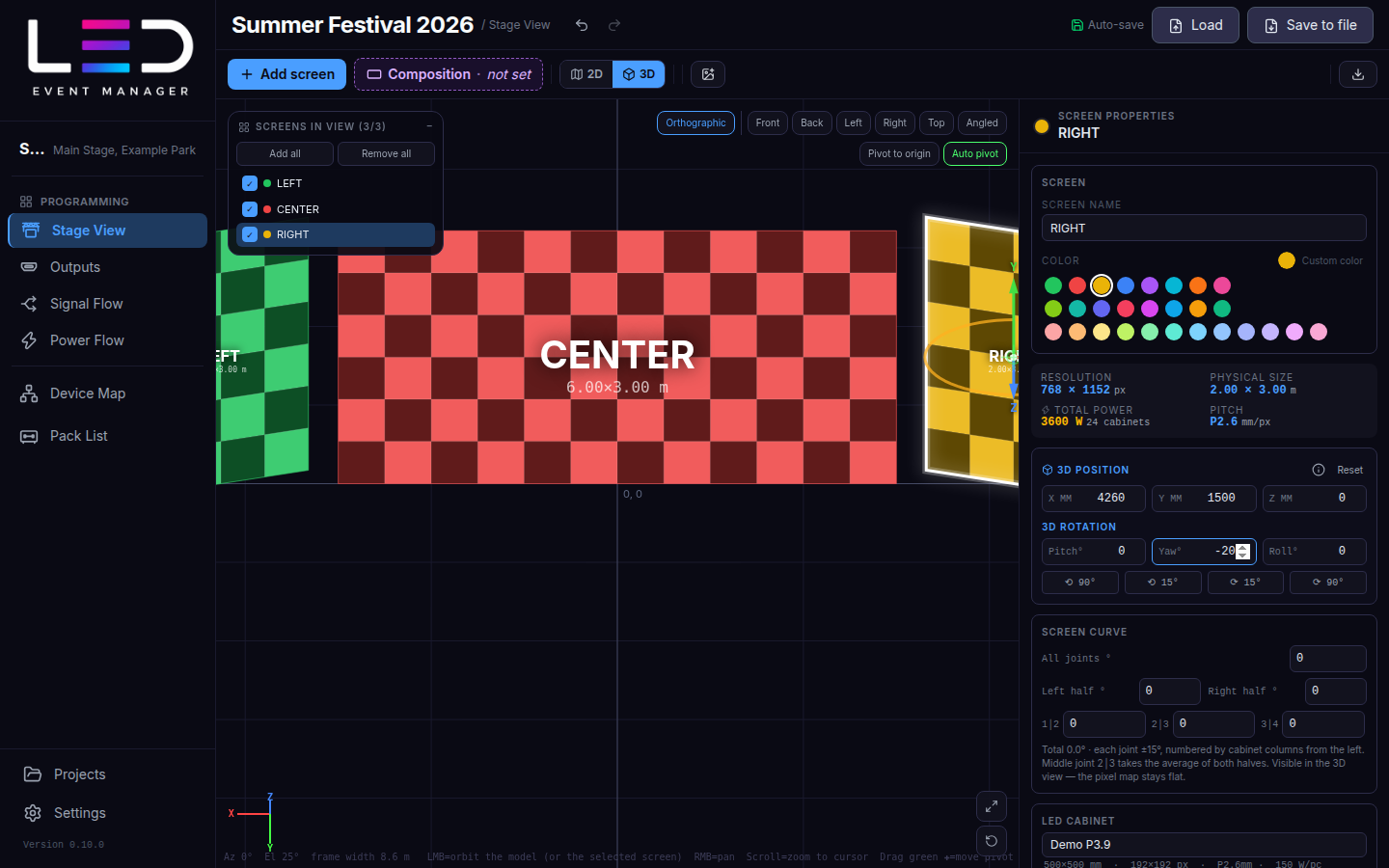
- Posição 3D (X / Y / Z em mm) e Rotação 3D (pitch, yaw, roll, com botões ±15° / ±90°) do ecrã selecionado.
- Curvatura do ecrã — dobre cada junta entre gabinetes separadamente, de −15° a +15°.
- Câmara: Ortográfica / Perspetiva e as vistas Frente, Trás, Esquerda, Direita, Topo e Oblíqua. O botão esquerdo do rato orbita, o direito desloca, a roda faz zoom.
- Pivô na origem / Pivô automático escolhem o ponto em torno do qual a vista orbita.
- Com o teclado: G move e R roda o ecrã selecionado, depois X, Y ou Z bloqueia um eixo.
Outras ferramentas
| Ferramenta | O que faz |
|---|---|
| Remover gabinete | Clique em gabinetes para os tirar de um ecrã (formas irregulares); Repor todos fá-los voltar. Os gabinetes removidos ficam vazios: o nome do ecrã passa para os gabinetes restantes, os cliques sobre o vão nas Saídas atravessam-no, e cortar através do vão deixa as partes como ecrãs separados. |
| Píxeis defeituosos | Pinta quadrantes de gabinetes com uma cor para marcar gabinetes avariados — também visível no stream NDI. |
| Saída para monitor | Mostra uma saída em ecrã inteiro num segundo monitor (Ajustar ao monitor ou 1:1 píxel a píxel). Feche-a com Retirar ou Esc nesse monitor. |
| Saída NDI | Transmite a composição, uma saída completa ou um só ecrã como fonte NDI na rede. O runtime NDI vem com o instalador do Windows; no macOS, instale primeiro o NDI Runtime (NDI Tools). Sobre NDI: ndi.video. |
| Logótipo | Acrescenta um logótipo (por exemplo o do evento) desenhado nos ecrãs nos pixel maps e nos desenhos. In the trial the button is locked and the screens show the LED Event Manager logo with led-manager.com — see Plans. |
| Exportar | Abre o diálogo Exportar. No PNG da Vista de palco exportado, os gabinetes removidos ficam vazios e o nome do ecrã fica nos gabinetes restantes. |
| Base CAD (experimental) | Carrega desenhos DXF/DWG do recinto e coloca ecrãs escolhendo pontos no modelo. Ative-a nas Definições. |
NDI® é uma marca registada da Vizrt NDI AB.
Synced cabinets Team plan
Cabinets saved to your library sync between your computers. A team project's linked cabinets appear in the library while that project is open. Edits apply to all projects using that cabinet; only its owner can delete it from their library. Existing projects keep drawing a deleted cabinet.
A notice names screens whose cabinets have not arrived yet. Their owner must sync the library from the updated app on the computer that holds those definitions. See Custom cabinets and devices.