

기기와 좌석
각 라이선스에는 좌석 수가 있습니다: 라이선스를 동시에 쓸 수 있는 컴퓨터 수입니다. 대부분의 라이선스는 좌석 하나이므로, 다른 컴퓨터에서 라이선스를 쓰면 좌석을 그쪽으로 옮기는 일이 됩니다. 좌석을 가진 컴퓨터가 내 기기입니다.
내 기기
설정 → 계정 → 기기에 라이선스 좌석을 가진 컴퓨터가 운영체제, 마지막 접속, 활성화 시각과 함께 나열됩니다. 이 컴퓨터는 이 컴퓨터로 표시됩니다.
- 이름 변경은 이 컴퓨터의 이름을 바꿉니다(1~64자). 계정 정보의 이 컴퓨터 옆 연필 아이콘도 같은 역할을 합니다.
- 다른 컴퓨터의 로그아웃 — 라이선스에 좌석이 둘 이상일 때만 표시 — 은 기기 로그아웃으로 확인하면 그 컴퓨터를 로그아웃합니다. 그 컴퓨터는 라이선스를 다시 쓰려면 로그인해야 하고, 그때 좌석이 다른 컴퓨터를 위해 반납됩니다.
- 새로 고침이 목록을 다시 불러옵니다.
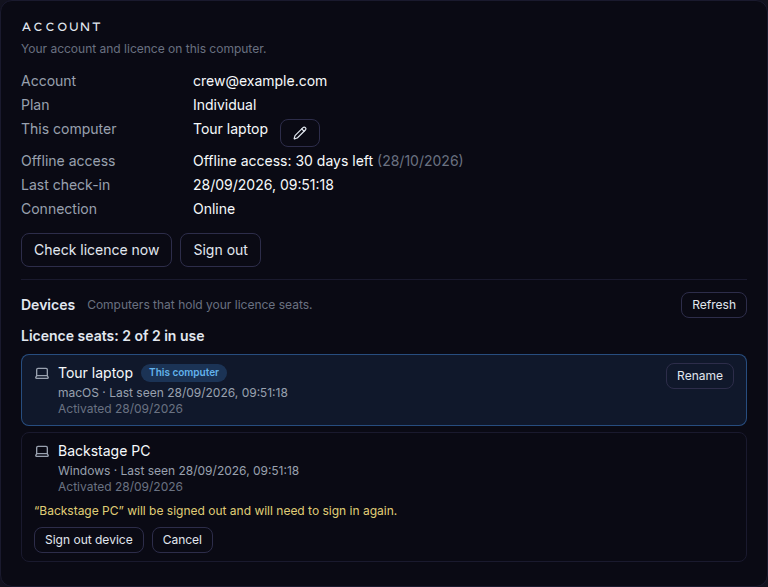
이 컴퓨터를 로그아웃하려면 계정 정보 아래의 로그아웃을 사용하세요.
다른 컴퓨터로 옮기기
새 컴퓨터에 앱을 설치하고 로그인합니다. 모든 좌석이 사용 중이면 이 컴퓨터 활성화 단계에서 대체할 컴퓨터를 고릅니다: 그 컴퓨터가 로그아웃되고 새 컴퓨터가 좌석을 받습니다. 이 작업으로 프로젝트는 옮겨지지 않습니다 — 계정의 클라우드 동기화 또는 프로젝트 파일 팀 플랜 으로 가져오세요.
다른 기기에서 로그아웃됨
이 컴퓨터가 다른 컴퓨터에서 로그아웃되면 — 그쪽 기기 목록에서, 또는 활성화 중 대체로 — 앱이 창을 닫고 다른 기기에서 로그아웃됨을 표시하며, 로그아웃시킨 컴퓨터 이름을 알려 줍니다. 프로젝트는 이 컴퓨터에 그대로 있습니다. 다시 로그인하면 계속할 수 있습니다 (좌석을 다시 받고, 그 결과 다른 컴퓨터가 로그아웃될 수 있습니다).
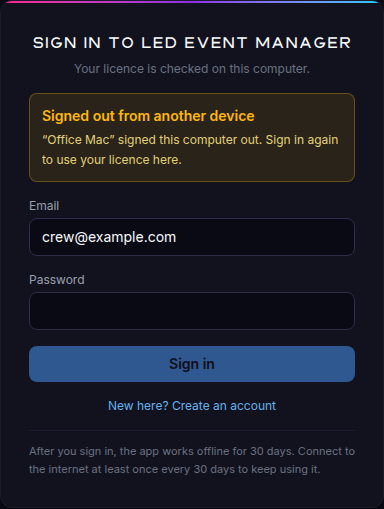
로그인 창이 라이선스가 다른 컴퓨터로 이동했습니다라고 말할 수도 있습니다 — 같은 상황이며, 앱이 다음 온라인 확인 때 발견한 것입니다. 여기서 라이선스를 쓰려면 다시 로그인하세요. 다른 컴퓨터는 로그아웃됩니다.