

작업 저장
모든 변경 사항은 작업 중에 이 컴퓨터에 기록됩니다 — 저장하지 않아도 작업을 잃지 않습니다. 고르는 것은 언제 그 변경이 프로젝트의 저장된 상태, 즉 프로젝트가 열리는 상태가 되는지입니다.
자동 저장과 저장 지점
설정 → 일반 → 저장에는 스위치 하나, 자동 저장이 있습니다. 컴퓨터별 설정이고 기본값은 꺼짐입니다:

| 자동 저장 | 툴바 표시 | 의미 |
|---|---|---|
| 켜짐 | 자동 저장 | 모든 변경이 곧 저장된 상태가 됩니다. |
| 꺼짐 (기본값) | 저장됨 | 마지막 저장 이후 변경이 없습니다. |
| 꺼짐 (기본값) | 변경 사항 저장 (버튼) | 마지막 저장 이후 변경이 있습니다. 클릭하거나 — 파일 → 저장, Ctrl/⌘ + S — 로 저장된 상태로 만듭니다. |
자동 저장이 꺼져 있으면 마지막 저장이 프로젝트의 저장 지점입니다: 프로젝트는 그 상태로 열리고, 그 뒤의 변경은 다시 저장하기 전까지 저장된 상태에 포함되지 않습니다. 자동 저장을 켜면 모든 프로젝트의 현재 상태가 곧 저장된 상태가 됩니다.
저장하지 않은 변경이 있을 때 앱 닫기
자동 저장이 꺼져 있을 때 프로젝트에 저장되지 않은 변경이 남아 있으면, 앱을 닫기 전에 변경 사항을 저장하시겠습니까? 라고 묻습니다:
- 저장은 저장하고 닫습니다.
- 저장 안 함은 저장하지 않고 닫습니다. 변경 사항은 사라지지 않습니다. 프로젝트 페이지의 복구로 언제든 돌아올 수 있습니다.
- 취소는 앱을 열어 둡니다.
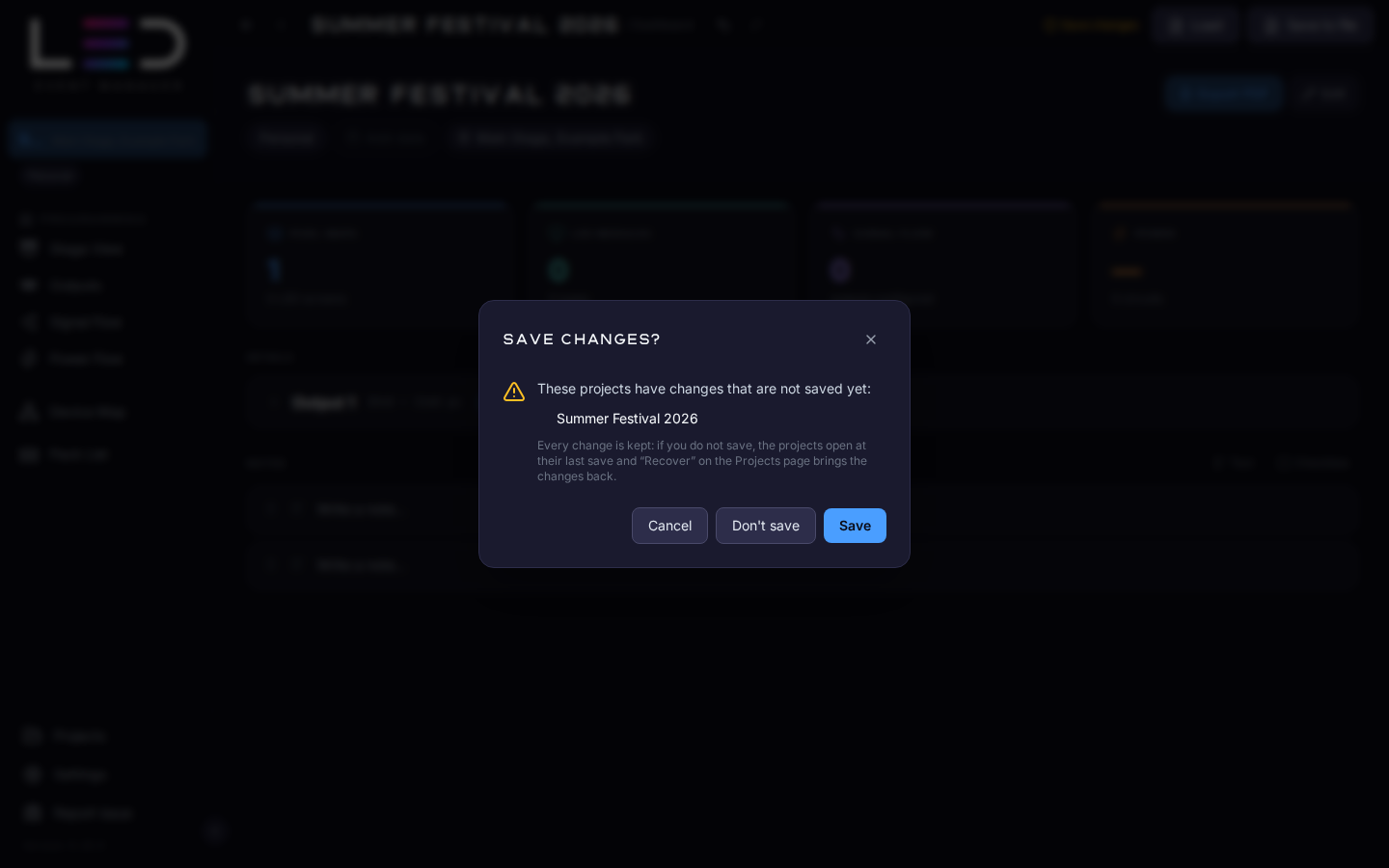
다시 시작하여 업데이트로 업데이트를 설치하기 전에도 같은 질문이 나옵니다 — 업데이트를 참고하세요.
복구
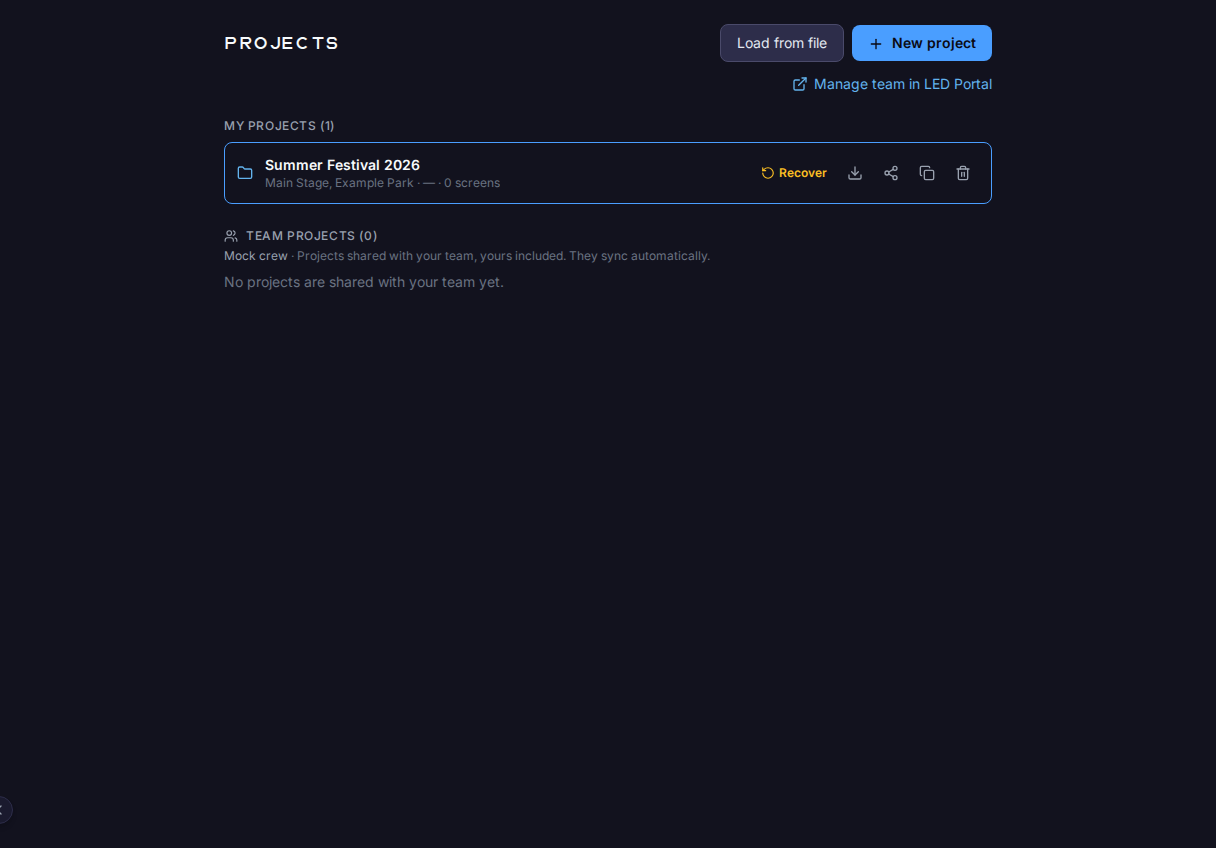
저장 지점보다 새 변경이 있는 프로젝트는 프로젝트 페이지에 복구 버튼을 표시합니다. 복구는 그 최신 변경을 저장된 상태로 만들고 프로젝트를 엽니다. 어느 쪽이든 잃는 것이 없습니다: 저장 지점으로 연 프로젝트에서도 실행 취소로 새 상태에 접근할 수 있습니다.
프로젝트 파일 팀 플랜
프로젝트를 다른 컴퓨터로 옮기거나, 동료에게 보내거나, 보관 사본을 두려면 프로젝트 파일로 저장하세요(툴바의 파일로 저장) 그리고 다른 곳에서 불러옵니다(불러오기). 프로젝트 → 프로젝트 파일을 참고하세요.
프로젝트가 저장되는 위치
| 폴더 | |
|---|---|
| Windows | %APPDATA%\LED Event Manager |
| macOS | ~/Library/Application Support/LED Event Manager |
설정 → 일반 → 저장의 데이터 폴더 열기 버튼으로 이 폴더를 엽니다. 프로젝트 데이터는 운영체제가 보호하는 키로 암호화됩니다(Windows는 DPAPI, macOS는 Keychain). 그래서 폴더를 다른 컴퓨터에 그대로 복사할 수는 없습니다 — 프로젝트 파일이나 클라우드 동기화를 사용하세요. 앱을 제거해도 폴더는 남습니다.
클라우드 동기화
로그인된 계정이 프로젝트 사본을 유지하고 내 컴퓨터 사이에서 백그라운드로 동기화합니다 — 클라우드 동기화와 팀 프로젝트를 참고하세요.