클라우드 동기화와 팀 프로젝트
LED 계정이 클라우드에 프로젝트 사본을 유지하고, 로그인하는 컴퓨터 사이에서 동기화합니다. 동기화는 앱이 온라인일 때 백그라운드로 진행됩니다. 이 컴퓨터의 프로젝트는 그대로 완전하게 남고 오프라인으로도 사용할 수 있습니다.
동기화 상태
툴바가 저장 표시 옆에 클라우드 동기화 상태를 보여 줍니다 — 동기화됨, 동기화 중…, 오프라인, 동기화 오류, 아직 동기화되지 않음, 또는 대기 중인 변경과 충돌 개수. 클릭하면 설정에서 동기화 세부 정보가 열립니다.
설정 → 계정 → 동기화에 표시되는 내용:
- 상태 — 최신 상태, 동기화 중…, 오프라인 — 변경 사항이 대기 중입니다, 동기화 일시 중지됨 — 과 마지막 동기화 시각;
- 지금 동기화: 대기 중인 변경이 있을 때 표시되고, 즉시 동기화합니다;
- 자동으로 동기화 (기본 켜짐). 끄면 지금 동기화를 고를 때까지 변경 사항이 이 컴퓨터에서 대기합니다;
- 이 계정에 업로드: 첫 로그인 전에 이 컴퓨터에서 만든 프로젝트용 — 클릭하기 전까지 동기화되지 않습니다;
- 검토할 충돌과 동기화 질문 해결 (N) — 아래를 참고하세요.
충돌
같은 프로젝트가 두 컴퓨터에서 동시에 바뀌면 변경 사항이 병합됩니다. 프로젝트에 다른 컴퓨터의 변경이 병합되었다는 메모가 표시되고(그 시점 이전의 실행 취소 기록은 지워집니다), 설정의 검토할 충돌에 충돌한 필드마다 어떤 값이 유지되었는지 나열됩니다. 검토 완료로 표시가 목록을 지웁니다.
병합할 수 없는 변경은 다른 컴퓨터의 버전이 프로젝트에 남고, 이 컴퓨터의 변경은 별도 프로젝트로 저장됩니다 — 메모에 사본 이름이 적힙니다.
다시 시작 뒤 동기화 질문
자동 저장이 꺼져 있으면 프로젝트는 이 컴퓨터의 마지막 저장 상태로 열립니다. 그 저장 버전이 클라우드 사본과 다르면 다시 시작 뒤 앱이 묻습니다: 저장된 버전이 클라우드와 다릅니다 — 프로젝트마다 한 줄씩, 클라우드 버전의 기기와 시각이 함께 표시됩니다. 답하기 전까지는 아무것도 업로드되지 않습니다. 프로젝트마다 고르세요:
- 내 저장 버전 유지 — 클라우드 버전을 여기서 저장한 버전으로 덮어씁니다.
- 클라우드 버전 사용 — 여기서 저장한 버전을 덮어씁니다. 이 컴퓨터의 저장되지 않은 새 변경은 프로젝트 페이지의 복구로 돌아올 수 있습니다.
- 모두 내 버전 유지 / 모두 클라우드 버전 사용은 모든 줄을 한 번에 처리합니다. 나중에는 대화상자를 닫고, 설정의 동기화 질문 해결 (N) 이 다시 열어 줍니다.
클라우드에서 삭제된 프로젝트(줄에 삭제한 사람과 시각이 표시됩니다)는 대신 다음을 제안합니다:
- 내 저장 버전 유지 — 클라우드에 프로젝트를 복원합니다.
- 여기서도 삭제 — 저장된 버전과 저장되지 않은 변경을 포함해 이 컴퓨터에서도 프로젝트를 지웁니다. 되돌릴 수 없습니다.
새 컴퓨터에서 프로젝트 복원
새 컴퓨터에서 로그인하면 계정의 프로젝트가 동기화되어 내려옵니다. 앱이 이 컴퓨터에서 프로젝트를 열 수 없습니다라고 말한다면(로컬 데이터의 잠금을 해제할 수 없음) 로그인하는 즉시 클라우드 동기화에서 프로젝트가 복원됩니다 — 문제 해결을 참고하세요.
팀 프로젝트 팀 플랜
팀 플랜에서는 프로젝트 페이지에 팀 프로젝트도 나열됩니다: 팀과 공유된 프로젝트입니다. LED 계정을 통해 자동으로 동기화되고, 각 프로젝트에 버전 번호가 표시됩니다. 팀 프로젝트를 클릭하면 다른 프로젝트처럼 열립니다.
Custom cabinets and devices Team plan
Your custom cabinet and device library syncs with your LED account, including items that no project uses yet. On the first sync after updating, this computer uploads its library. Changes made offline stay queued until the next connection or Sync now.
When you open a team project, its custom cabinets and devices arrive with it. They appear in the pickers while that project is open. Team members can edit these shared definitions; the change applies to every project using the item. If two computers edit the same item offline, the later edit wins when they sync.
Only the owner can delete an item from their library. Existing projects keep the definition and continue drawing their screens and device nodes. A teammate's item is available within its linked projects; it does not become part of your own library.
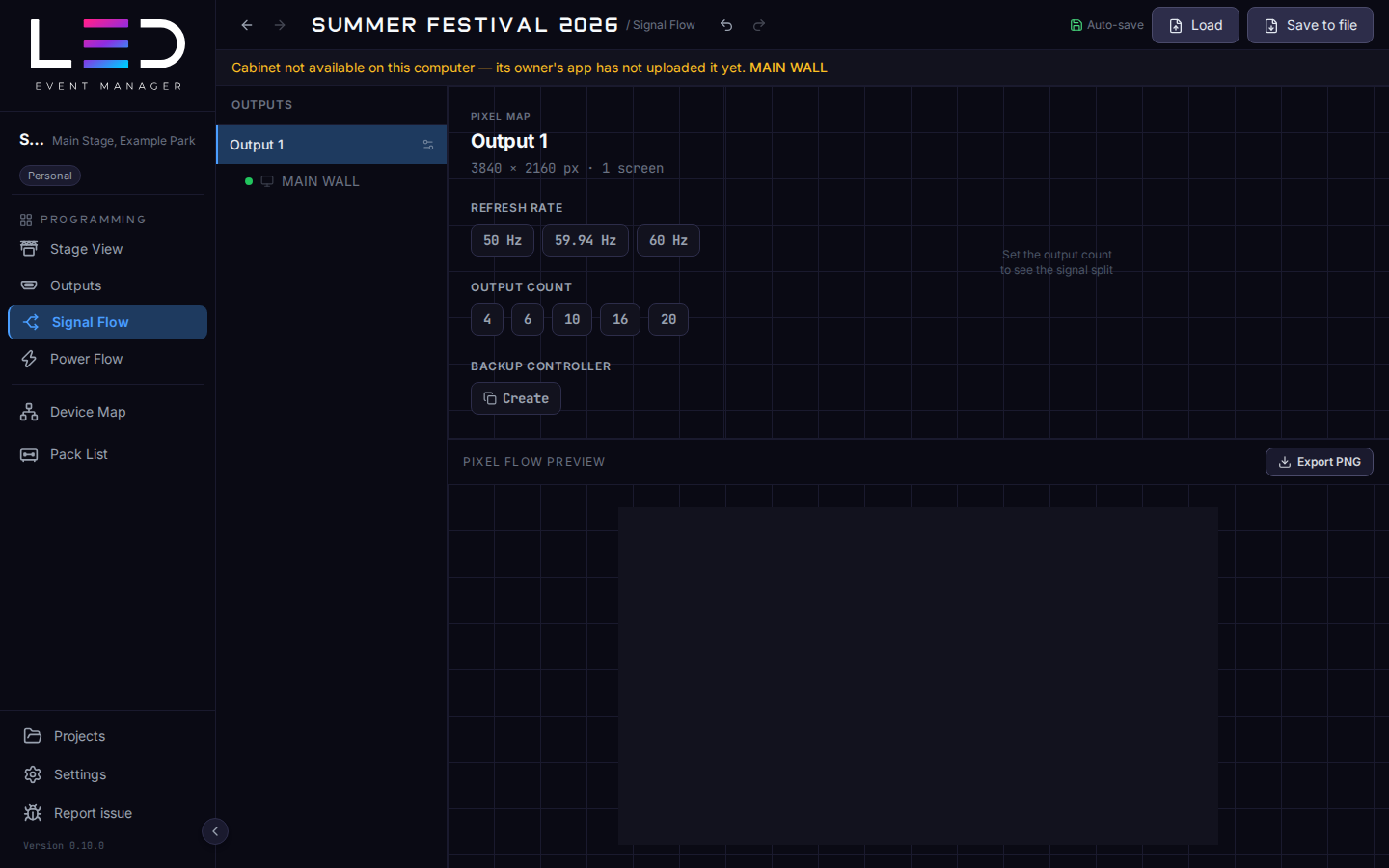
For older projects, Stage View and Signal Flow may show Cabinet not available on this computer — its owner's app has not uploaded it yet. The message names the affected screens. Ask the owner to open the updated app and sync from the computer that holds the cabinet definition. The project then receives it automatically.
Project files keep bundling the definitions they use, including team items.