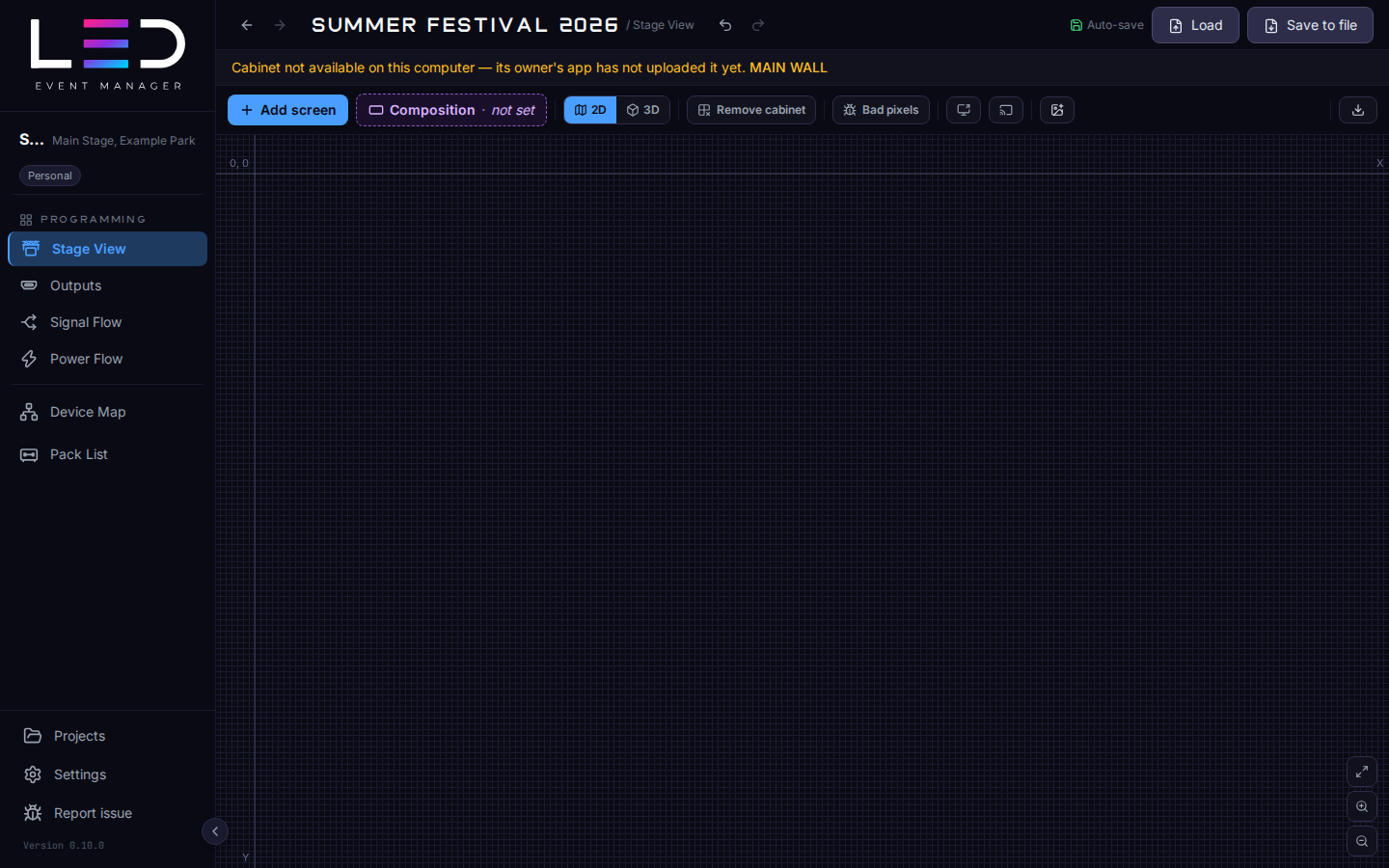
Widok sceny
Widok sceny to miejsce, gdzie zaczyna się pokaz: ekrany LED tak, jak stoją na scenie, w 2D i 3D. Cała reszta — wyjścia, okablowanie, zasilanie, lista sprzętu i raport — jest budowana z ekranów, które tu dodasz.

Dodaj ekran
Kliknij Dodaj ekran.
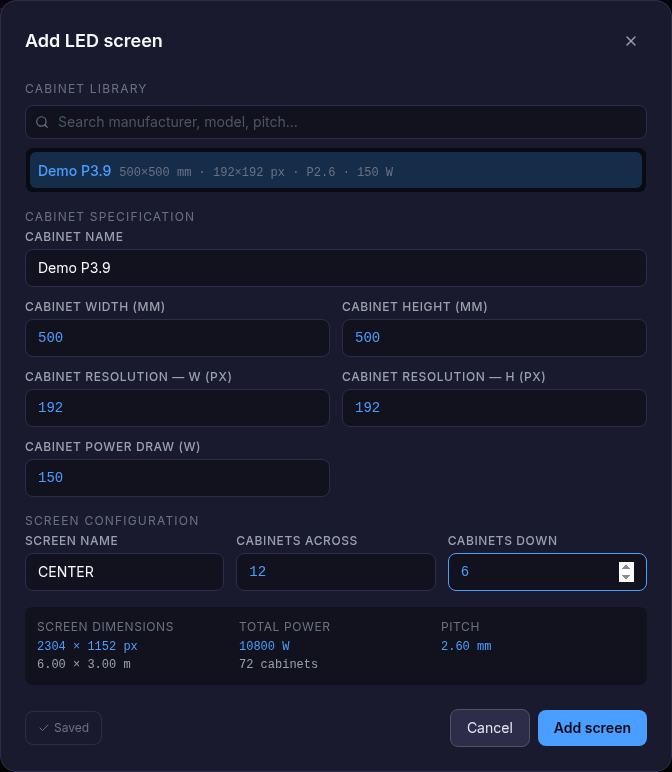
- Wybierz kabinet z Biblioteki kabinetów (szukaj po producencie, modelu albo pitchu), albo wpisz Specyfikację kabinetu: nazwę, szerokość i wysokość w mm, rozdzielczość w px i pobór mocy w W. + Zapisz w bibliotece zachowuje go na następne projekty.
- W Konfiguracji ekranu ustaw Nazwę ekranu i liczbę kabinetów w poziomie oraz kabinetów w pionie.
- Sprawdź Wymiary ekranu, Moc całkowitą i Pitch, a potem kliknij Dodaj ekran.
Wersja próbna
Wersja próbna pozwala na maksymalnie 3 ekrany w projekcie.
Rozmieszczenie sceny w 2D
- Przeciągaj ekrany, aby je przesuwać. Linie wyrównania pomagają je ustawić.
- Osie X / Y i początek 0, 0 zaznaczają środek sceny (możesz je wyłączyć w Ustawieniach → Funkcje).
- Kompozycja ustawia rozmiar w px płótna, które obejmuje wszystkie ekrany sceny, używane przez wyjścia NDI® i monitor — Dopasuj do ekranów, Zastosuj albo Usuń.
- Dopasuj widok (na dole po prawej) dopasowuje widok tak, aby każdy ekran mieścił się w oknie.
Właściwości ekranu
Kliknij ekran, aby otworzyć jego właściwości: nazwę, kolor, rozdzielczość, rozmiar fizyczny, moc łączną i pitch, pozycję, obrót i wygięcie oraz kabinet LED.
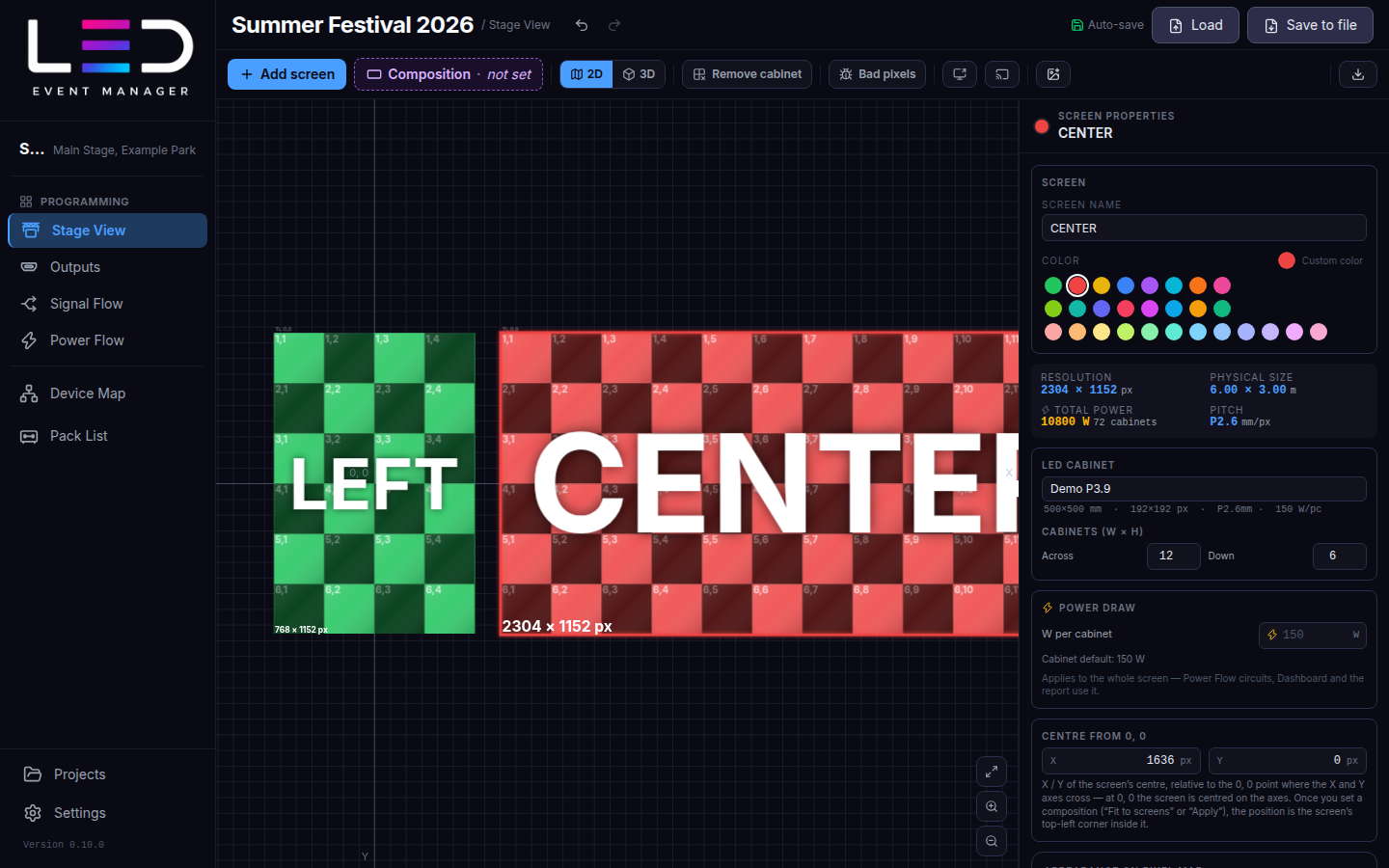
Zmiana nazwy kabinetu LED
Ołówek obok Kabinet LED zmienia nazwę modelu kabinetu używanego przez ten ekran — na przykład po zmianie rozdzielczości kabinetu, gdy nazwa taka jak P 3.9 nie zgadza się już z rzeczywistym pitchem. Enter zapisuje, Esc anuluje, pusta nazwa nie jest przyjmowana. Nowa nazwa od razu pojawia się wszędzie tam, gdzie widać kabinet: w Widoku sceny, na Liście sprzętu, w raporcie i eksportach. Rozmiar, rozdzielczość i moc kabinetu pozostają bez zmian.
Nazwa należy do kabinetu w Twojej bibliotece, więc nową nazwę dostaje każdy ekran, który używa tego kabinetu — podczas edycji Używany przez N ekranów mówi, ile ich jest, we wszystkich Twoich projektach.
Kabinet z wbudowanego katalogu zachowuje swoją nazwę. Zmiana nazwy zapisuje w bibliotece kabinetów kopię z nową nazwą — ten sam rozmiar, rozdzielczość i moc — i przełącza na nią każdy ekran tego projektu, który używa kabinetu z katalogu, ze wszystkimi jego częściami. Ekrany w innych projektach i sam katalog się nie zmieniają. Podczas edycji notka pod polem mówi, ile ekranów się przełączy. Od tej chwili kopia jest zwykłym kabinetem z biblioteki: synchronizuje się jak Twoje inne kabinety, a ołówek zmienia jej nazwę w miejscu. Jedno Ctrl+Z przywraca ekranom kabinet z katalogu i usuwa kopię.
Zsynchronizowany kabinet zespołu dostaje nową nazwę także w projektach zespołu — edytor o tym informuje. Ctrl+Z cofa zmianę nazwy.
Widok 3D
Przełącz na 3D na pasku modułu. Zaznacz ekrany w Ekrany w widoku (albo Dodaj wszystkie), aby umieścić je w modelu 3D.
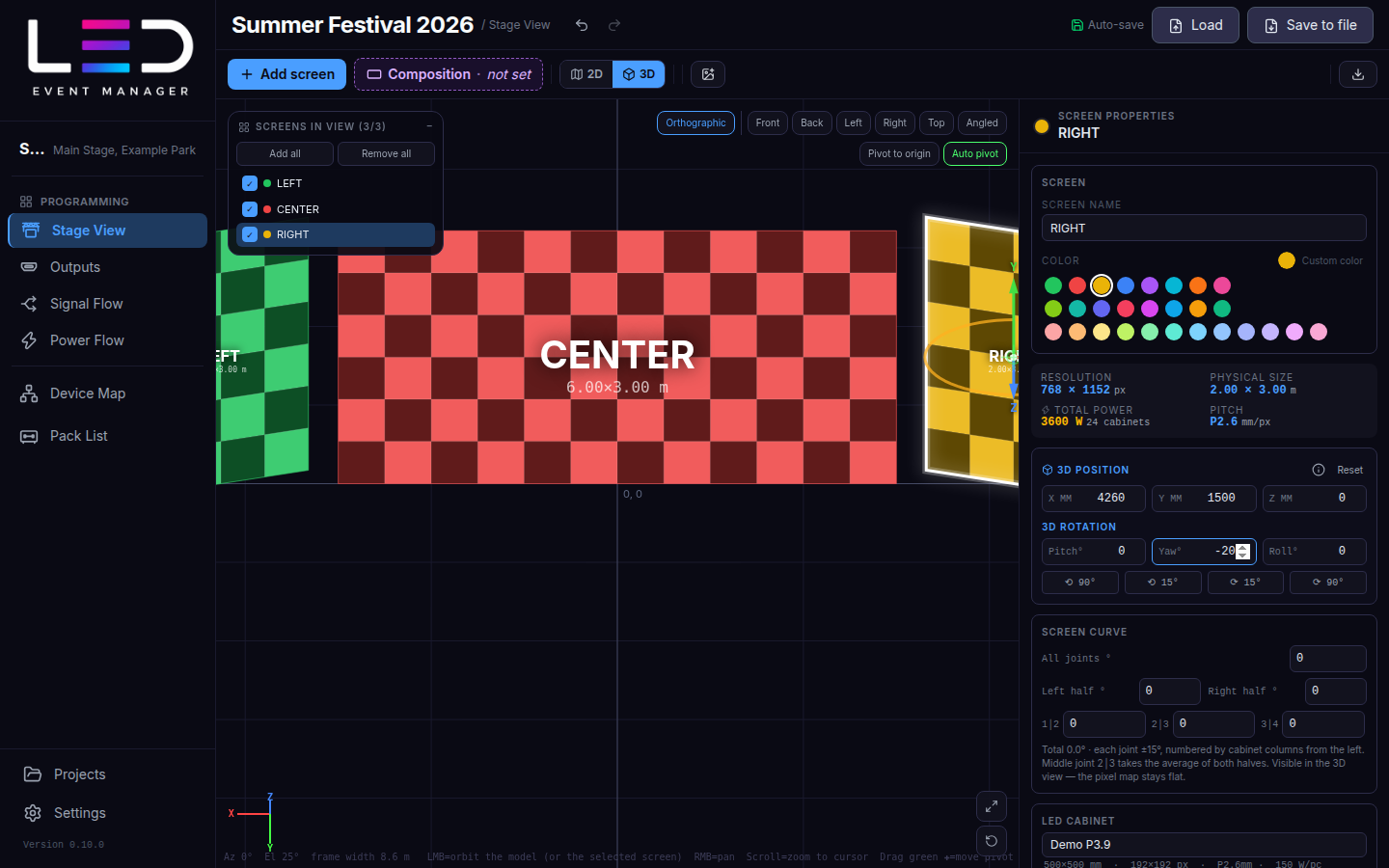
- Pozycja 3D (X / Y / Z w mm) i Obrót 3D (pochylenie, obrót, przechył, z przyciskami ±15° / ±90°) zaznaczonego ekranu.
- Wygięcie ekranu — wygnij każde złącze między kabinetami osobno, od −15° do +15°.
- Kamera: Równoległy / Perspektywa i widoki Przód, Tył, Lewo, Prawo, Góra i Skos. Lewy przycisk obraca kamerę, prawy przesuwa, kółko przybliża.
- Środek obrotu w 0, 0 / Auto środek wybierają punkt, wokół którego obraca się widok.
- Z klawiatury: G przesuwa, a R obraca zaznaczony ekran, potem X, Y albo Z blokuje oś.
Pozostałe narzędzia
| Narzędzie | Co robi |
|---|---|
| Usuń kabinet | Klikaj kabinety, aby wyjąć je z ekranu (nieregularne kształty); Przywróć wszystkie przywraca je. Usunięte kabinety są puste: nazwa ekranu zostaje na pozostałych kabinetach, kliknięcia nad luką w Wyjściach przechodzą, a cięcie przez lukę zostawia części jako osobne ekrany. |
| Martwe piksele | Maluje ćwiartki kabinetów kolorem, aby zaznaczyć wadliwe kabinety — widać je też w strumieniu NDI. |
| Monitor | Pokazuje wyjście na pełnym ekranie na drugim monitorze (Dopasuj do monitora albo 1:1 piksel w piksel). Zdejmiesz je przyciskiem Zdejmij albo klawiszem Esc na tym monitorze. |
| Wyjście NDI | Nadaje kompozycję, całe wyjście albo jeden ekran jako źródło NDI w sieci. Runtime NDI jest dostarczony z instalatorem Windows; na macOS najpierw zainstaluj NDI Runtime (NDI Tools). O NDI: ndi.video. |
| Logo | Dodaje logo (na przykład wydarzenia) rysowane na ekranach w pixel mapach i rysunkach. In the trial the button is locked and the screens show the LED Event Manager logo with led-manager.com — see Plans. |
| Eksport | Otwiera dialog Eksport. W eksportowanym PNG Widoku sceny usunięte kabinety pozostają puste, a nazwa ekranu siedzi na pozostałych kabinetach. |
| Podkład CAD (eksperymentalny) | Wczytuje rysunki obiektów DXF/DWG i pozwala ustawiać ekrany, wskazując miejsca na modelu. Włącz go w Ustawieniach. |
NDI® is a registered trademark of Vizrt NDI AB.
Synced cabinets Team plan
Cabinets saved to your library sync between your computers. A team project's linked cabinets appear in the library while that project is open. Edits apply to all projects using that cabinet; only its owner can delete it from their library. Existing projects keep drawing a deleted cabinet.
A notice names screens whose cabinets have not arrived yet. Their owner must sync the library from the updated app on the computer that holds those definitions. See Custom cabinets and devices.