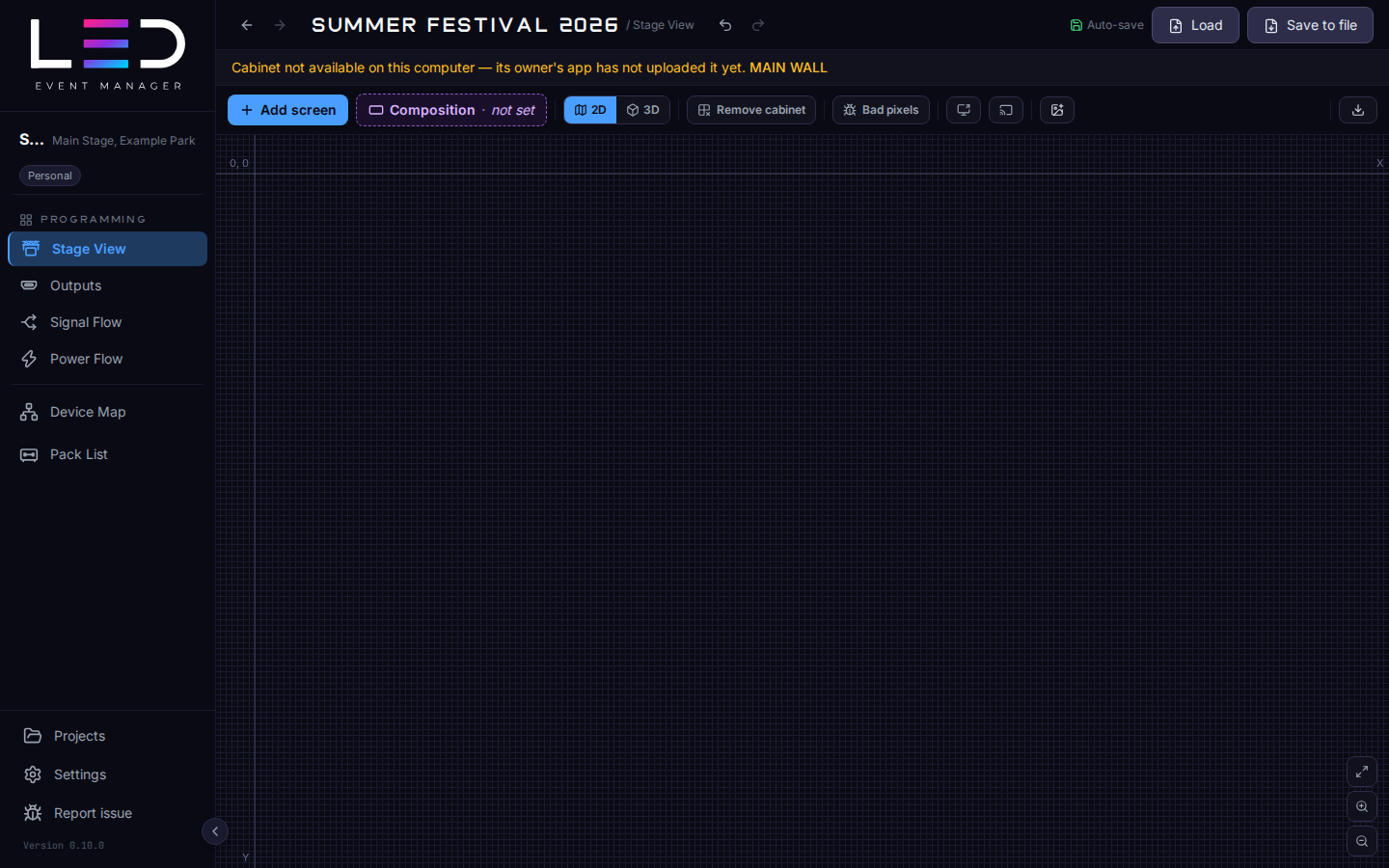
Podiumweergave
In de Podiumweergave begint de show: de LED-schermen zoals ze op het podium staan, in 2D en 3D. Alles wat volgt — uitgangen, bekabeling, voeding, paklijst en rapport — wordt opgebouwd uit de schermen die je hier toevoegt.

Voeg een scherm toe
Klik op Scherm toevoegen.
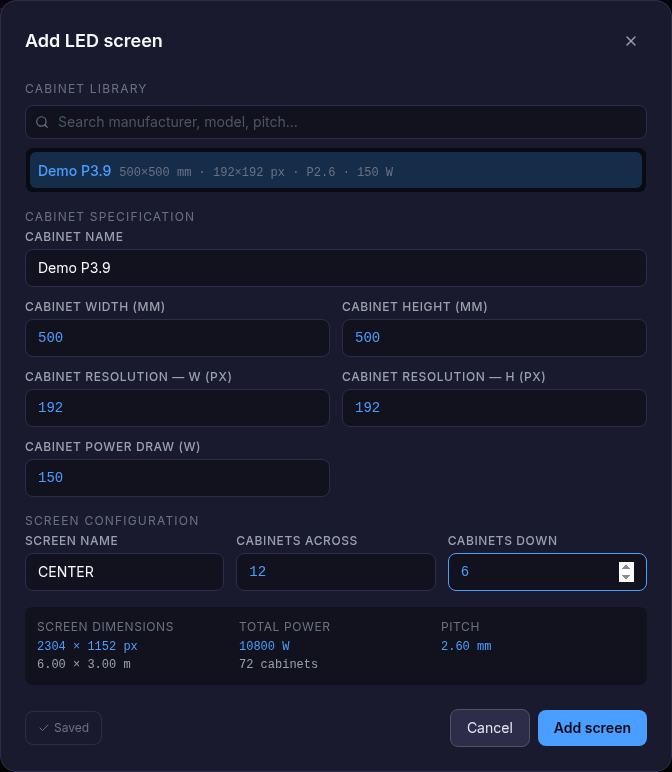
- Kies een cabinet uit de Cabinetbibliotheek (zoek op fabrikant, model of pixelpitch), of voer een Cabinetspecificatie in: naam, breedte en hoogte in mm, resolutie in px en vermogen in W. + Opslaan in bibliotheek bewaart hem voor de volgende projecten.
- Stel in de Schermconfiguratie de Schermnaam en het aantal Cabinets horizontaal en Cabinets verticaal in.
- Controleer Schermafmetingen, Totaal vermogen en Pixelpitch, en klik op Scherm toevoegen.
Proefperiode
De proefperiode staat maximaal 3 schermen per project toe.
Rangschik het podium in 2D
- Sleep schermen om ze te verplaatsen. Hulplijnen helpen ze uit te lijnen.
- De X- / Y-assen en het nulpunt 0, 0 markeren het midden van het podium (ze kunnen worden uitgezet in Instellingen → Functies).
- Compositie stelt de grootte in px in van het canvas dat alle podiumschermen bevat en dat door de NDI®- en beeldschermuitgangen wordt gebruikt — Passend op schermen, Toepassen of Verwijderen.
- Beeld passend maken (rechtsonder) past elk scherm in het venster.
Schermeigenschappen
Klik op een scherm om zijn eigenschappen te openen: naam, kleur, resolutie, fysieke grootte, totaal vermogen en pixelpitch, positie, rotatie en kromming, en de LED-cabinet.
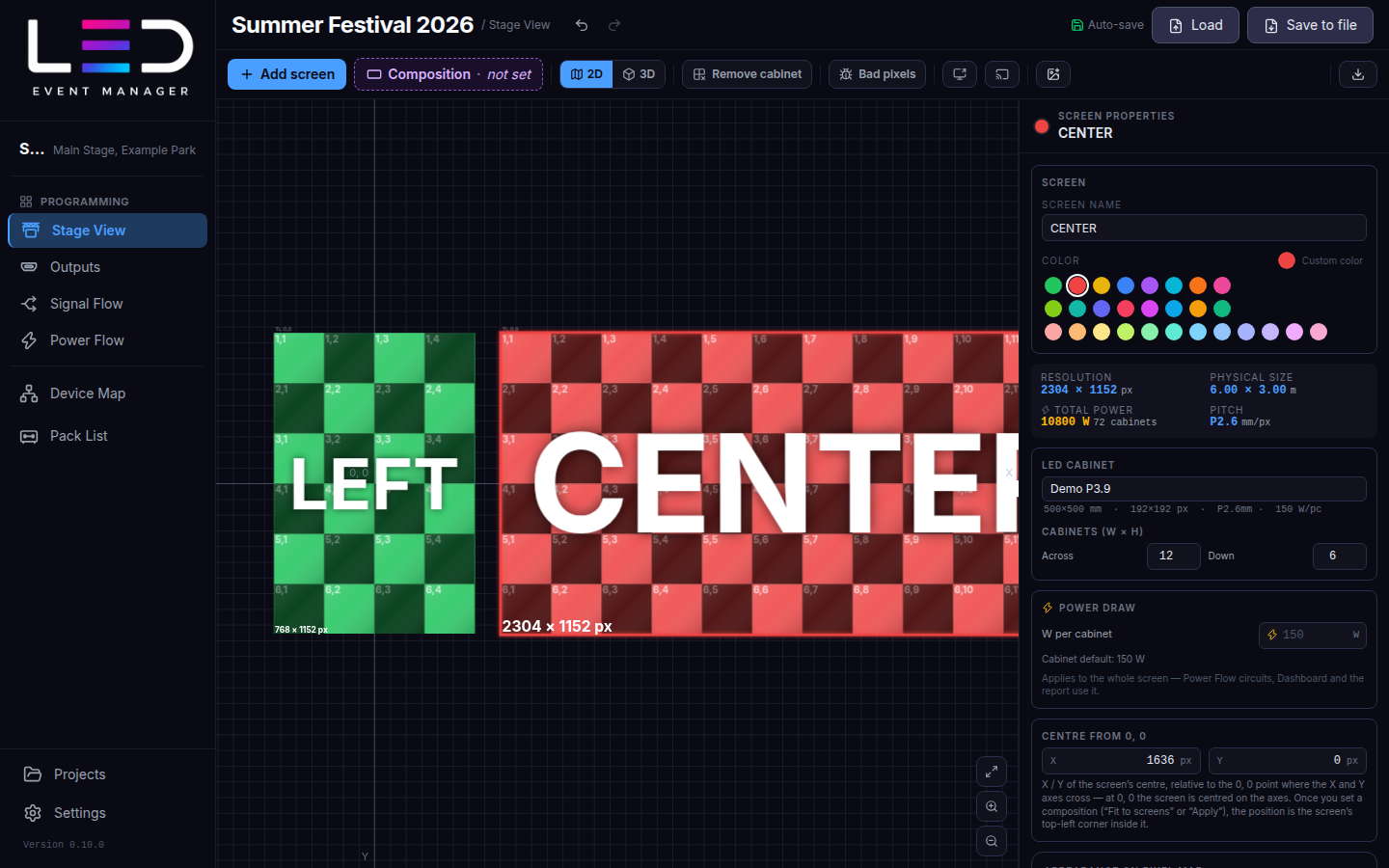
LED-cabinet hernoemen
Het potlood naast LED-cabinet hernoemt het cabinetmodel dat dit scherm gebruikt — bijvoorbeeld nadat de cabinetresolutie is gewijzigd en een naam als P 3.9 niet meer bij de werkelijke pixelpitch past. Enter slaat op, Esc annuleert en een lege naam wordt niet aanvaard. De nieuwe naam verschijnt meteen overal waar het cabinet te zien is: Podiumweergave, Paklijst, rapport en exports. Grootte, resolutie en vermogen van het cabinet blijven ongewijzigd.
De naam hoort bij het cabinet in je bibliotheek, dus elk scherm dat dit cabinet gebruikt krijgt de nieuwe naam — tijdens het bewerken zegt Gebruikt door N schermen om hoeveel het gaat, in al je projecten.
Een cabinet uit de ingebouwde catalogus houdt zijn naam. Hernoemen slaat een hernoemde kopie op in de cabinetbibliotheek — zelfde afmeting, resolutie en vermogen — en zet elk scherm in dit project dat het catalogus-cabinet gebruikt, met al zijn delen, over op de kopie. Schermen in andere projecten en de catalogus zelf blijven zoals ze waren. Tijdens het bewerken zegt de notitie onder het veld hoeveel schermen overgaan. Daarna is de kopie een gewoon cabinet uit de bibliotheek: het synchroniseert zoals je andere cabinets en het potlood hernoemt het direct. Eén Ctrl+Z zet het catalogus-cabinet terug op de schermen en verwijdert de kopie.
Een gesynchroniseerd teamcabinet krijgt de nieuwe naam ook in de projecten van je team; de editor meldt dat. Ctrl+Z maakt een hernoeming ongedaan.
3D-weergave
Schakel in de modulewerkbalk over naar 3D. Vink schermen aan in Schermen in beeld (of Alles toevoegen) om ze in het 3D-model te plaatsen.
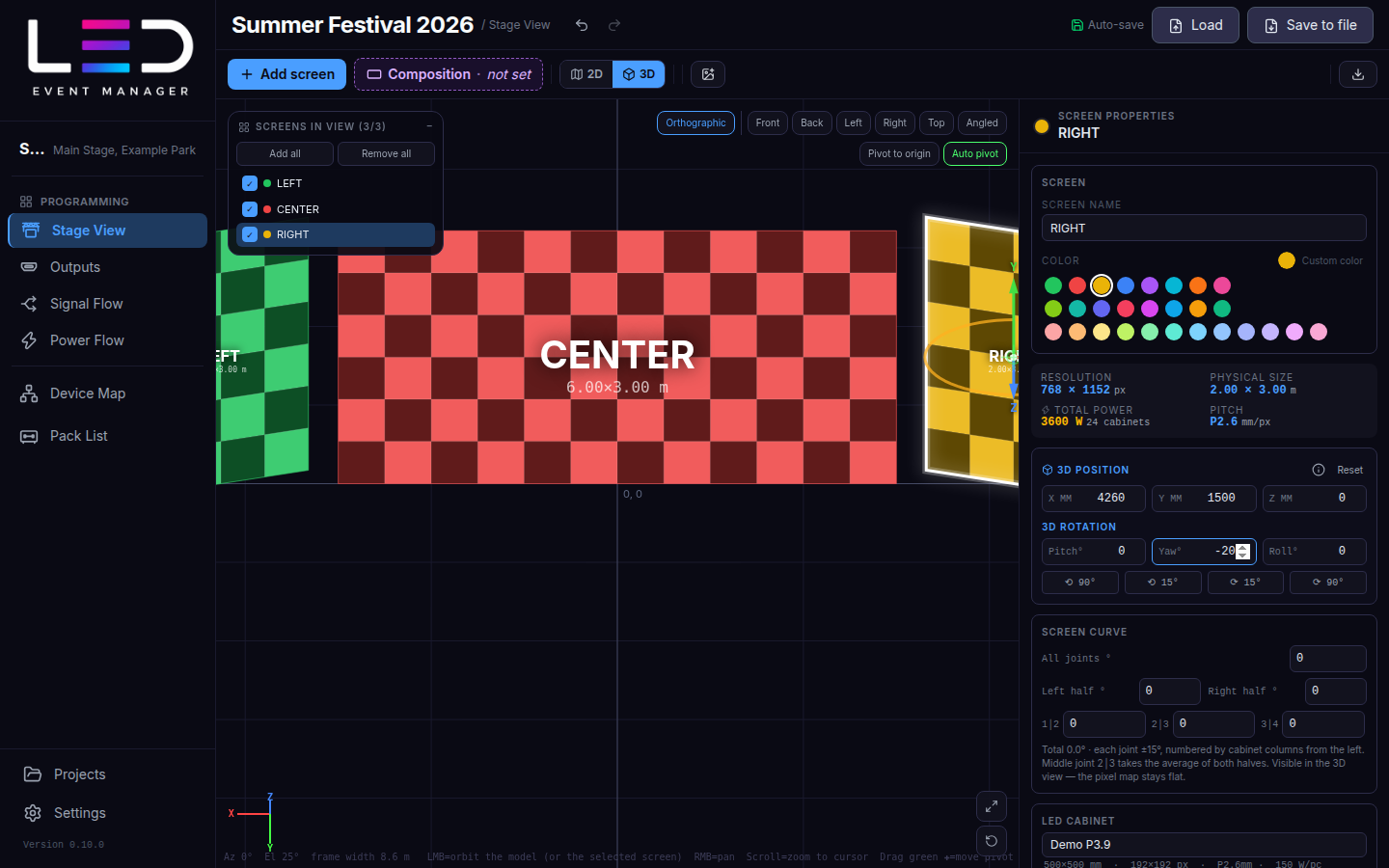
- 3D-positie (X / Y / Z in mm) en 3D-rotatie (pitch, yaw, roll, met ±15° / ±90°-knoppen) van het geselecteerde scherm.
- Schermkromming — buig elk scharnier tussen cabinets apart, van −15° tot +15°.
- Camera: Orthografisch / Perspectief en de weergaven Voor, Achter, Links, Rechts, Boven en Schuin. De linkermuisknop draait rond, de rechtermuisknop verschuift, het wiel zoomt.
- Draaipunt naar oorsprong / Automatisch draaipunt kiezen het punt waaromheen de weergave draait.
- Met het toetsenbord: G verplaatst en R draait het geselecteerde scherm, daarna zet X, Y of Z een as vast.
Andere gereedschappen
| Gereedschap | Wat het doet |
|---|---|
| Cabinet verwijderen | Klik op cabinets om ze uit een scherm te nemen (onregelmatige vormen); Alles herstellen haalt ze terug. Verwijderde cabinets zijn leeg: de schermnaam komt op de overgebleven cabinets, klikken boven het gat in Uitgangen lopen erdoorheen, en knippen door het gat laat de delen als aparte schermen achter. |
| Dode pixels | Verft cabinetkwadranten in een kleur om defecte cabinets te markeren — ook zichtbaar in de NDI-stream. |
| Beeldscherm-uitgang | Toont een uitgang op volledig scherm op een tweede beeldscherm (Passend op beeldscherm of 1:1 pixel voor pixel). Sluit hem met Wegnemen of Esc op dat beeldscherm. |
| NDI-uitgang | Zendt de compositie, een hele uitgang of één scherm uit als NDI-bron op het netwerk. De NDI-runtime wordt met het Windows-installatieprogramma meegeleverd; op macOS installeer je eerst de NDI Runtime (NDI Tools). Over NDI: ndi.video. |
| Logo | Voegt een logo toe (bijvoorbeeld dat van het evenement), getekend op de schermen in pixel maps en tekeningen. In the trial the button is locked and the screens show the LED Event Manager logo with led-manager.com — see Plans. |
| Exporteren | Opent het dialoogvenster Export. In de geëxporteerde Podiumweergave-PNG blijven verwijderde cabinets leeg en staat de schermnaam op de overgebleven cabinets. |
| CAD-onderlegger (experimenteel) | Laadt DXF-/DWG-tekeningen van de locatie en plaatst schermen door plekken op het model te kiezen. Zet hem aan in Instellingen. |
NDI® is een geregistreerd handelsmerk van Vizrt NDI AB.
Synced cabinets Team plan
Cabinets saved to your library sync between your computers. A team project's linked cabinets appear in the library while that project is open. Edits apply to all projects using that cabinet; only its owner can delete it from their library. Existing projects keep drawing a deleted cabinet.
A notice names screens whose cabinets have not arrived yet. Their owner must sync the library from the updated app on the computer that holds those definitions. See Custom cabinets and devices.