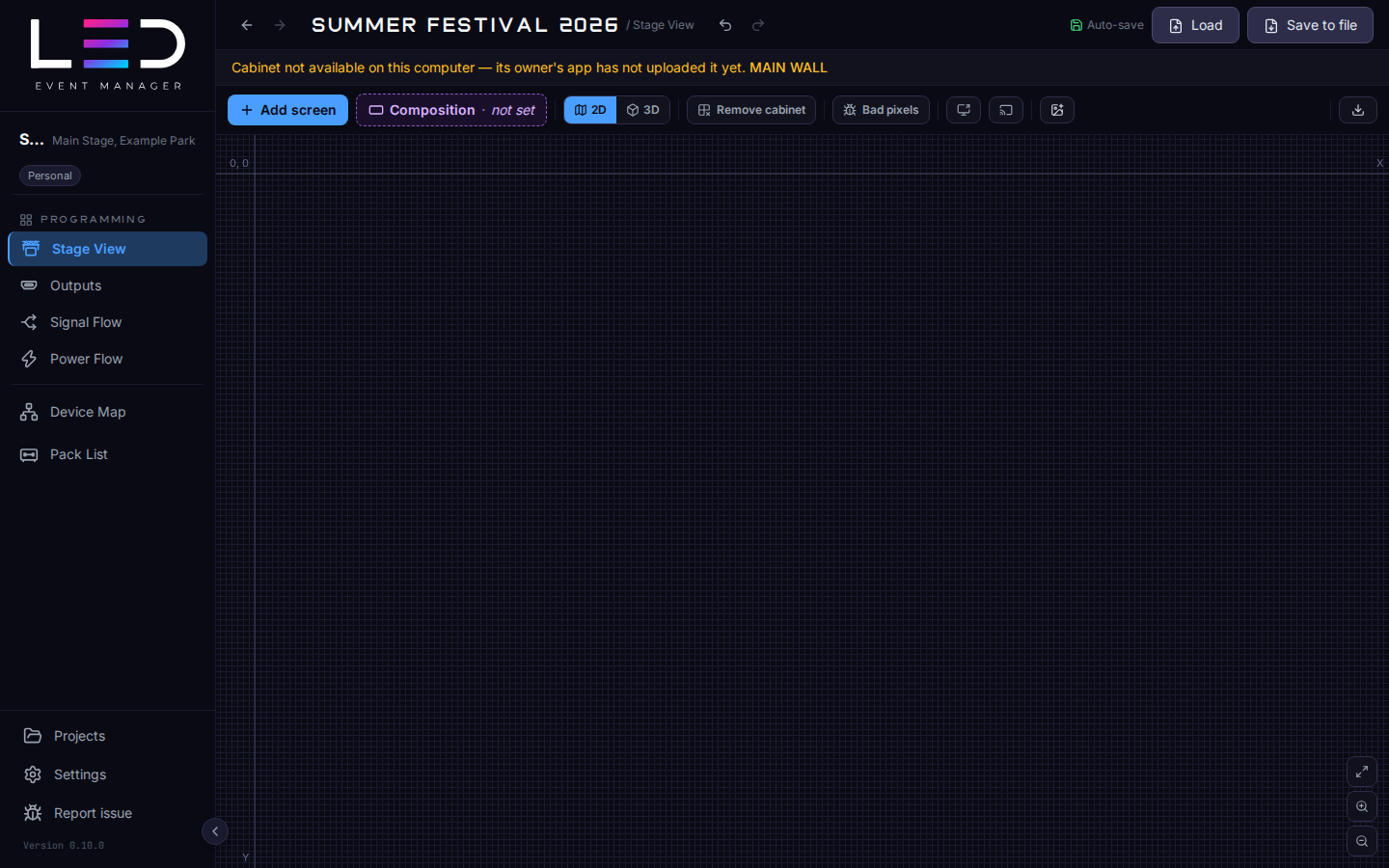
Vista de escenario
La Vista de escenario es donde empieza el evento: las pantallas LED tal y como están en el escenario, en 2D y 3D. Todo lo demás — salidas, cableado, corriente, lista de material e informe — se construye a partir de las pantallas que añades aquí.

Añadir una pantalla
Pulsa Añadir pantalla.
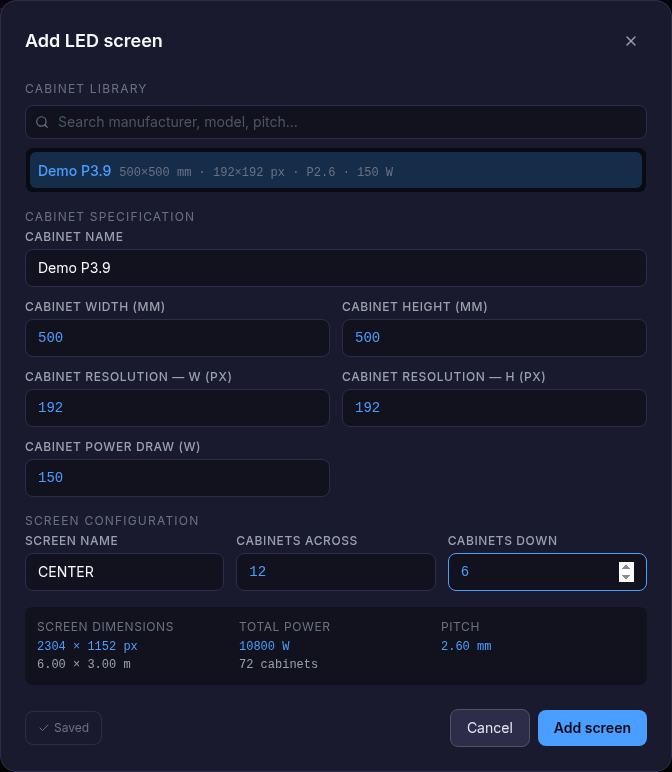
- Elige un cabinet de la Biblioteca de cabinets (busca por fabricante, modelo o pitch), o escribe una Especificación del cabinet: nombre, ancho y alto en mm, resolución en px y consumo en W. + Guardar en la biblioteca lo guarda para los próximos proyectos.
- En Configuración de la pantalla, pon el Nombre de la pantalla y el número de Cabinets en horizontal y Cabinets en vertical.
- Comprueba las Dimensiones de la pantalla, la Potencia total y el Pitch, y pulsa Añadir pantalla.
Prueba
La Prueba permite hasta 3 pantallas por proyecto.
Colocar el escenario en 2D
- Arrastra las pantallas para moverlas. Las guías de imán ayudan a alinearlas.
- Los ejes X / Y y el origen 0, 0 marcan el centro del escenario (se pueden desactivar en Ajustes → Funciones).
- Composición define el tamaño en px del lienzo que contiene todas las pantallas del escenario, que usan las salidas a monitor y NDI® — Ajustar a pantallas, Aplicar o Quitar.
- Ajustar vista (abajo a la derecha) encuadra todas las pantallas en la ventana.
Propiedades de la pantalla
Pulsa una pantalla para abrir sus propiedades: nombre, color, resolución, tamaño físico, potencia total y pitch, posición, rotación y curva, y el cabinet LED.
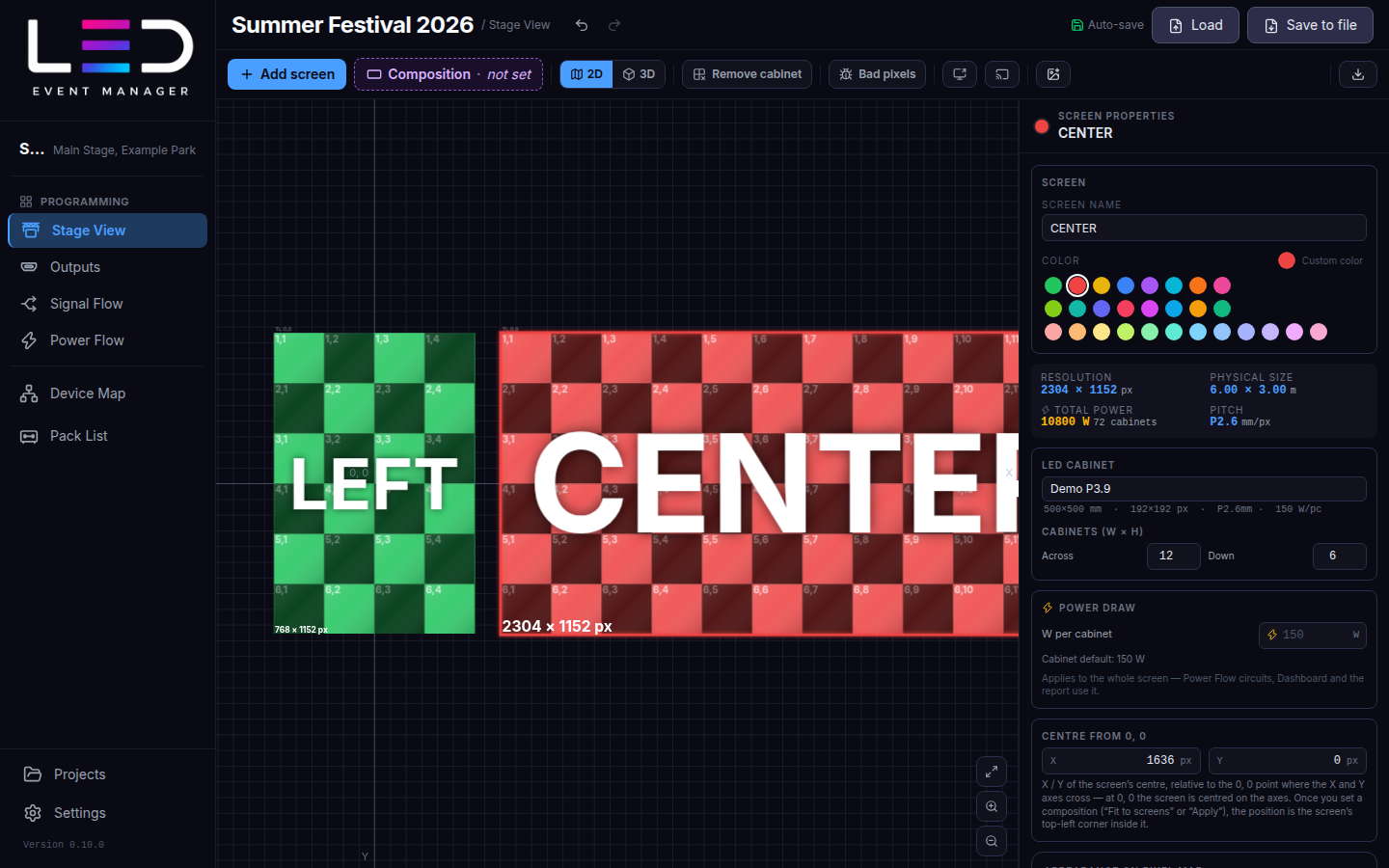
Renombrar el cabinet LED
El lápiz junto a Cabinet LED renombra el modelo de cabinet que usa esta pantalla — por ejemplo, tras cambiar la resolución del cabinet, cuando un nombre como P 3.9 ya no coincide con el pitch real. Enter guarda, Esc cancela y no se acepta un nombre vacío. El nuevo nombre aparece al instante en todos los sitios donde se muestra el cabinet: Vista de escenario, Lista de material, informe y exportaciones. El tamaño, la resolución y la potencia del cabinet se mantienen.
El nombre pertenece al cabinet de tu biblioteca, así que todas las pantallas que usan este cabinet reciben el nuevo nombre — mientras editas, Usado en N pantallas indica cuántas son, en todos tus proyectos.
Un cabinet del catálogo integrado conserva su nombre. Al renombrarlo se guarda una copia renombrada en la biblioteca de cabinets — mismo tamaño, resolución y potencia — y cada pantalla de este proyecto que usa el cabinet del catálogo pasa a la copia, con todas sus partes. Las pantallas de otros proyectos y el propio catálogo no cambian. Mientras editas, la nota bajo el campo indica cuántas pantallas cambian. Desde entonces la copia es un cabinet normal de la biblioteca: se sincroniza como tus otros cabinets y su lápiz la renombra directamente. Un Ctrl+Z devuelve el cabinet del catálogo a las pantallas y elimina la copia.
Un cabinet del equipo sincronizado recibe el nuevo nombre también en los proyectos del equipo; el editor lo indica. Ctrl+Z deshace el cambio de nombre.
Vista 3D
Cambia a 3D en la barra de herramientas del módulo. Marca pantallas en Pantallas en la vista (o Añadir todas) para llevarlas al modelo 3D.
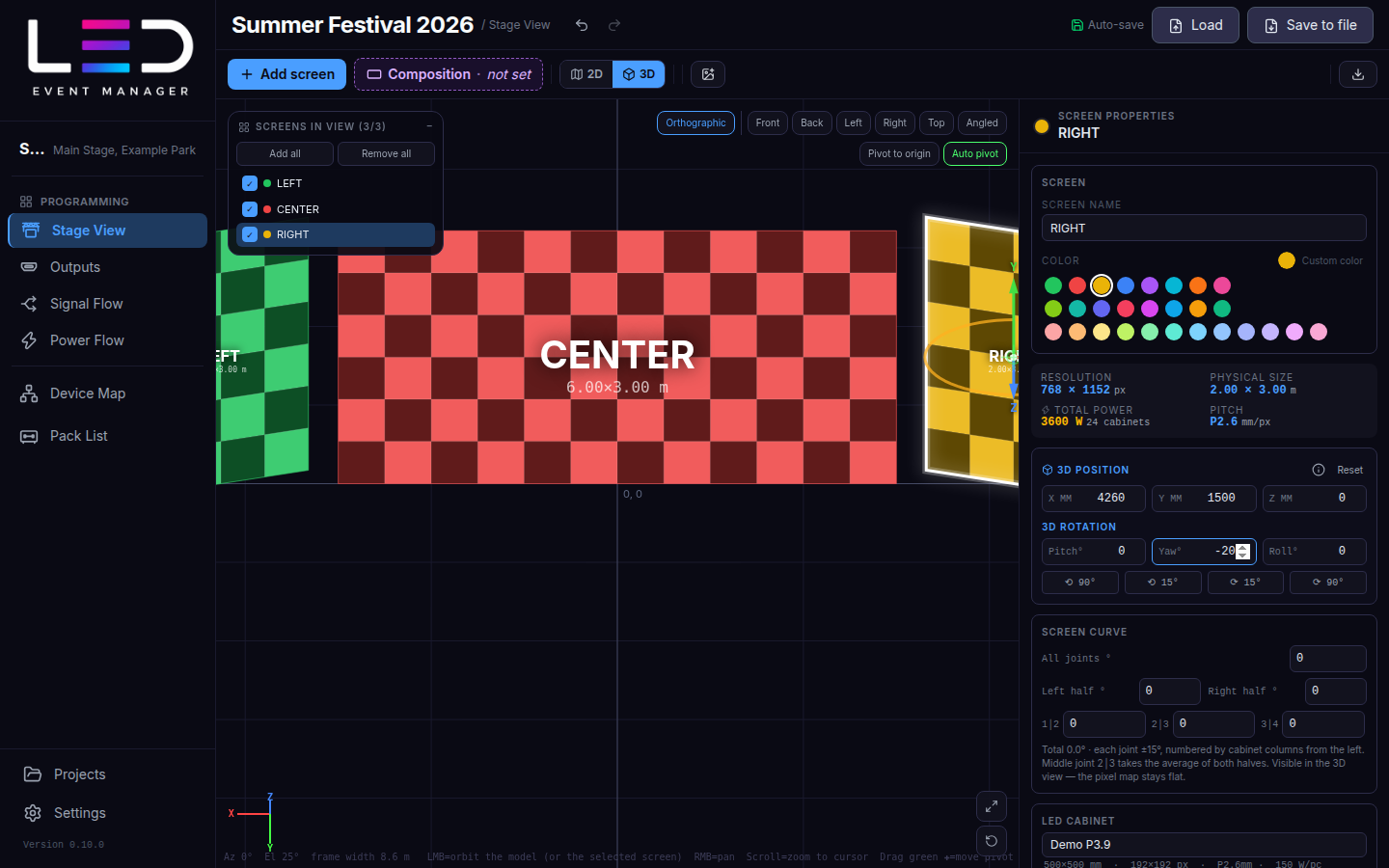
- Posición 3D (X / Y / Z en mm) y Rotación 3D (inclinación, giro, balanceo, con botones ±15° / ±90°) de la pantalla seleccionada.
- Curvatura de la pantalla — dobla cada unión entre cabinets por separado, de −15° a +15°.
- Cámara: Ortográfica / Perspectiva y las vistas Frente, Detrás, Izquierda, Derecha, Arriba y Oblicua. El botón izquierdo orbita, el derecho desplaza, la rueda acerca y aleja.
- Pivote al origen / Pivote automático eligen el punto alrededor del cual orbita la vista.
- Con el teclado: G mueve y R gira la pantalla seleccionada, luego X, Y o Z bloquean un eje.
Otras herramientas
| Herramienta | Qué hace |
|---|---|
| Quitar cabinet | Pulsa cabinets para sacarlos de una pantalla (formas irregulares); Restaurar todos los devuelve. Los cabinets quitados quedan vacíos: el nombre de la pantalla pasa a los cabinets que quedan, los clics sobre el hueco en Salidas atraviesan, y cortar por el hueco deja las partes como pantallas separadas. |
| Píxeles defectuosos | Pinta cuadrantes de los cabinets en un color para marcar los cabinets con fallos — también visible en el stream NDI. |
| Salida a monitor | Muestra una salida a pantalla completa en un segundo monitor (Ajustar al monitor o 1:1 píxel a píxel). Ciérrala con Retirar o con Esc en ese monitor. |
| Salida NDI | Emite la composición, una salida completa o una sola pantalla como fuente NDI en la red. El runtime de NDI viene con el instalador de Windows; en macOS instala primero el NDI Runtime (NDI Tools). Sobre NDI: ndi.video. |
| Logo | Añade un logo (por ejemplo, el del evento) dibujado sobre las pantallas en los pixel maps y los planos. In the trial the button is locked and the screens show the LED Event Manager logo with led-manager.com — see Plans. |
| Exportar | Abre el diálogo de Exportar. En el PNG exportado de la Vista de escenario, los cabinets quitados quedan vacíos y el nombre de la pantalla se sitúa sobre los cabinets que quedan. |
| Plano CAD de fondo (experimental) | Carga planos DXF/DWG del recinto y coloca pantallas eligiendo puntos en el modelo. Actívalo en Ajustes. |
NDI® es una marca registrada de Vizrt NDI AB.
Synced cabinets Team plan
Cabinets saved to your library sync between your computers. A team project's linked cabinets appear in the library while that project is open. Edits apply to all projects using that cabinet; only its owner can delete it from their library. Existing projects keep drawing a deleted cabinet.
A notice names screens whose cabinets have not arrived yet. Their owner must sync the library from the updated app on the computer that holds those definitions. See Custom cabinets and devices.