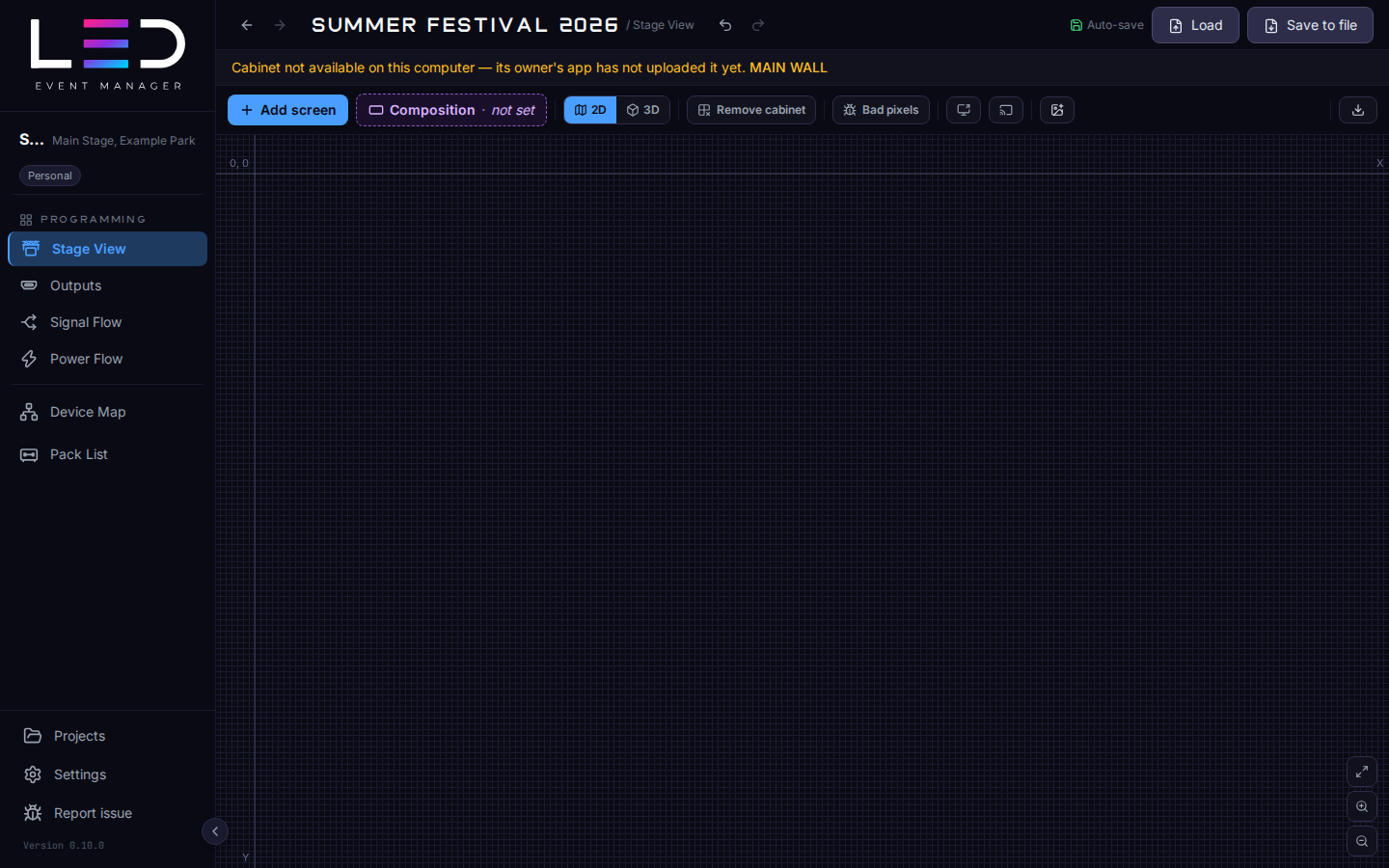
舞台视图
舞台视图是演出的起点:LED 屏幕按舞台上的实际摆放呈现,有 2D 和 3D。 其余一切 — 输出、布线、电源、装箱清单和报告 — 都由你在这里添加的屏幕生成。

添加屏幕
点击添加屏幕。
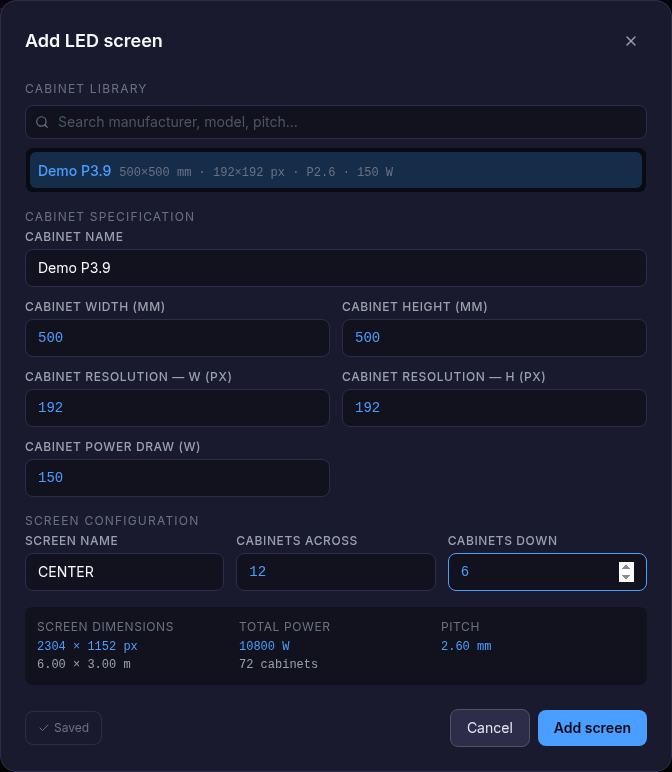
- 从箱体库中挑选箱体(按厂商、型号或点间距搜索),或输入箱体规格:名称、 宽度和高度(mm)、分辨率(px)和功耗(W)。+ 保存到库可将它保留给之后的项目。
- 在屏幕配置中设置屏幕名称以及横向箱体数和纵向箱体数。
- 检查屏幕尺寸、总功率和点间距,然后点击添加屏幕。
试用版
试用版每个项目最多允许 3 块屏幕。
在 2D 中布置舞台
- 拖动屏幕移动它们。吸附参考线帮助对齐。
- X / Y 轴和 0, 0 原点标记舞台中心(可以在 设置 → 功能中关闭)。
- 合成画面设置容纳所有舞台屏幕的画布尺寸(px),供 NDI® 和显示器输出使用 — 适配屏幕、应用或移除。
- 适配视图(右下角)让每个屏幕都进入窗口。
屏幕属性
点击屏幕打开其属性:名称、颜色、分辨率、物理尺寸、总功率和点间距、位置、旋转和弧度, 以及 LED 箱体。
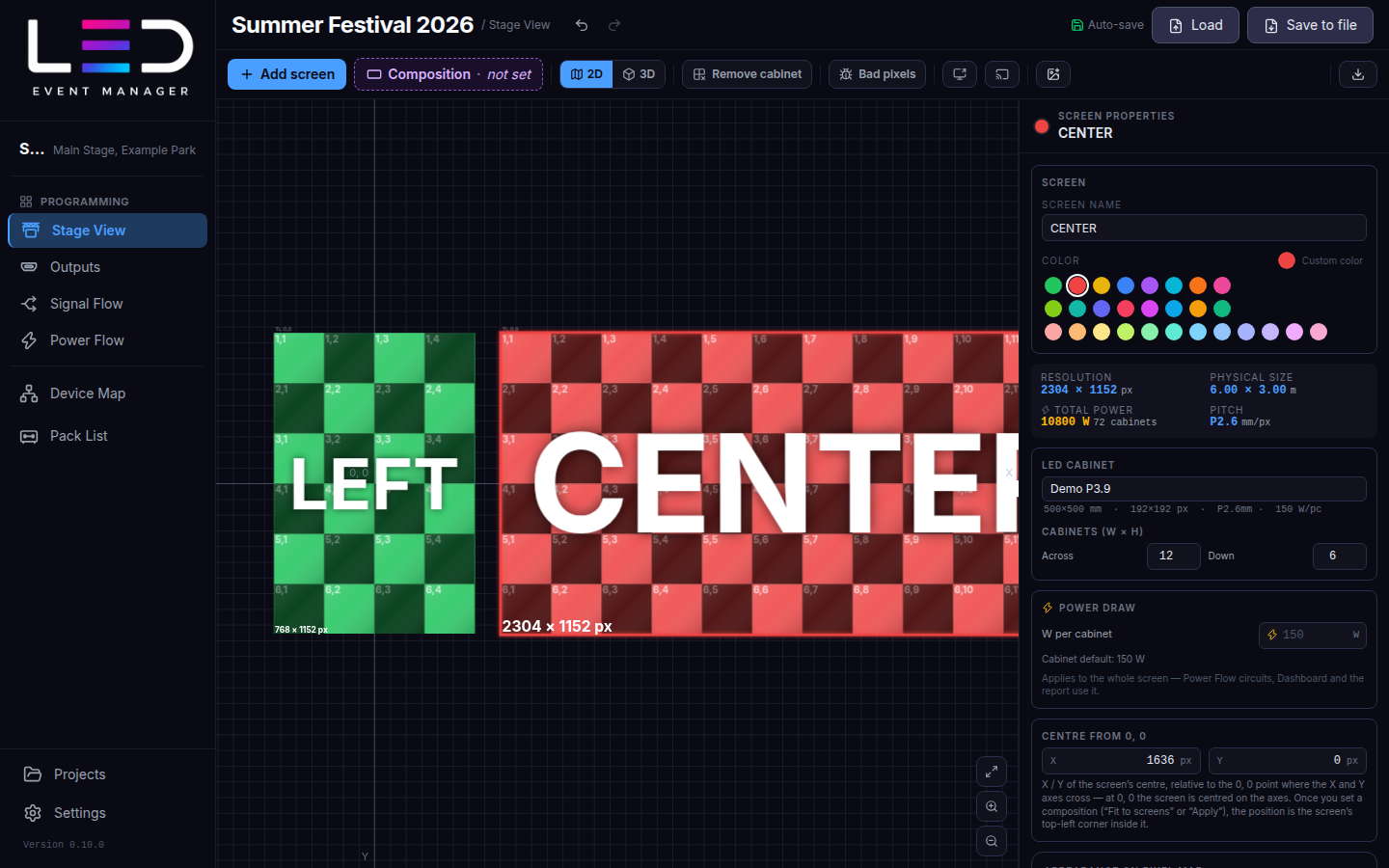
重命名 LED 箱体
LED 箱体旁的铅笔用于重命名此屏幕所用的箱体型号 — 例如更改箱体分辨率后,P 3.9 这样的名称 已与实际点间距不符时。Enter 保存,Esc 取消,不接受空名称。新名称会立即 显示在所有出现该箱体的地方:舞台视图、装箱清单、报告和导出。箱体的尺寸、分辨率 和功耗保持不变。
名称属于库中的箱体,因此所有使用该箱体的屏幕都会换上新名称 — 编辑时,被 N 个屏幕使用会告诉你 在你的所有项目中有多少个。
内置目录中的箱体保留原名。重命名它会把一个重命名的副本(尺寸、分辨率和功率相同)保存到箱体库, 并让此项目中所有使用该目录箱体的屏幕(包括其所有分段)改用该副本。其他项目中的屏幕和目录本身保持不变。 编辑时,字段下方的提示会告诉你有多少个屏幕将切换。此后副本就是普通的库箱体:它会像你的其他箱体一样 同步,铅笔按钮会直接重命名它。按一次 Ctrl+Z 即可让屏幕恢复使用目录箱体并删除副本。
已同步的团队箱体在团队的项目中也会换上新名称,编辑器会提示这一点。Ctrl+Z 可撤销重命名。
3D 视图
在模块工具栏切换到 3D。在视图中的屏幕中勾选屏幕(或全部添加), 将其放入 3D 模型。
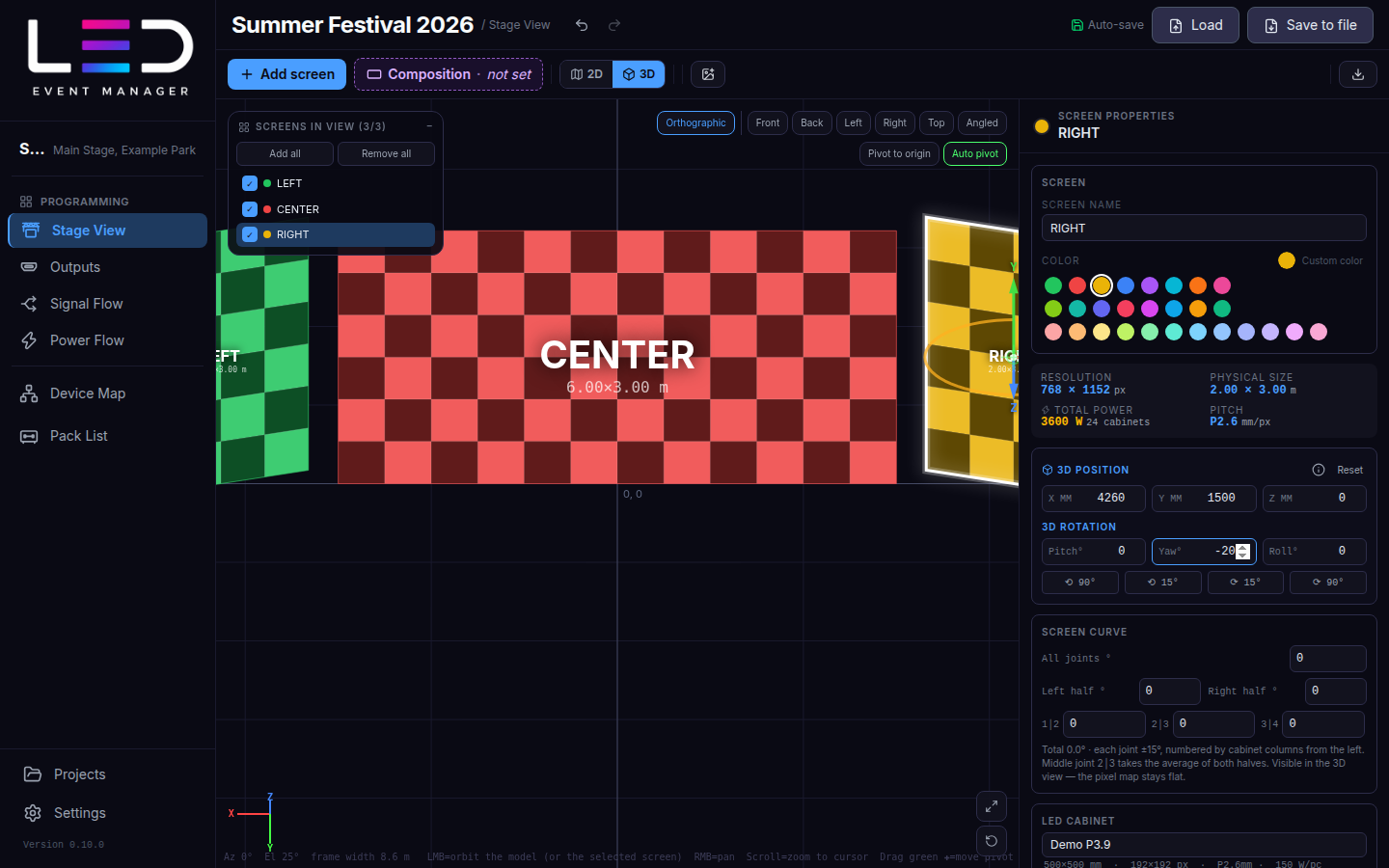
- 所选屏幕的 3D 位置(X / Y / Z,mm)和 3D 旋转(俯仰、偏航、横滚, 带 ±15° / ±90° 按钮)。
- 屏幕弧度 — 逐个弯曲箱体之间的接缝,从 −15° 到 +15°。
- 相机:正交 / 透视,以及前、后、左、右、 顶和斜视视图。左键环绕,右键平移,滚轮缩放。
- 轴心归原点 / 自动轴心选择视图环绕的点。
- 键盘操作:G 移动、R 旋转所选屏幕, 然后 X、Y 或 Z 锁定一个轴。
其他工具
| 工具 | 功能 |
|---|---|
| 移除箱体 | 点击箱体将其从屏幕中取出(不规则形状);全部恢复可将其放回。被移除的箱体保持为空:屏幕名称移到剩余箱体上,在输出中点击间隙处会直接穿过,沿间隙切割会把各部分留为独立屏幕。 |
| 坏点 | 给箱体象限涂上颜色以标记故障箱体 — 在 NDI 流中同样可见。 |
| 显示器输出 | 在第二台显示器上全屏显示一个输出(适配显示器或 1:1 逐像素)。在该显示器上用撤下或 Esc 关闭。 |
| NDI 输出 | 将合成画面、整个输出或单个屏幕作为 NDI 源在网络上发送。NDI 运行时随 Windows 安装程序附带;在 macOS 上请先安装 NDI Runtime(NDI Tools)。关于 NDI:ndi.video。 |
| Logo | 添加一个 Logo(例如活动的),绘制在像素映射图和图纸中的屏幕上。 In the trial the button is locked and the screens show the LED Event Manager logo with led-manager.com — see Plans. |
| 导出 | 打开导出对话框。在导出的舞台视图 PNG 中,被移除的箱体保持为空,屏幕名称位于剩余箱体上。 |
| CAD 底图(实验性) | 加载 DXF/DWG 场地图纸,并通过在模型上选取位置来放置屏幕。在设置中开启。 |
NDI® 是 Vizrt NDI AB 的注册商标。
Synced cabinets Team plan
Cabinets saved to your library sync between your computers. A team project's linked cabinets appear in the library while that project is open. Edits apply to all projects using that cabinet; only its owner can delete it from their library. Existing projects keep drawing a deleted cabinet.
A notice names screens whose cabinets have not arrived yet. Their owner must sync the library from the updated app on the computer that holds those definitions. See Custom cabinets and devices.