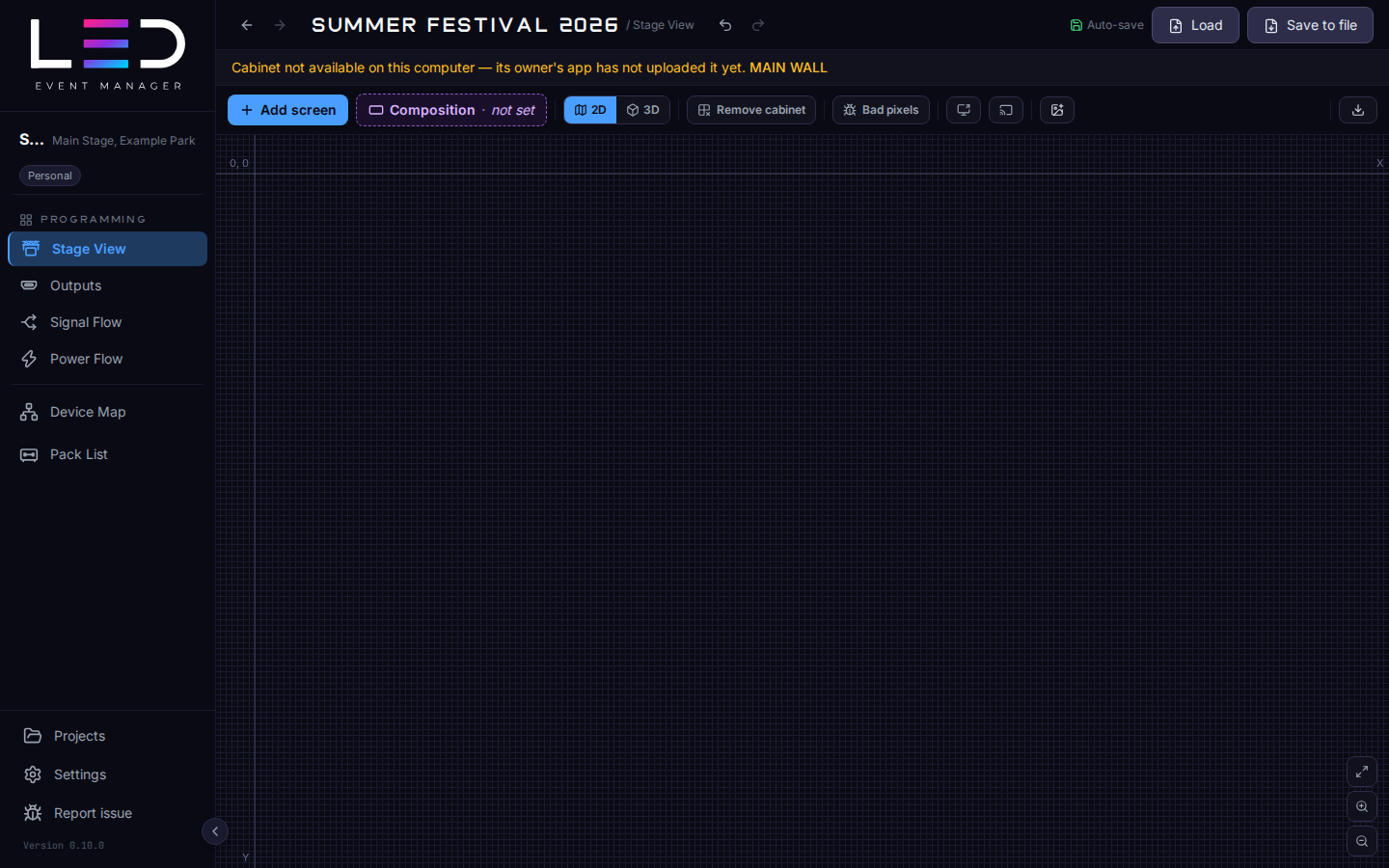
Bühnenansicht
In der Bühnenansicht beginnt das Event: die LED-Screens, so wie sie auf der Bühne stehen, in 2D und 3D. Alles andere — Ausgänge, Verkabelung, Strom, Packliste und Bericht — entsteht aus den Screens, die Sie hier hinzufügen.

Screen hinzufügen
Klicken Sie auf Screen hinzufügen.
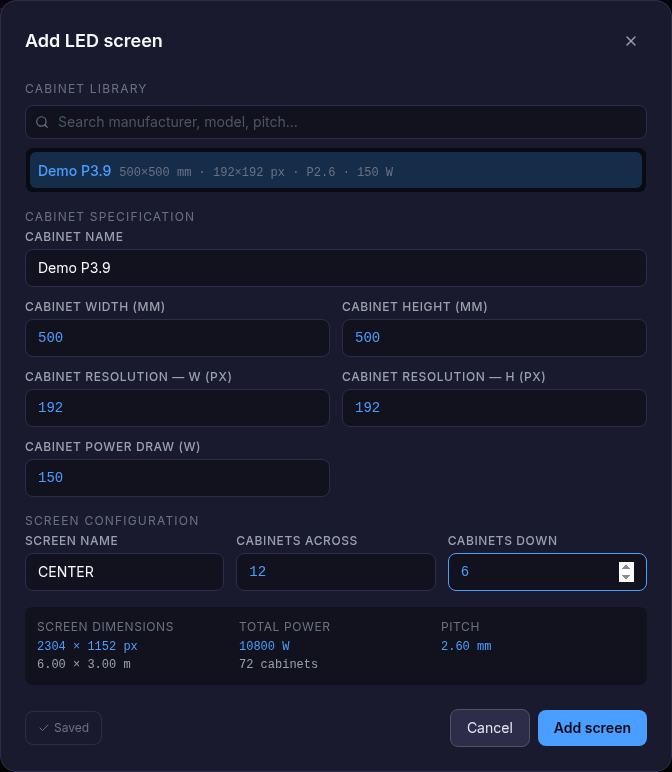
- Wählen Sie ein Cabinet aus der Cabinet-Bibliothek (Suche nach Hersteller, Modell oder Pixelabstand), oder geben Sie eine Cabinet-Spezifikation ein: Name, Breite und Höhe in mm, Auflösung in px und Leistungsaufnahme in W. + In Bibliothek speichern bewahrt es für die nächsten Projekte auf.
- In der Screen-Konfiguration stellen Sie den Screen-Namen und die Anzahl der Cabinets waagerecht und Cabinets senkrecht ein.
- Prüfen Sie Screen-Abmessungen, Gesamtleistung und Pixelabstand und klicken Sie dann auf Screen hinzufügen.
Testphase
Die Testphase erlaubt bis zu 3 Screens pro Projekt.
Die Bühne in 2D anordnen
- Ziehen Sie Screens, um sie zu verschieben. Einrast-Führungslinien helfen beim Ausrichten.
- Die X-/Y-Achsen und der Ursprung 0, 0 markieren die Mitte der Bühne (sie lassen sich unter Einstellungen → Funktionen abschalten).
- Komposition setzt die Größe in px der Fläche, die jeden Bühnen-Screen enthält, für den NDI®- und Monitor-Ausgang — An Screens anpassen, Übernehmen oder Entfernen.
- Ansicht einpassen (unten rechts) passt jeden Screen ins Fenster.
Screen-Eigenschaften
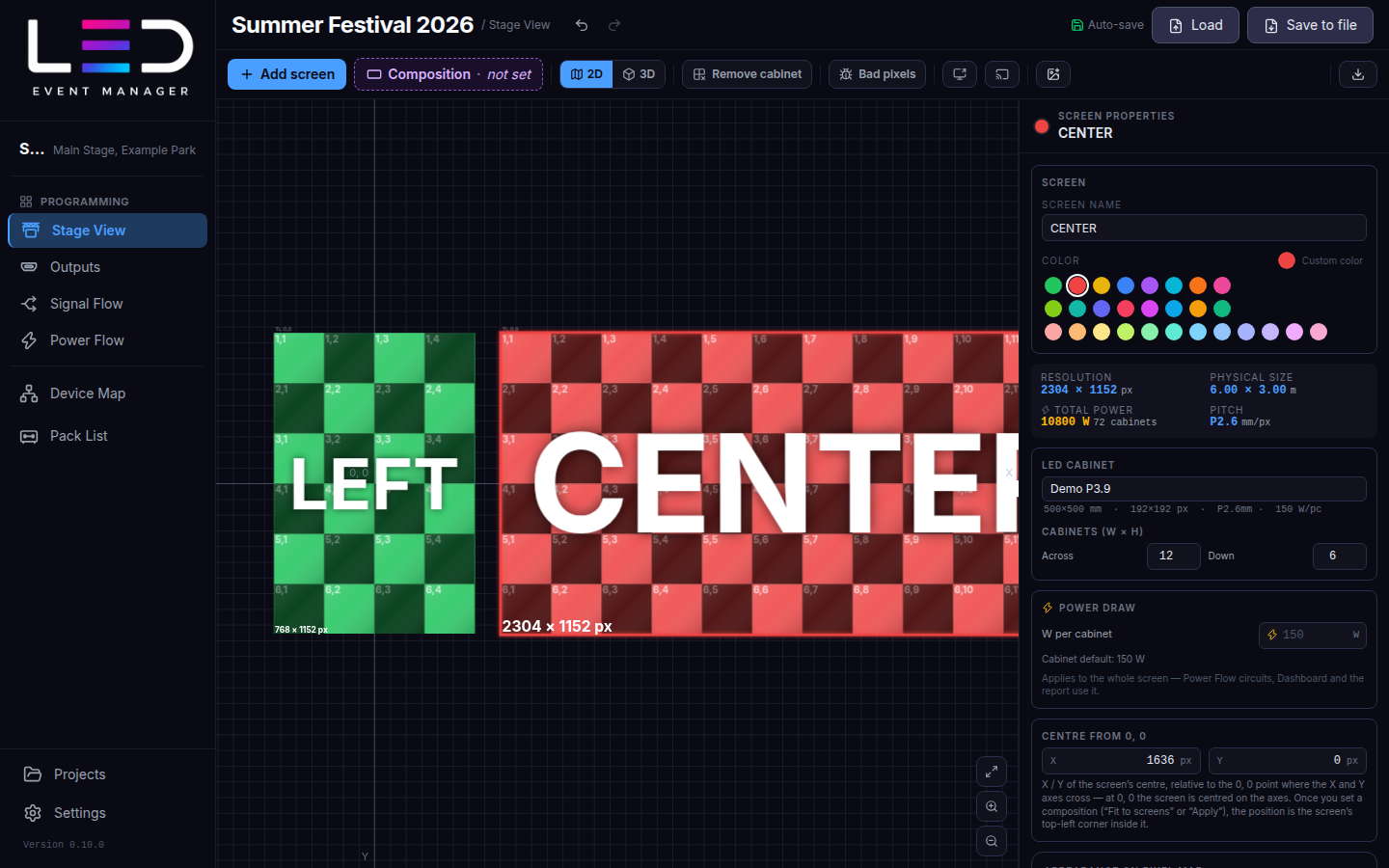
Klicken Sie einen Screen an, um seine Eigenschaften zu öffnen: Name, Farbe, Auflösung, physische Größe, Gesamtleistung und Pixelabstand, Position, Drehung und Krümmung sowie das LED-Cabinet.
LED-Cabinet umbenennen
Der Stift neben LED-Cabinet benennt das Cabinet-Modell um, das dieser Screen verwendet — etwa nach einer Änderung der Cabinet-Auflösung, wenn ein Name wie P 3.9 nicht mehr zum tatsächlichen Pixelabstand passt. Enter speichert, Esc bricht ab, ein leerer Name wird nicht angenommen. Der neue Name erscheint sofort überall, wo das Cabinet gezeigt wird: Bühnenansicht, Packliste, Bericht und Exporte. Größe, Auflösung und Leistung des Cabinets bleiben unverändert.
Der Name gehört zum Cabinet in Ihrer Bibliothek, daher erhält jeder Screen, der dieses Cabinet verwendet, den neuen Namen — beim Bearbeiten zeigt Verwendet von N Screens, wie viele das sind, über alle Ihre Projekte.
Ein Cabinet aus dem eingebauten Katalog behält seinen Namen. Beim Umbenennen wird eine umbenannte Kopie in der Cabinet-Bibliothek gespeichert — gleiche Größe, Auflösung und Leistung — und jeder Screen dieses Projekts, der das Katalog-Cabinet verwendet, wechselt mit allen seinen Teilen zur Kopie. Screens in anderen Projekten und der Katalog selbst bleiben unverändert. Beim Bearbeiten zeigt der Hinweis unter dem Feld, wie viele Screens wechseln. Danach ist die Kopie ein normales Cabinet der Bibliothek: Sie wird wie Ihre anderen Cabinets synchronisiert, und der Stift benennt sie direkt um. Ein Strg+Z setzt das Katalog-Cabinet wieder auf die Screens und entfernt die Kopie.
Ein synchronisiertes Team-Cabinet erhält den neuen Namen auch in den Projekten Ihres Teams; der Editor weist darauf hin. Strg+Z macht eine Umbenennung rückgängig.
3D-Ansicht
Wechseln Sie in der Modul-Werkzeugleiste auf 3D. Haken Sie Screens in Screens in der Ansicht an (oder Alle hinzufügen), um sie ins 3D-Modell zu setzen.
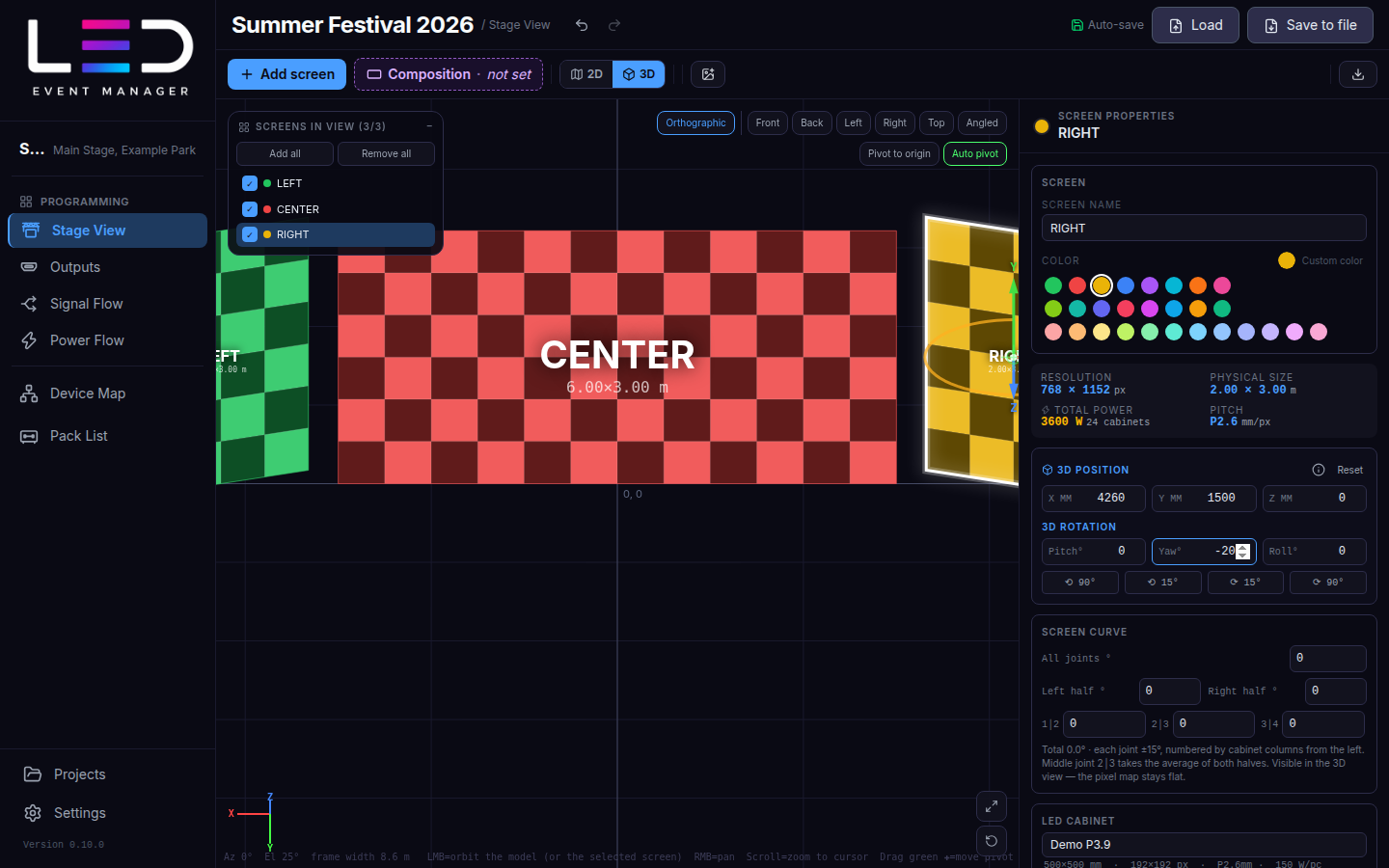
- 3D-Position (X / Y / Z in mm) und 3D-Drehung (Nick, Gier, Roll, mit ±15°-/±90°-Schaltflächen) des ausgewählten Screens.
- Screen-Krümmung — jedes Gelenk zwischen Cabinets einzeln biegen, von −15° bis +15°.
- Kamera: Orthografisch/Perspektive und die Ansichten Vorne, Hinten, Links, Rechts, Oben und Schräg. Die linke Maustaste umkreist, die rechte verschiebt, das Rad zoomt.
- Drehpunkt zum Ursprung/Automatischer Drehpunkt wählen den Punkt, um den die Ansicht kreist.
- Mit der Tastatur: G verschiebt und R dreht den ausgewählten Screen, dann fixieren X, Y oder Z eine Achse.
Weitere Werkzeuge
| Werkzeug | Was es tut |
|---|---|
| Cabinet entfernen | Klicken Sie Cabinets an, um sie aus einem Screen zu nehmen (unregelmäßige Formen); Alle wiederherstellen bringt sie zurück. Entfernte Cabinets bleiben leer: Der Screen-Name rückt auf die verbleibenden Cabinets, Klicks über die Lücke in den Ausgängen gehen hindurch, und ein Zuschnitt durch die Lücke lässt die Teile als separate Screens zurück. |
| Defekte Pixel | Malt Cabinet-Quadranten in einer Farbe, um fehlerhafte Cabinets zu markieren — auch im NDI-Stream sichtbar. |
| Monitor-Ausgang | Zeigt einen Ausgang vollflächig auf einem zweiten Bildschirm (An Monitor anpassen oder 1:1 Pixel für Pixel). Schließen Sie ihn mit Abnehmen oder Esc auf diesem Bildschirm. |
| NDI-Ausgang | Sendet die Komposition, einen ganzen Ausgang oder einen Screen als NDI-Quelle ins Netzwerk. Die NDI-Laufzeit kommt mit dem Windows-Installationsprogramm; unter macOS installieren Sie zuerst die NDI Runtime (NDI Tools). Über NDI: ndi.video. |
| Logo | Fügt ein Logo hinzu (zum Beispiel das des Events), gezeichnet auf den Screens in Pixel-Maps und Zeichnungen. In the trial the button is locked and the screens show the LED Event Manager logo with led-manager.com — see Plans. |
| Export | Öffnet den Export-Dialog. In der als PNG exportierten Bühnenansicht bleiben entfernte Cabinets leer, und der Screen-Name sitzt auf den verbleibenden Cabinets. |
| CAD-Unterlage (experimentell) | Lädt DXF/DWG-Zeichnungen des Veranstaltungsortes und platziert Screens, indem Sie Stellen auf dem Modell wählen. Einschalten in den Einstellungen. |
NDI® ist eine eingetragene Marke von Vizrt NDI AB.
Synced cabinets Team plan
Cabinets saved to your library sync between your computers. A team project's linked cabinets appear in the library while that project is open. Edits apply to all projects using that cabinet; only its owner can delete it from their library. Existing projects keep drawing a deleted cabinet.
A notice names screens whose cabinets have not arrived yet. Their owner must sync the library from the updated app on the computer that holds those definitions. See Custom cabinets and devices.