

로그인
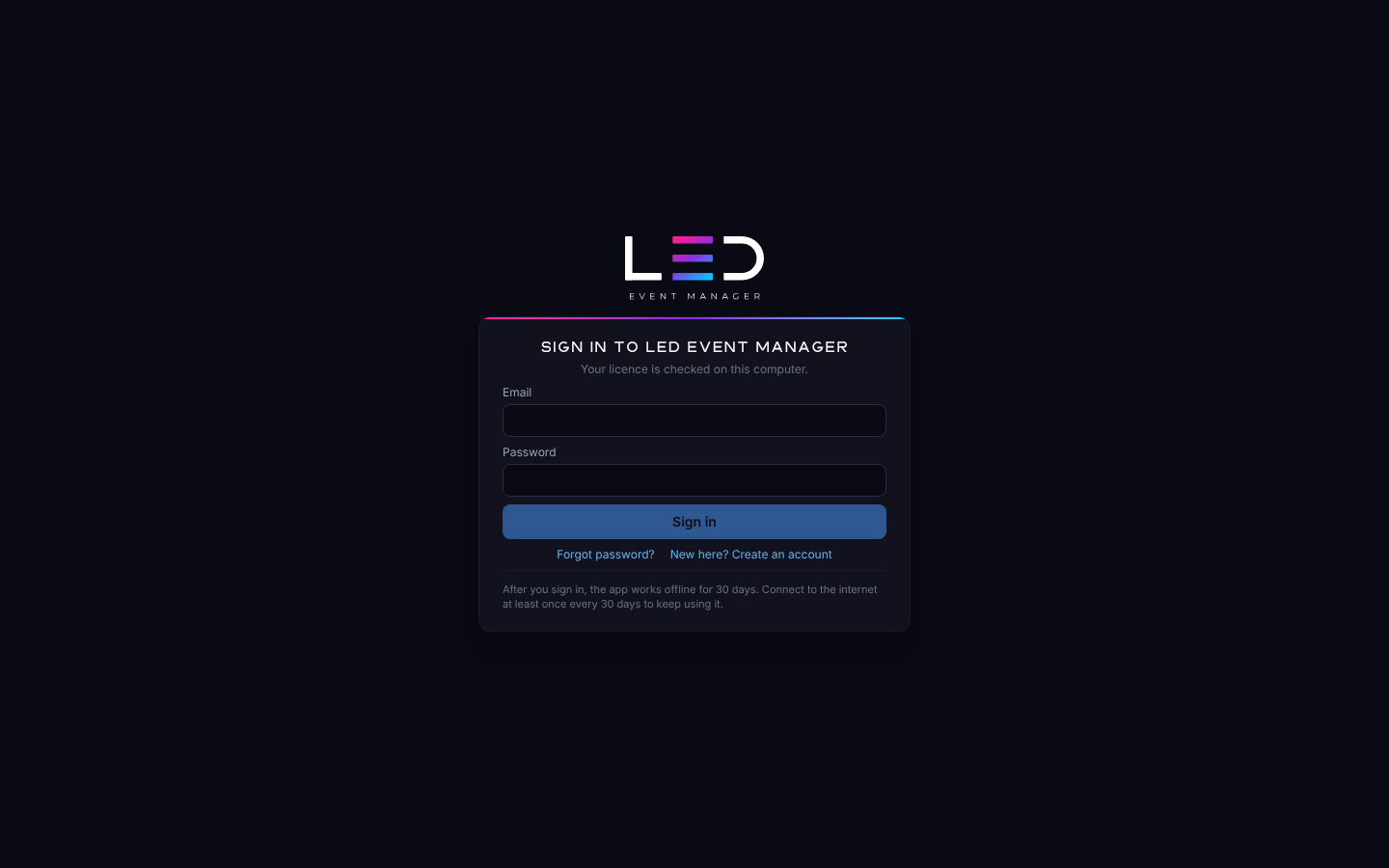
LED Event Manager는 라이선스가 유효한 로그인된 LED 계정에서만 열립니다. 첫 로그인에는 인터넷 연결이 필요하고, 그 후 앱은 30일 동안 오프라인으로 작동합니다. 계속 쓰려면 30일에 한 번 이상 인터넷에 연결하세요.
계정 만들기
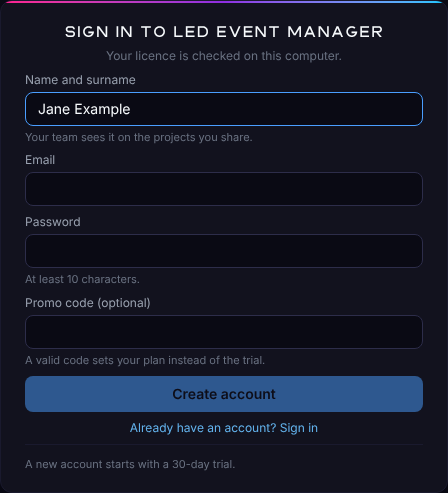
LED Event Manager가 처음인가요? 로그인 창에서 처음이신가요? 계정 만들기를 클릭하고, 이메일 주소와 10자 이상의 비밀번호를 입력한 뒤 계정 만들기를 클릭합니다. 새 계정은 30일 체험판으로 시작합니다 — 체험판에 포함된 것과 이후 방법은 플랜을 참고하세요.
프로모션 코드
프로모션 코드가 있나요? 계정 만들기를 클릭하기 전에 프로모션 코드 (선택) 칸에 입력하세요. 유효한 코드는 30일 체험판 대신 코드의 플랜 — 체험판, 개인 또는 팀 — 을 코드가 주는 일수만큼 적용합니다. 대문자와 소문자는 구분하지 않습니다. 코드가 없으면 칸을 비워 두세요.
코드가 거부되면 계정이 만들어지지 않고, 창이 이유를 알려줍니다:
| 메시지 | 하는 일 |
|---|---|
| 알 수 없는 프로모션 코드입니다 | 코드에 오타가 있는지 확인하거나, 칸을 비워 두세요. |
| 만료된 프로모션 코드입니다 | 체험판으로 시작하려면 칸을 비우거나, 새 코드를 요청하세요. |
| 더 이상 유효하지 않은 프로모션 코드입니다 | 코드가 회수되었습니다. 칸을 비우거나, 새 코드를 요청하세요. |
| 사용 한도에 도달한 프로모션 코드입니다 | 코드가 정해진 사용 횟수에 도달했습니다. 칸을 비우거나, 새 코드를 요청하세요. |
프로모션 코드 칸은 계정을 만들 때만 표시됩니다.
계정에 로그인
LED 계정의 이메일 주소와 비밀번호를 입력하고 로그인을 클릭합니다. 라이선스 좌석 중 하나를 이미 가진 컴퓨터에서는 앱이 바로 열립니다. 새 컴퓨터에서는 이 컴퓨터 활성화 단계가 이어집니다.
2단계 인증으로 로그인
계정에 2단계 인증이 켜져 있으면 (설정 → 계정 또는 LED Portal에서 설정), 로그인 창이 비밀번호 뒤에 코드를 묻습니다:
- 인증 앱을 열고 LED Portal 항목에 표시된 6자리 코드를 코드 칸에 입력합니다. 공백은 무시됩니다.
- 확인을 클릭합니다. 앱이 열리거나, 새 컴퓨터에서는 이 컴퓨터 활성화 단계가 이어집니다.
인증 앱에 접근할 수 없나요? 대신 복구 코드 중 하나를 입력하세요(XXXX-XXXX). 복구 코드는 각각 한 번만 동작합니다.
모든 코드는 한 번만 동작합니다: 코드가 틀렸거나 만료되었습니다가 표시되면 인증 앱의 다음 코드를 기다렸다가 입력하세요. 1분에 코드를 다섯 번 틀리면 창이 잠시 기다리라고 안내합니다. 취소는 로그인 양식으로 돌아가고, 비밀번호를 다시 입력해 재시도합니다.
2단계 인증은 이 컴퓨터만이 아니라 LED 계정을 보호합니다: LED Portal에 로그인할 때도 같은 코드를 묻습니다.
이 컴퓨터 활성화
각 라이선스에는 좌석 수가 있습니다: 라이선스를 동시에 쓸 수 있는 컴퓨터 수입니다. 대부분의 라이선스는 좌석 하나입니다. 좌석이 없는 컴퓨터에서 처음 로그인하면:
- 컴퓨터 이름이 이 컴퓨터의 이름으로 채워져 있습니다. 원하면 바꾸세요 — 기기 목록에 이 이름으로 표시됩니다(1~64자).
- 라이선스 좌석에 사용 중인 좌석 수와 그 좌석을 가진 컴퓨터, 운영체제와 마지막 접속 시각이 표시됩니다.
- 이 컴퓨터 활성화를 클릭합니다. 앱이 열립니다.
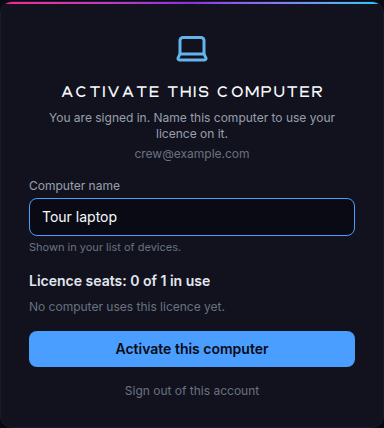
이 계정에서 로그아웃은 좌석을 가져가지 않고 단계를 닫습니다.
모든 좌석이 사용 중일 때
좌석이 전부 찼으면 이 컴퓨터가 대신할 컴퓨터를 고르고(“…” 대체), 이 컴퓨터 활성화를 클릭합니다. 로그아웃 후 활성화로 확인하세요: 다른 컴퓨터가 로그아웃되며, 라이선스를 다시 쓰려면 그쪽에서 로그인해야 합니다. 취소는 아무것도 바꾸지 않습니다.
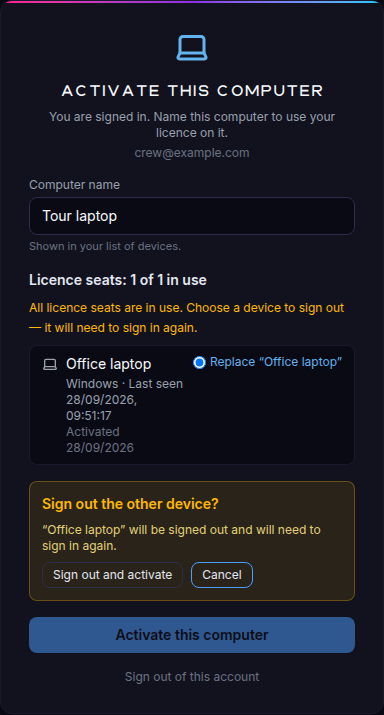
기기 목록을 불러올 수 없으면(예: 인터넷 연결 없이) 단계가 그 사실을 알리고 다시 시도를 제안합니다. 컴퓨터 이름 바꾸기와 좌석 정리: 기기와 좌석.
오프라인으로 작업하기
로그인한 뒤에는 인터넷 연결이 필요 없습니다. 이 컴퓨터의 라이선스는 마지막 온라인 확인부터 30일간 유효합니다. 앱은 온라인 상태일 때 스스로 라이선스를 확인하고, 그때마다 30일이 다시 시작됩니다.
- 설정 → 계정에 오프라인 사용: 남은 일수와 종료일, 마지막 확인, 연결 상태가 표시됩니다. 지금 라이선스 확인으로 바로 온라인 확인할 수 있습니다.
- 오프라인 기간이 얼마 남지 않으면 앱 안의 막대가 오프라인 사용: N일 남음 — 연장하려면 인터넷에 연결하세요. 라고 알립니다.
- 기간이 끝나면 로그인 창에 오프라인 사용 기간이 끝났습니다가 표시됩니다: 계속 쓰려면 인터넷에 연결하고 로그인하세요. 프로젝트는 컴퓨터에 그대로 있습니다.
로그아웃
설정 → 계정 → 로그아웃이 이 컴퓨터를 로그아웃하고 좌석을 반납합니다. 프로젝트는 컴퓨터에 그대로 있습니다. 다시 로그인하면 이어서 작업할 수 있습니다.
로그인 창의 메시지
| 메시지 | 의미 | 하는 일 |
|---|---|---|
| 코드가 틀렸거나 만료되었습니다 | 2단계 인증 코드를 잘못 입력했거나, 만료되었거나, 이미 썼습니다. | 인증 앱의 현재 코드 또는 복구 코드를 입력하세요. |
| 오프라인 사용 기간이 끝났습니다 | 앱이 30일 동안 오프라인이었습니다. | 인터넷에 연결하고 로그인하세요. |
| 라이선스가 다른 컴퓨터로 이동했습니다 | 라이선스가 이제 다른 컴퓨터에서 사용 중입니다(메시지에 이름이 표시됩니다). | 다시 로그인하면 여기서 쓸 수 있습니다 — 다른 컴퓨터는 로그아웃됩니다. |
| 다른 기기에서 로그아웃됨 | 내 컴퓨터 중 하나가 기기 목록에서 이 컴퓨터를 로그아웃했습니다. | 다시 로그인하세요. 기기와 좌석을 참고하세요. |
| 플랜이 종료되었습니다 | 체험판이 끝났거나, 구독이 갱신되지 않았습니다. | LED 계정에서 플랜을 갱신하거나 바꾼 뒤 다시 확인하세요. 플랜을 참고하세요. |
| 다시 로그인하세요 | 이 컴퓨터의 라이선스를 확인할 수 없습니다. | 다시 로그인하세요. |
| 날짜와 시간을 확인하세요 | 컴퓨터 시계가 뒤로 설정되어 있습니다. | 시계를 바로잡거나, 인터넷에 연결해 다시 로그인하세요. |
| 온라인으로 라이선스 확인 | 이 컴퓨터의 시간을 확인할 수 없습니다. | 인터넷에 연결하세요 — 라이선스가 자동으로 확인됩니다 — 또는 다시 로그인하세요. |
안전한 키 저장소 없음
컴퓨터에 안전한 키 저장소가 없으면(예: 키링이 없는 Linux 데스크톱) 로그인 창이 그 사실을 알리고 시작할 때마다 로그인을 요청합니다.