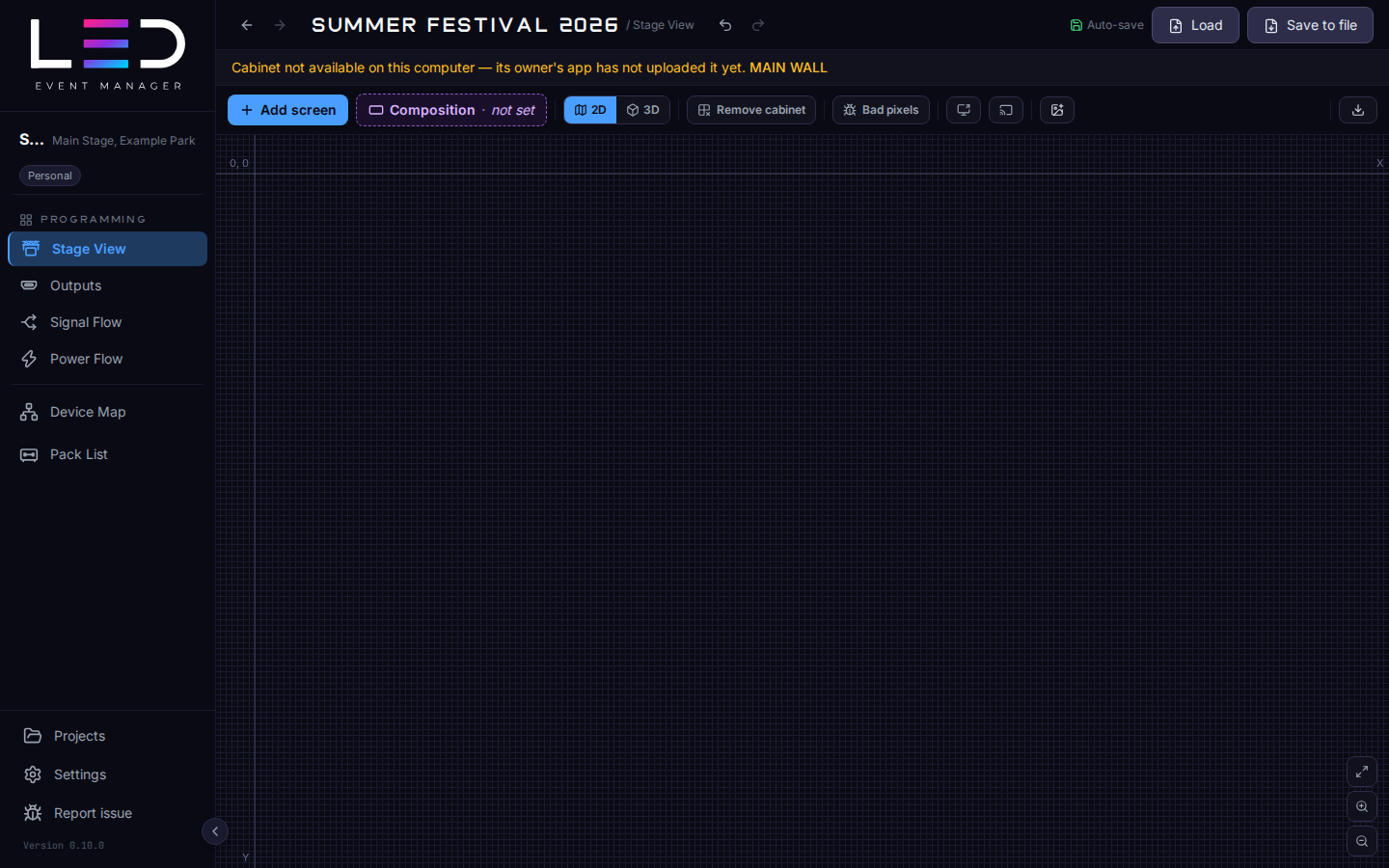
ステージビュー
ステージビューはショーの始まりです。ステージ上に立つ LED スクリーンを 2D と 3D で組み立てます。そのほかのすべて — 出力、配線、電源、パッキングリスト、レポート — は、ここで追加するスクリーンから作られます。

スクリーンを追加
スクリーンを追加をクリックします。
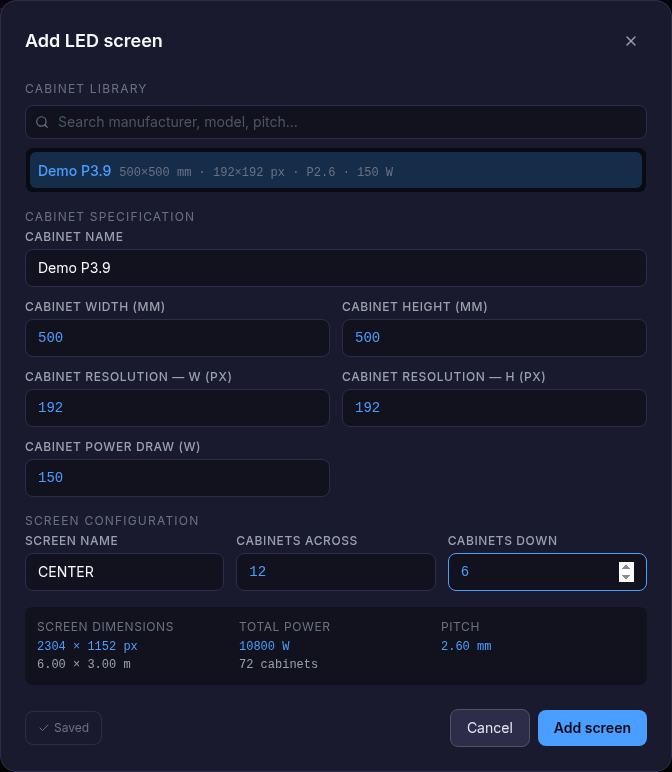
- キャビネットライブラリからキャビネットを選びます(メーカー、モデル、ピッチで検索)。またはキャビネット仕様を入力します:名前、幅と高さ (mm)、解像度 (px)、消費電力 (W)。+ ライブラリに保存で次のプロジェクトにも使えます。
- スクリーン構成でスクリーン名と横のキャビネット数、縦のキャビネット数を設定します。
- スクリーン寸法、合計電力、ピッチを確認して、スクリーンを追加をクリックします。
試用版
試用版では 1 プロジェクトにスクリーン 3 台までです。
ステージを 2D で整える
- スクリーンをドラッグして動かします。スナップガイドが位置合わせを助けます。
- X / Y 軸と 0, 0 の原点がステージの中心を示します(設定 → 機能でオフにできます)。
- コンポジションで、ステージの全スクリーンを収めるキャンバスのサイズを px で設定します。NDI® 出力とディスプレイ出力が使います — スクリーンに合わせる、適用、削除。
- ビューに合わせる (全体)(右下)で、全スクリーンをウィンドウに収めます。
スクリーンのプロパティ
スクリーンをクリックするとプロパティが開きます:名前、色、解像度、物理サイズ、合計電力とピッチ、位置、回転とカーブ、そして LED キャビネットです。
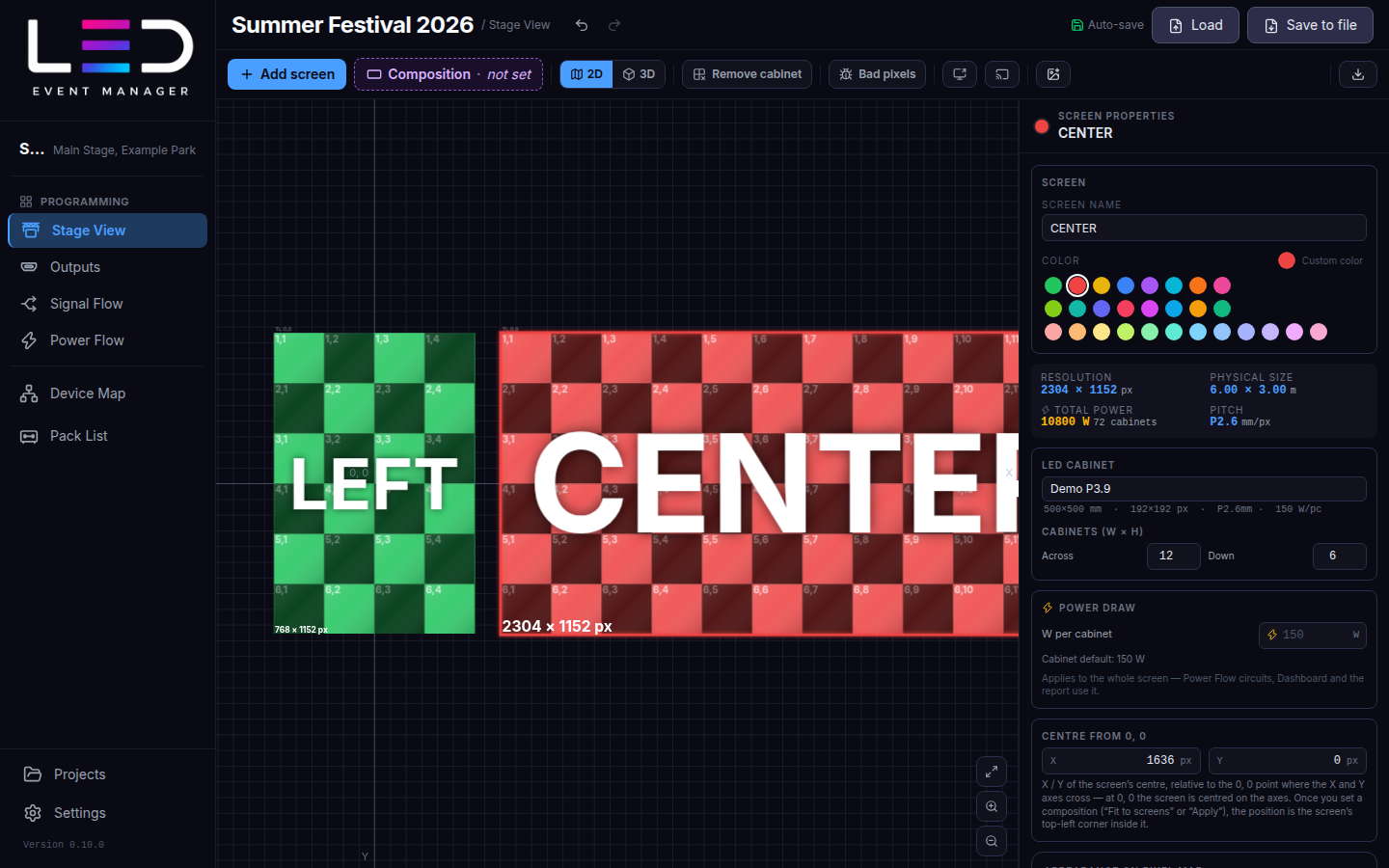
LED キャビネットの名前を変更する
LED キャビネットの横の鉛筆で、このスクリーンが使うキャビネットのモデル名を変更できます — たとえばキャビネットの解像度を変えたあと、P 3.9 のような名前が実際のピッチと合わなくなったときです。Enter で保存、Esc で取り消し、空の名前は受け付けません。新しい名前は、キャビネットが表示されるすべての場所にすぐ反映されます:ステージビュー、パッキングリスト、レポート、エクスポート。キャビネットのサイズ、解像度、消費電力はそのままです。
名前はライブラリのキャビネットに属するため、このキャビネットを使うすべてのスクリーンが新しい名前になります — 編集中は N 面のスクリーンで使用 が、すべてのプロジェクトでの数を示します。
内蔵カタログのキャビネットは名前がそのまま残ります。名前を変更すると、名前を変えたコピー(サイズ、解像度、電力は同じ)がキャビネットライブラリに保存され、このプロジェクトでそのカタログキャビネットを使うすべてのスクリーン(すべての分割部分を含む)がコピーに切り替わります。ほかのプロジェクトのスクリーンとカタログ自体は変わりません。編集中は、フィールドの下の注記が切り替わるスクリーンの数を示します。以後コピーは通常のライブラリのキャビネットで、ほかのキャビネットと同じように同期され、鉛筆ボタンでそのまま名前を変更できます。Ctrl+Z を一度押すと、スクリーンがカタログのキャビネットに戻り、コピーは削除されます。
同期されたチームのキャビネットは、チームのプロジェクトでも新しい名前になり、エディターがそのことを示します。Ctrl+Z で名前の変更を元に戻せます。
3D ビュー
モジュールツールバーで 3D に切り替えます。ビュー内のスクリーンでスクリーンにチェックを入れる(またはすべて追加)と、3D モデルに置かれます。
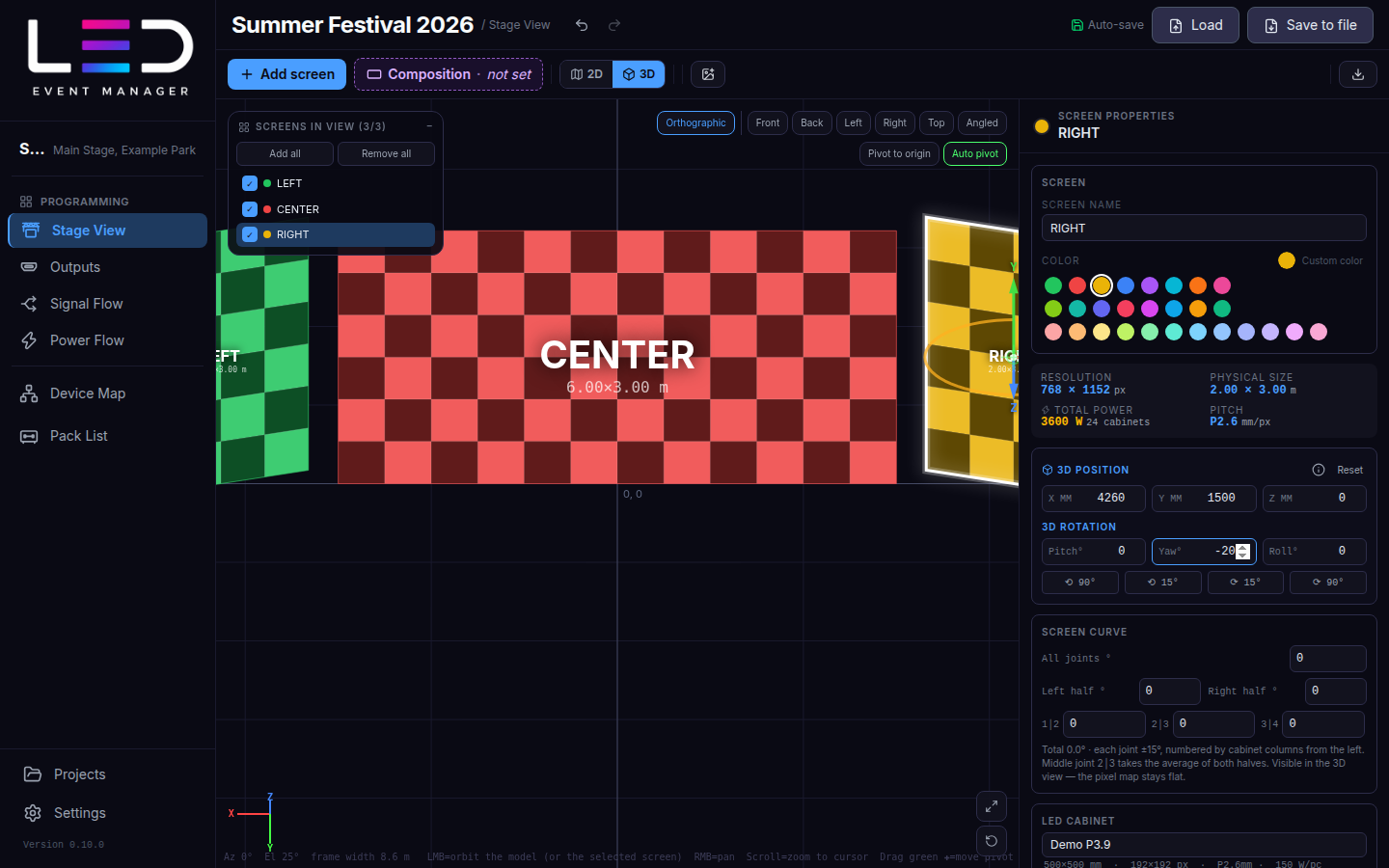
- 選択中のスクリーンの 3D 位置(X / Y / Z (mm))と 3D 回転(ピッチ、ヨー、ロール、±15° / ±90° ボタン付き)。
- スクリーンのカーブ — キャビネット間の各ジョイントを別々に曲げます。−15° から +15° まで。
- カメラ:平行投影/透視投影と、前面、背面、左、右、上面、斜めのビュー。左ボタンで周回、右ボタンでパン、ホイールでズームします。
- ピボットを原点へ/自動ピボットで、ビューが周回する点を選びます。
- キーボードでは:G が選択中のスクリーンを移動し、R が回転させ、続けて X、Y、Z が軸を固定します。
その他のツール
| ツール | 動作 |
|---|---|
| キャビネットを削除 | キャビネットをクリックしてスクリーンから取り除きます(不規則な形状)。すべて復元で戻ります。削除したキャビネットは空になります:スクリーン名は残りのキャビネットに載り、出力での隙間の上のクリックは通過し、隙間をカットするとパーツは別々のスクリーンのまま残ります。 |
| 不良ピクセル | キャビネットの象限を色で塗り、故障したキャビネットに印を付けます — NDI ストリームにも表示されます。 |
| ディスプレイ出力 | 出力を 2 台目のディスプレイに全画面で表示します(ディスプレイに合わせるまたは1:1 ピクセル等倍)。そのディスプレイ上で解除または Esc で閉じます。 |
| NDI 出力 | コンポジション、出力全体、または 1 台のスクリーンを、ネットワーク上の NDI ソースとして送出します。NDI ランタイムは Windows インストーラーに同梱です。macOS では先に NDI Runtime(NDI Tools)をインストールします。NDI の詳細:ndi.video。 |
| ロゴ | ロゴを追加します(例:イベントのロゴ)。ピクセルマップと図面でスクリーン上に描かれます。 In the trial the button is locked and the screens show the LED Event Manager logo with led-manager.com — see Plans. |
| エクスポート | エクスポートのダイアログを開きます。書き出したステージビューの PNG では、削除したキャビネットは空のまま残り、スクリーン名は残りのキャビネットに載ります。 |
| CAD 下絵(実験的) | DXF/DWG の会場図面を読み込み、モデル上の位置を指定してスクリーンを配置します。設定でオンにします。 |
NDI® は Vizrt NDI AB の登録商標です。
Synced cabinets Team plan
Cabinets saved to your library sync between your computers. A team project's linked cabinets appear in the library while that project is open. Edits apply to all projects using that cabinet; only its owner can delete it from their library. Existing projects keep drawing a deleted cabinet.
A notice names screens whose cabinets have not arrived yet. Their owner must sync the library from the updated app on the computer that holds those definitions. See Custom cabinets and devices.