

설정
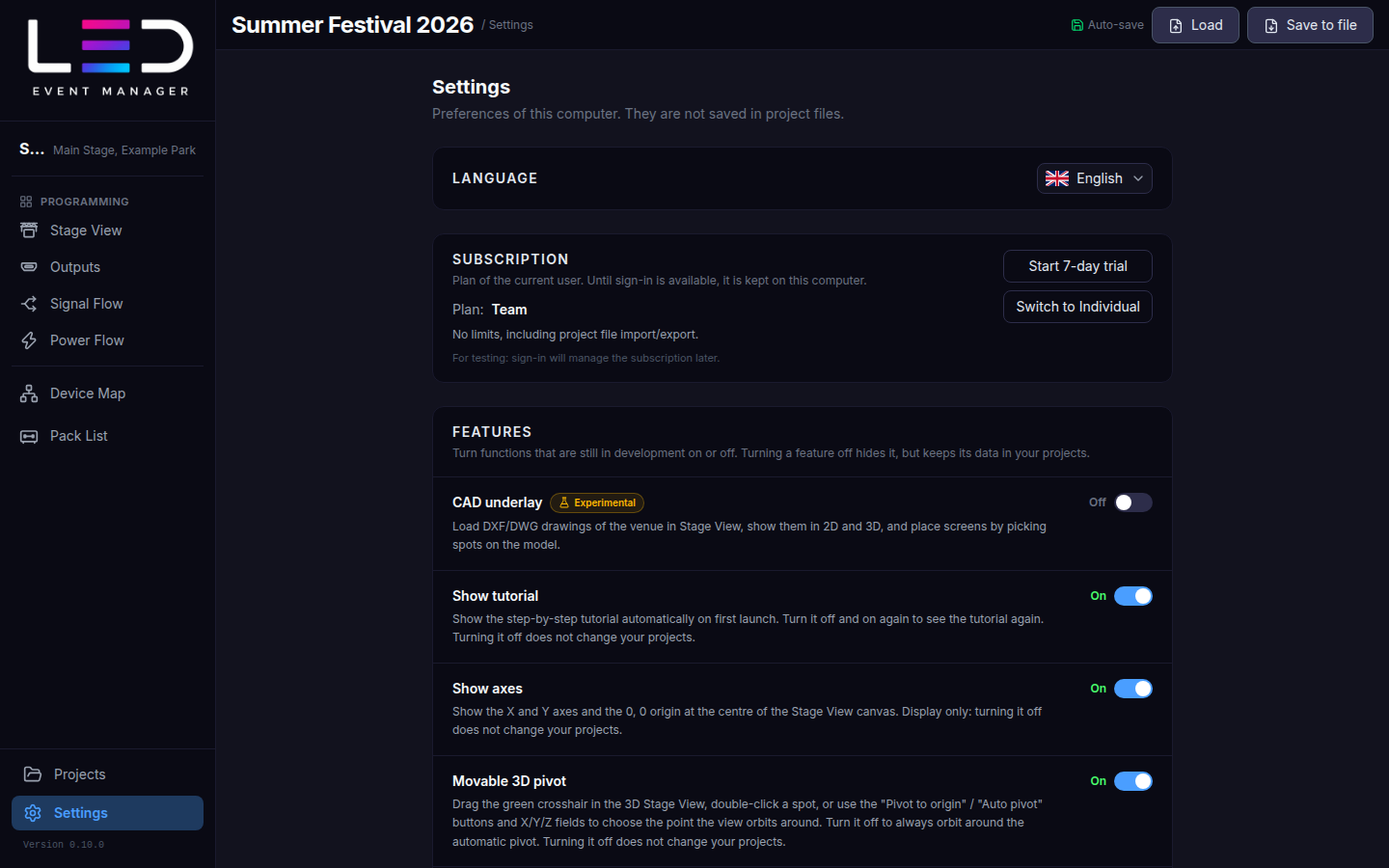
설정 (사이드바 아래쪽)에 이 컴퓨터의 환경설정이 있습니다. 프로젝트 파일에는 저장되지 않습니다. 위에서 아래로 섹션:
화면 모드
다크, 라이트 또는 시스템 (운영체제를 따릅니다). 이 컴퓨터의 환경설정입니다.
언어
10개 UI 언어 중 하나를 고릅니다: English, Polski, 한국어, Português (Brasil), Português (Portugal), Español, 中文(简体), 日本語, Deutsch, Nederlands. 즉시 적용됩니다. 프로젝트 페이지의 언어 선택기도 같은 역할을 합니다.
저장
자동 저장 스위치(컴퓨터별, 기본값은 꺼짐)가 변경 사항이 프로젝트의 저장된 상태가 되는 시점을 정합니다. 복구와 변경 사항을 저장하시겠습니까? 대화상자를 포함한 전부는 작업 저장에 있습니다.
데스크톱 앱에서는 스위치 옆의 데이터 폴더 열기 버튼이 앱이 프로젝트를 보관하는 폴더를 엽니다(작업 저장 참고).
계정
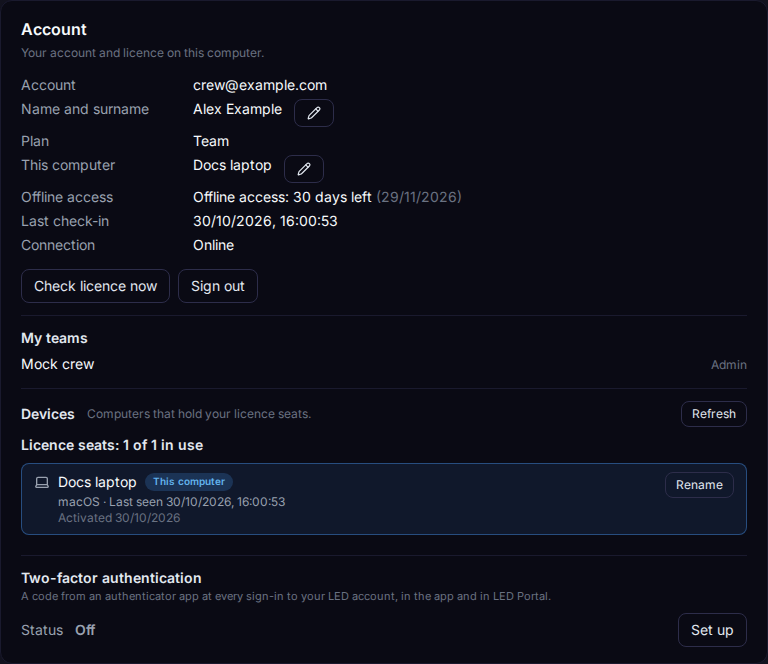
내 계정과 이 컴퓨터의 라이선스: 계정, 플랜, 이 컴퓨터의 이름(연필 아이콘으로 이름을 바꿉니다), 오프라인 사용 남은 일수와 종료일, 마지막 확인, 연결, 기기, 2단계 인증.
- 지금 라이선스 확인이 라이선스를 바로 온라인으로 확인합니다.
- 로그아웃이 이 컴퓨터를 로그아웃합니다 — 로그인을 참고하세요.
기기
라이선스 좌석을 가진 컴퓨터들이며, 이 컴퓨터는 표시되어 있습니다: 이 컴퓨터의 이름을 바꾸거나 — 라이선스에 좌석이 둘 이상일 때 — 다른 컴퓨터를 로그아웃합니다. 기기와 좌석을 참고하세요.
2단계 인증
LED 계정에 로그인할 때마다 — 앱과 LED Portal에서 — 인증 앱(TOTP 방식의 일회용 코드라면 어떤 앱이든)의 코드를 묻습니다. 상태에 켜짐, 꺼짐 또는 설정이 완료되지 않음이 표시되고, 2단계 인증이 켜져 있으면 남은 복구 코드 수도 표시됩니다.
켜는 방법:
- 설정을 클릭합니다. QR 코드와 키(네 자리씩 묶여서)가 나타납니다.
- 인증 앱으로 QR 코드를 스캔하거나 키를 직접 입력합니다. 앱이 내 이메일 주소로 된 LED Portal 항목을 추가합니다.
- 인증 앱이 표시하는 6자리 코드를 코드 칸에 입력하고 확인을 클릭합니다.
- 복구 코드 열 개가 나타납니다. 각 코드는 인증 앱을 쓸 수 없을 때 한 번 로그인해 줍니다. 코드 복사로 클립보드에 복사하세요. 안전한 곳에 보관하세요. 지금만 표시됩니다 — 저장했으면 완료를 클릭합니다.
취소가 끝내지 못한 설정을 멈춥니다. 다음 설정은 새 키로 시작합니다. 2단계 인증을 끄려면 끄기를 클릭하고, 인증 앱의 코드 또는 복구 코드를 입력한 뒤 끄기를 다시 클릭합니다. 사용하지 않은 복구 코드는 더는 동작하지 않습니다.
코드로 로그인하기: 로그인.
동기화
프로젝트 클라우드 동기화의 상태, 지금 동기화, 자동으로 동기화, 검토할 충돌, 나중에로 미룬 동기화 질문. 클라우드 동기화와 팀 프로젝트를 참고하세요.
구독
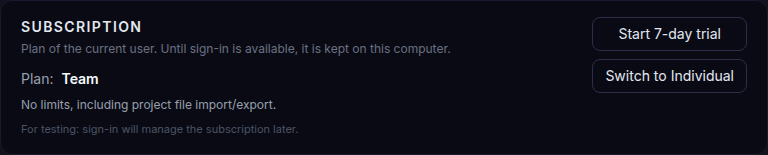
LED 계정의 현재 플랜, 체험판 남은 일수와 플랜에 포함된 내용. 읽기 전용입니다: 플랜은 계정의 라이선스에서 나오며 앱이 아니라 계정에서 관리합니다. 플랜을 참고하세요.
문제 보고
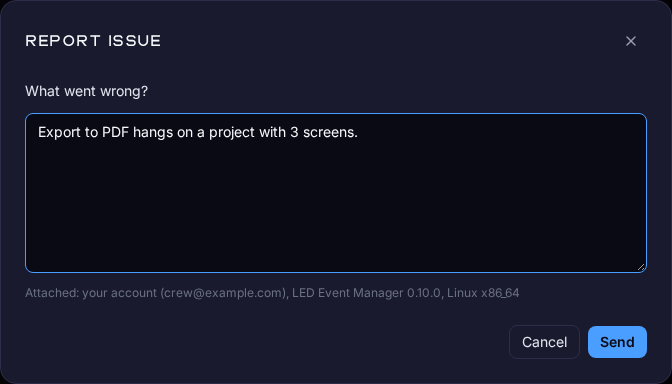
LED 계정에 로그인되어 있을 때 표시됩니다. 문제 보고를 누르면 대화 상자가 열립니다. 무엇이 잘못되었나요? 아래에 상황을 적고 보내기를 클릭하세요. 보고는 로그인한 계정에서 LED Event Manager 팀으로 이메일 한 통으로 전송되므로, 답장은 계정 이메일 주소로 옵니다. 텍스트 아래 줄에 첨부되는 내용이 표시됩니다: 계정 이메일, 앱 버전, 운영체제 (계정의 플랜과 팀, 앱 언어도 함께 전송됩니다).
- 버튼 아래의 보고가 전송되었습니다가 전송을 확인합니다.
- 연결이 없거나 서버가 이메일을 보낼 수 없으면 오류와 다시 시도가 나타나며, 입력한 텍스트는 대화 상자에 그대로 남습니다.
- 계정당 시간당 최대 5건까지 보낼 수 있으며, 그 이상은 잠시 기다리라는 안내가 표시됩니다.
튜토리얼
튜토리얼 표시가 핵심 작업 흐름의 단계별 안내를 시작합니다 — 이 컴퓨터에서 앱을 첫 실행할 때 제안된 그 안내입니다. 첫 프로젝트를 참고하세요.
사용자 가이드
사용자 가이드 열기가 웹 브라우저에서 이 문서를 엽니다(앱 자체는 절대 페이지를 떠나지 않습니다). 같은 가이드가 메뉴의 도움말 → 사용자 가이드에도 있습니다.
옆의 웹사이트 열기는 제품 웹사이트 led-manager.com(다운로드, 릴리스 노트, 문의, 가격)을 앱 언어로 엽니다. 메뉴에서는 도움말 → LED Event Manager 웹사이트에 있습니다.
기능
선택 사항이거나 아직 개발 중인 기능의 스위치입니다. 기능을 끄면 숨겨지지만 데이터는 프로젝트에 남습니다.
| 기능 | 기본값 | 하는 일 |
|---|---|---|
| CAD 언더레이 (실험적) | 꺼짐 | 스테이지 뷰의 DXF / DWG 공연장 도면, 2D와 3D로 표시, 모델에서 위치를 지정해 스크린 배치 |
| 축 표시 | 켜짐 | 스테이지 뷰 캔버스 중앙의 X / Y 축과 0, 0 원점 |
| 이동 가능한 3D 피벗 | 켜짐 | 3D 뷰가 회전하는 중심점을 고릅니다: 녹색 십자선을 드래그하거나, 지점을 더블클릭하거나, 원점으로 피벗 / 자동 피벗과 X / Y / Z 칸을 사용 |
| 3D 이동/회전 단축키 (G / R) | 켜짐 | 3D에서 G가 선택한 스크린을 이동하고 R이 회전합니다. X, Y, Z가 축을 고정합니다 |
업데이트
새 버전은 동의 없이 설치되지 않습니다. 섹션에 현재 버전, 이 컴퓨터의 업데이트 채널 (안정 또는 베타), 마지막 확인, 업데이트 확인이 표시됩니다. 업데이트를 참고하세요.
정보
빌드 버전, 커밋, 빌드 날짜, 데스크톱 런타임. 복사로 클립보드에 복사하세요 — 버그 보고서에 붙여넣으세요. 아래에 NDI® 상표 안내가 있습니다. 설치 때 동의한 라이선스 계약은 앱 설치에 설명되어 있습니다.
NDI® is a registered trademark of Vizrt NDI AB.