

프로젝트
모든 이벤트는 프로젝트입니다. 프로젝트 페이지가 이 컴퓨터의 프로젝트를 나열하고, 여기서 만들고, 열고, 복제하고 삭제합니다. 사이드바 아래쪽의 프로젝트로, 또는 Ctrl/⌘ + O로 엽니다.
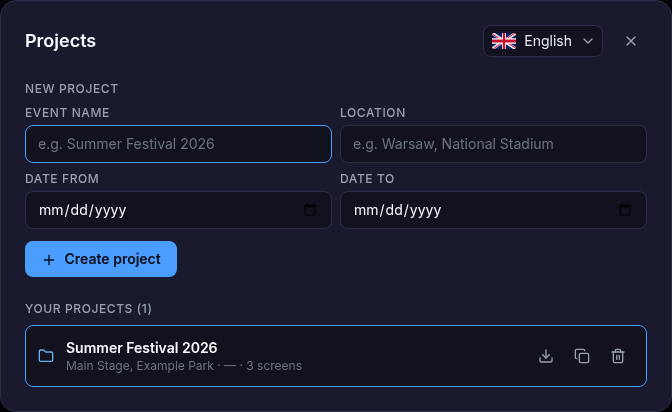
프로젝트 만들기
새 프로젝트를 클릭하거나(또는 Ctrl/⌘ + N), 이벤트 이름(필수), 장소, 시작일, 종료일을 채우고 프로젝트 만들기를 클릭합니다. 새 프로젝트에는 빈 출력 하나(출력 1)가 있고 바로 열립니다. 이름, 날짜, 장소는 나중에 대시보드에서 바꿀 수 있습니다.
열기, 복구, 복제, 삭제
내 프로젝트 아래에서 프로젝트를 클릭하면 열립니다. 각 행에는 장소, 날짜, 스크린 수가 표시되고 오른쪽에 이 버튼들이 있습니다:
| 버튼 | 동작 | 플랜 |
|---|---|---|
| ↩ 복구 | 프로젝트에 저장 지점보다 새 변경이 있을 때만 표시됩니다: 그 변경을 저장된 상태로 만들고 프로젝트를 엽니다 — 작업 저장을 참고 | 모든 플랜 |
| ⬇ 프로젝트 파일 내보내기 | 프로젝트를 파일로 저장합니다 — 프로젝트 파일을 참고 | 팀 플랜 |
| ⧉ 복제 | 사본을 만듭니다 — "이름 (복사본)" | 모든 플랜 |
| 🗑 삭제 | 확인 뒤 프로젝트를 삭제합니다 | 모든 플랜 |
페이지 위쪽의 언어 선택기가 앱의 언어를 바꿉니다 — 설정 → 언어와 같습니다.
프로젝트 파일 팀 플랜
프로젝트는 작업 중 이 컴퓨터에 저장됩니다 (작업 저장을 참고). 프로젝트를 다른 컴퓨터로 옮기거나, 동료에게 보내거나, 보관 사본을 두려면 프로젝트 파일을 사용하세요:
| 명령 | 위치 | 단축키 |
|---|---|---|
| 파일로 저장 | 툴바, 또는 프로젝트 페이지의 프로젝트 파일 내보내기 | Ctrl/⌘ + Shift + S |
| 불러오기 | 툴바, 또는 프로젝트 페이지의 파일에서 불러오기 | Ctrl/⌘ + Shift + O |
- 프로젝트는
.json으로, CAD 도면을 함께 가지면.zip으로 저장됩니다. - 파일을 불러오면 새 프로젝트로 추가됩니다. 컴퓨터의 어떤 것도 덮어쓰지 않습니다.
- 더 새로운 버전의 앱으로 저장된 파일은 먼저 앱을 업데이트하라고 안내합니다.
팀 플랜
프로젝트 파일 불러오기와 저장은 팀 플랜에 포함됩니다. 개인 플랜과 체험판에서는 이 버튼이 표시되지 않고, 메뉴 명령과 단축키는 “프로젝트 파일 가져오기와 내보내기는 팀 플랜에 포함되어 있습니다.” 라고 답합니다. 플랜을 참고하세요.
팀 프로젝트 팀 플랜
팀 플랜에서 프로젝트 페이지에 팀 프로젝트도 나열됩니다: 팀과 공유되고 LED 계정을 통해 자동으로 동기화되는 프로젝트입니다. 클릭하면 열립니다. 클라우드 동기화와 팀 프로젝트를 참고하세요.