

신호 흐름
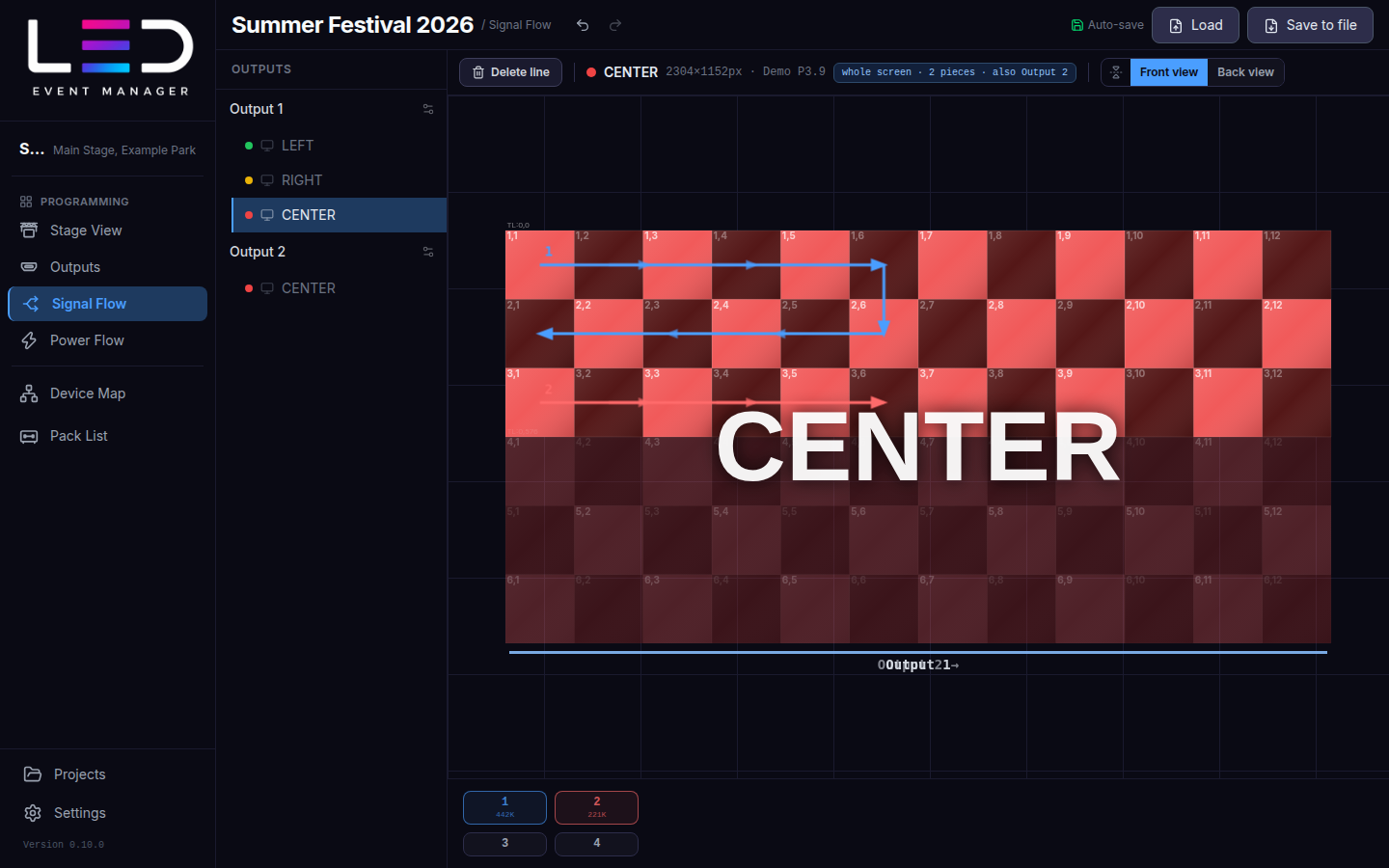
신호 흐름에서 LED 프로세서 출력 포트별로, 캐비닛을 지나는 데이터 케이블의 경로를 그립니다.
출력 설정
왼쪽 패널에 출력과 그 스크린들이 나열됩니다. 출력을 클릭하면(옆의 ⚙) 다음을 정합니다:
- 주사율 (예: 60 Hz),
- 출력 수 — 프로세서 출력의 포트 수,
- 백업 컨트롤러 (아래를 참고).
캔버스 아래의 신호 출력 사용량이 모든 포트와 px 단위의 부하를 보여 줍니다.
라인 그리기
- 왼쪽 패널에서 스크린을 고릅니다. 여러 출력으로 잘린 스크린은 통째로 표시되고, 다른 출력에서 신호를 받는 부분은 흐리게 표시되어 이름이 적힙니다.
- 캔버스 아래에서 포트 번호를 고릅니다 — 출력 1 그리는 중.
- 케이블이 지나가는 순서대로 캐비닛을 하나씩 클릭합니다(또는 가로질러 드래그합니다). 오른쪽 클릭이 커서 아래 구간을 지웁니다. Esc가 라인을 마칩니다.
출력을 선택한 상태에서는 화살표 키로도 그릴 수 있습니다. 첫 화살표는 시작점(커서 아래 캐비닛, 없으면 왼쪽 위)을 지정하고, 이후 화살표마다 다음 캐비닛까지 구간을 추가하며, Shift+화살표는 그 방향의 마지막 캐비닛까지 그립니다. 제거된 캐비닛은 건너뜁니다. Backspace는 마지막 구간을 되돌리고 Enter는 라인을 끝냅니다. 키보드 단축키를 참고하세요.
라인 색은 포트 번호와 프로세서에 따라 다릅니다. 그래서 두 프로세서의 포트 1은 절대 같은 색이 되지 않습니다. 앞면 보기 / 뒷면 보기가 스크린 뒤에서 본 도면으로 좌우를 반전합니다.
라인 삭제 모드: 구간을 클릭해 지우고, Shift+클릭은 라인 전체를 지웁니다.
백업 컨트롤러
백업 컨트롤러 → 생성이 같은 케이블링에 두 번째 장비를 추가합니다. 메인 신호만 그리면 됩니다. 패킹 리스트가 두 세트의 케이블을 모두 계산합니다. 빈 포트를 활성 포트 위로 드래그해 백업으로 만들 수도 있습니다.
내보내기
PNG 내보내기가 출력 하나, 스크린 하나 또는 전부의 도면을 저장합니다. 내보내기를 참고하세요.