

첫 프로젝트
로그인하면 앱이 프로젝트 페이지에서 열립니다.
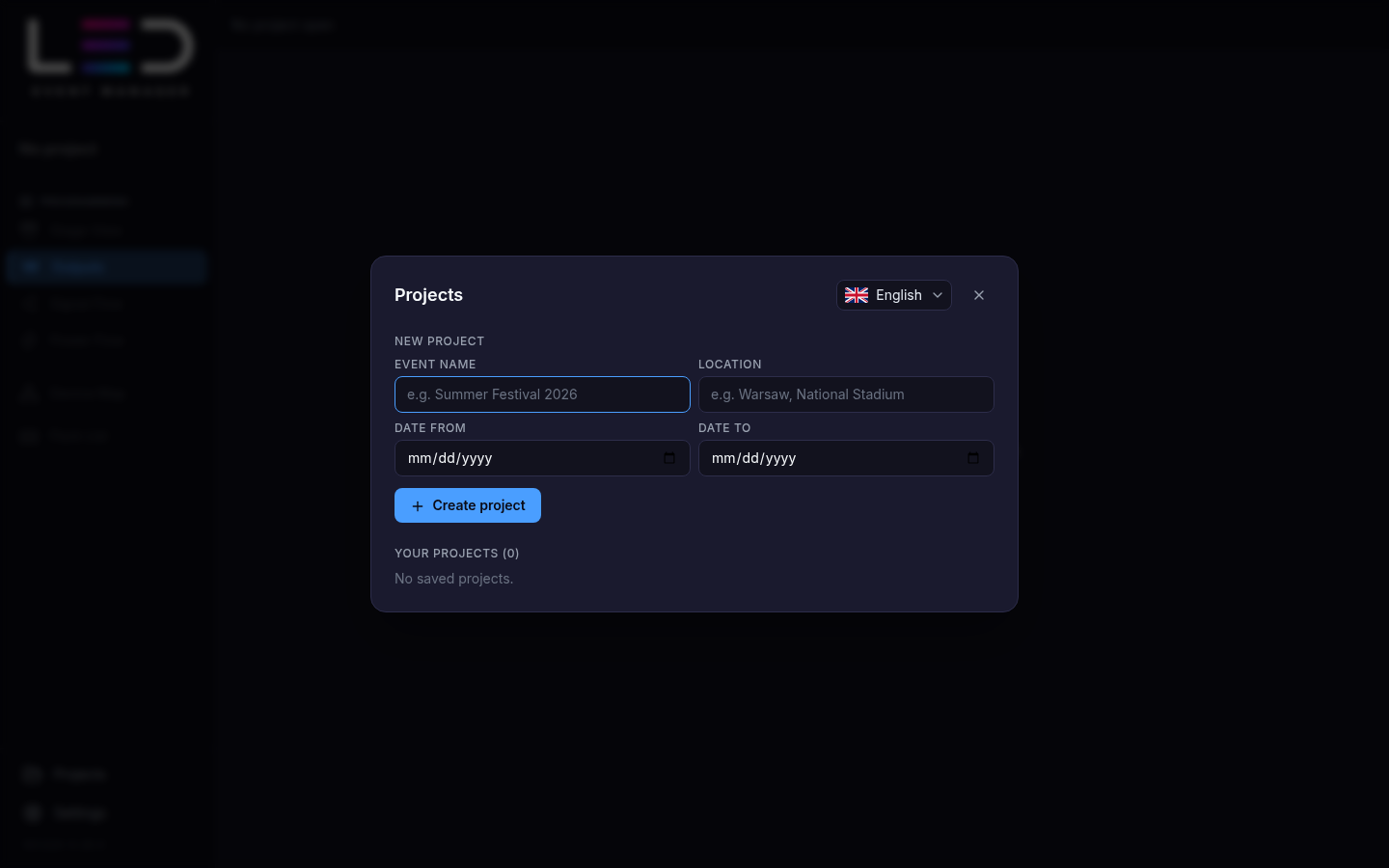
프로젝트 만들기
- 새 프로젝트를 클릭합니다.
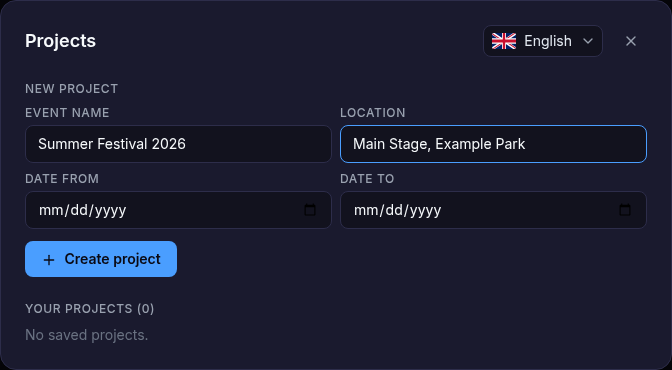
- 이벤트 이름(필수)을 입력하고 — 원하면 장소, 시작일, 종료일도 입력합니다.
- 프로젝트 만들기를 클릭합니다. 프로젝트가 바로 열리고, 빈 출력 하나 (출력 1)가 있습니다.
튜토리얼
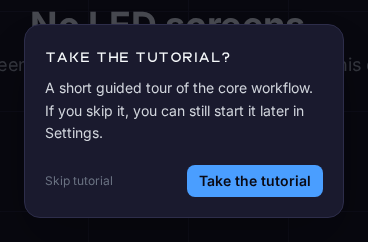
이 컴퓨터에서 첫 프로젝트를 만들자마자 앱이 튜토리얼을 보시겠습니까? 라고 묻습니다 — 핵심 작업 흐름의 짧은 안내입니다.
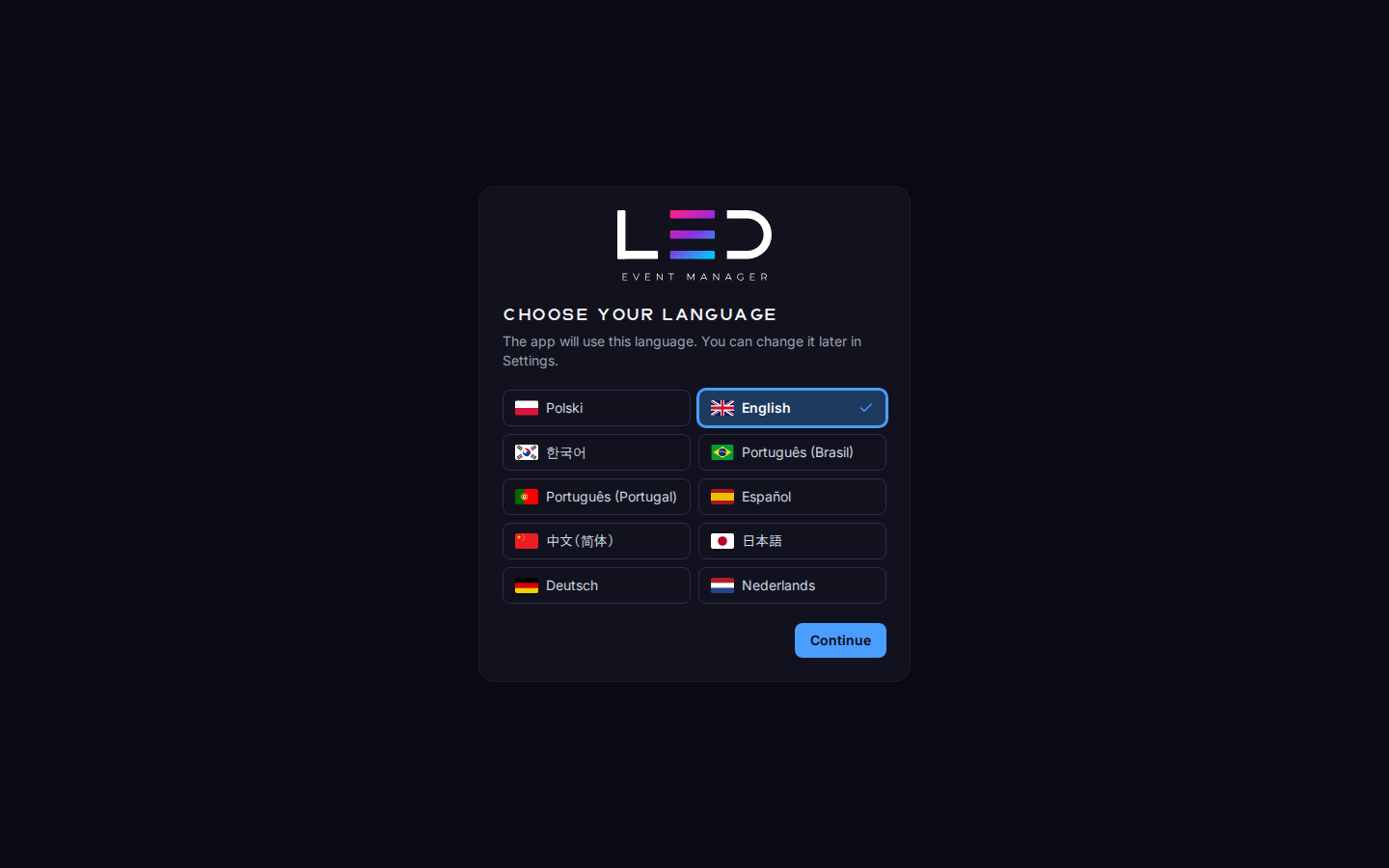
- 튜토리얼 보기는 언어 선택으로 시작합니다 — 앱과 튜토리얼이 고른 언어로 표시됩니다 — 그리고 모듈을 하나씩 안내합니다: 프로젝트, 스테이지 뷰, 출력, 신호 흐름, 전원 흐름, 패킹 리스트, 보고서. 다음과 이전으로 움직이고, 완료로 끝내고, 언제든 Esc로 나올 수 있습니다.
- 튜토리얼 건너뛰기는 안내를 닫습니다. 이 컴퓨터에서 다시 스스로 시작하지 않습니다.
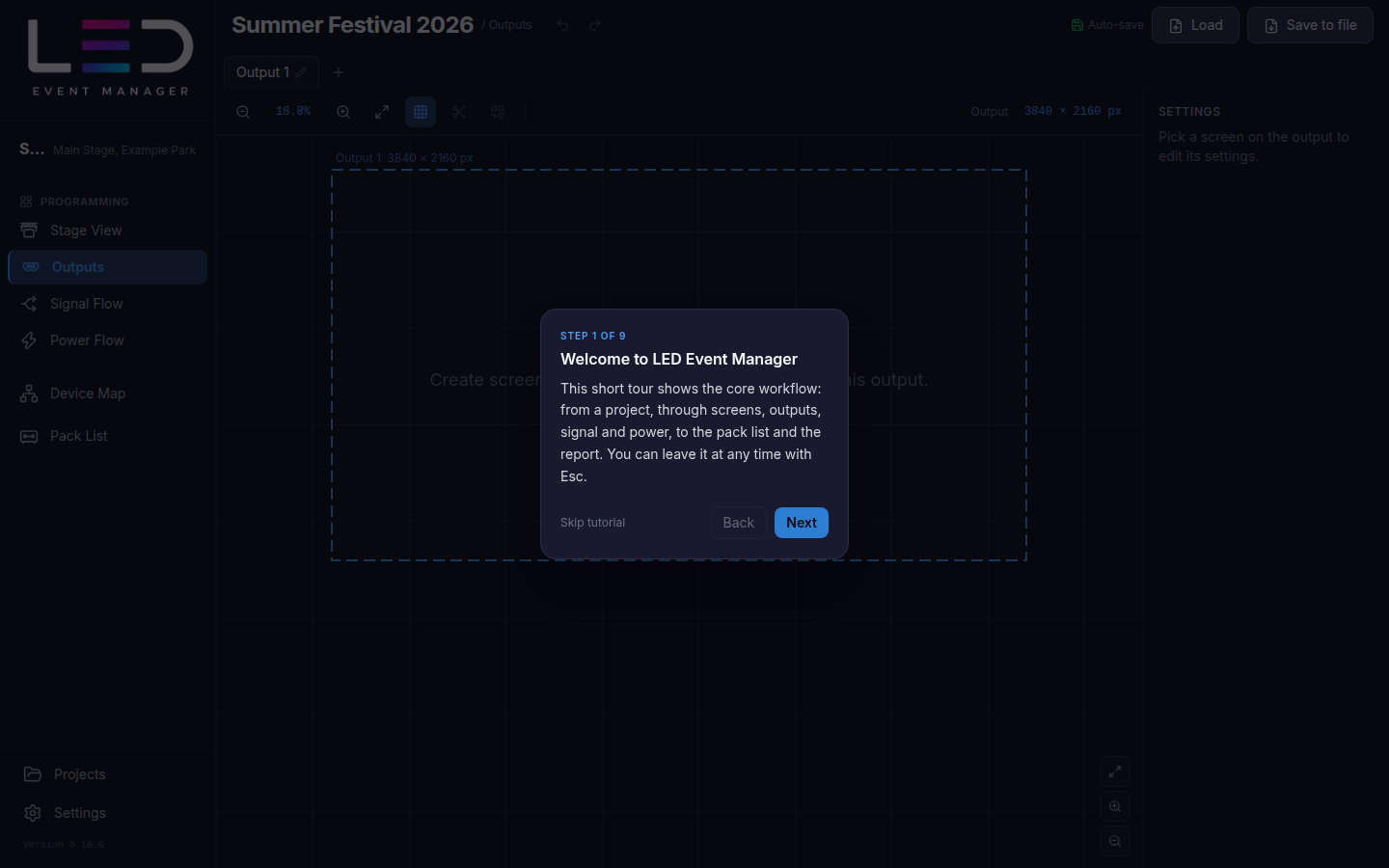
나중에 다시 보려면 설정 → 튜토리얼에서 튜토리얼 표시를 클릭합니다.
메인 윈도우

- 사이드바(왼쪽) — 위쪽에 열린 프로젝트(클릭하면 대시보드); 프로그래밍 아래에 작업 순서대로 모듈: 스테이지 뷰, 출력, 신호 흐름, 전원 흐름; 그다음 장비 맵과 패킹 리스트; 아래쪽에 프로젝트, 설정 버튼과 앱 버전.
- 툴바(위쪽) — 프로젝트 이름과 현재 모듈, 실행 취소 / 다시 실행, 저장 표시(자동 저장, 또는 저장됨 / 변경 사항 저장 — 작업 저장을 참고), 클라우드 동기화 상태, 팀 플랜에서는 불러오기와 파일로 저장 팀 플랜.
- 모듈 툴바 — 현재 모듈의 도구로, 위쪽 툴바 아래에 있습니다.
- 캔버스와 패널 — 모듈의 작업 영역과 그 옆 패널입니다.
공연 만들기
사이드바 순서대로 모듈을 따라가세요. 작동 방식이 개요이고, 모듈마다 고유 페이지가 있습니다:
- 스테이지 뷰 — LED 스크린을 추가하고 배치합니다.
- 출력 — 스크린을 프로세서 출력에 배치합니다.
- 신호 흐름 — 데이터 케이블링을 그립니다.
- 전원 흐름 — 전원 회로를 그립니다.
- 장비 맵 — AV 장비를 연결합니다.
- 패킹 리스트 — 목록을 확인하고 케이블 길이를 채웁니다.
- 대시보드 및 보고서 — 이벤트를 점검하고 PDF를 내보냅니다.
작업 중 모든 변경 사항이 이 컴퓨터에 기록됩니다 — 작업 저장을 한 번 읽어 저장 표시의 의미와 복구 방법을 확인하세요.
도움말 찾기
이 가이드는 앱에서 언제든 열 수 있습니다: 메뉴의 도움말 → 사용자 가이드, 또는 설정 → 사용자 가이드의 사용자 가이드 열기. 둘 다 웹 브라우저에서 가이드를 엽니다.
버그를 보고할 때는 설정 → 정보를 열고 복사를 클릭해 빌드 정보를 보고서에 붙여넣으세요. 문제 해결도 참고하세요.
Rating the app
On the 5th start of the app with your account on this computer, the app asks once How is LED Event Manager working for you? Pick 1 to 5 stars, add a comment if you like, and click Send: the rating goes to the LED Event Manager team as one e-mail from your account. Not now (or Esc) closes the dialog.
- The dialog never opens on top of the tutorial, another dialog or a live NDI output; it waits until they are closed.
- After Send or Not now the app does not ask that account on this computer again.
- Offline, the rating is kept on this computer and sent at the next start that is online.