

Aspeto
Definições
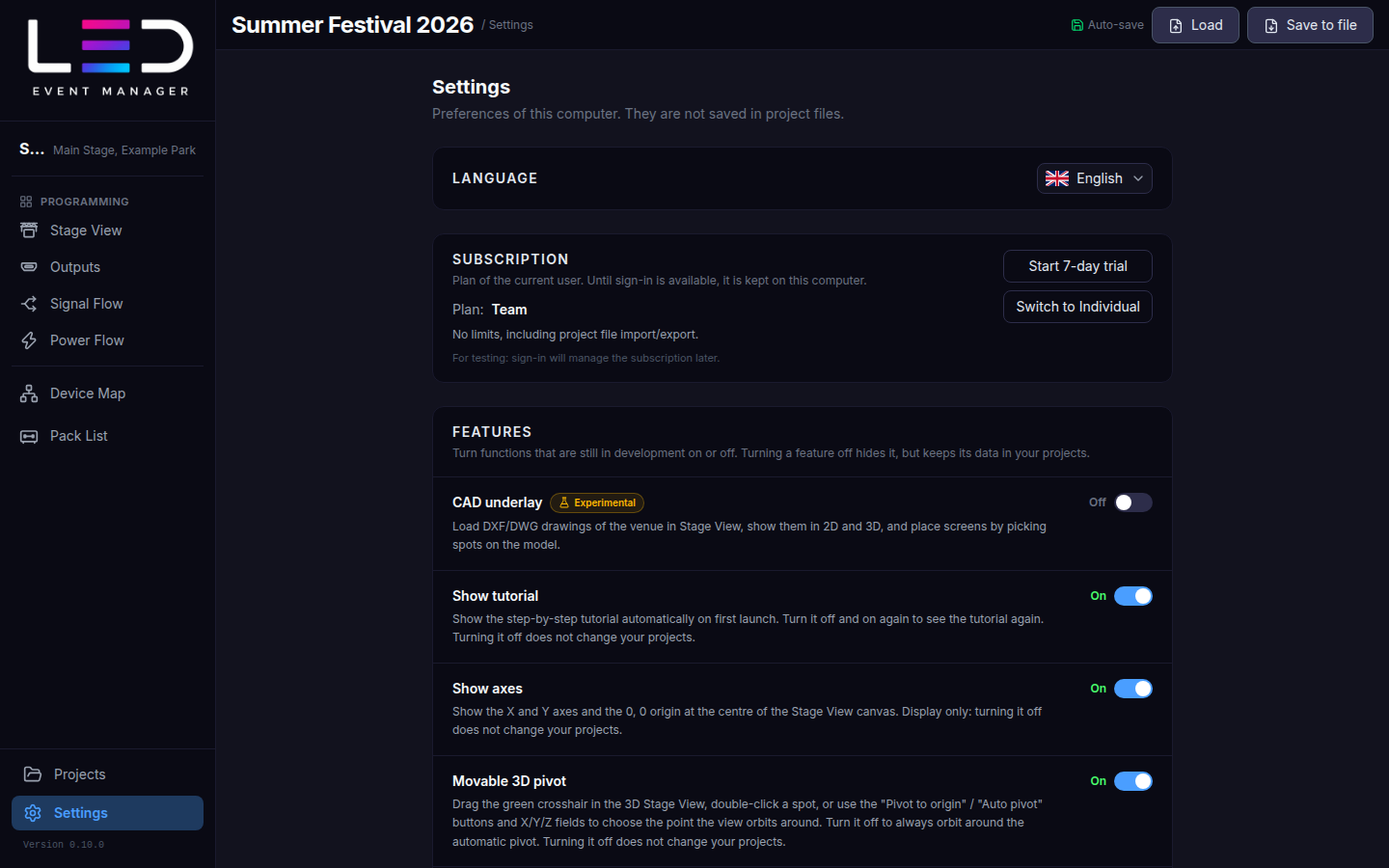
As Definições (no fundo da barra lateral) guardam as preferências deste computador. Não são guardadas nos ficheiros de projeto. As secções, de cima para baixo:
Aparência
Escuro, Claro ou Sistema (segue o sistema operativo). Uma preferência deste computador.
Idioma
Escolha um dos dez idiomas da interface: English, Polski, 한국어, Português (Brasil), Português (Portugal), Español, 中文(简体), 日本語, Deutsch, Nederlands. A mudança aplica-se de imediato. O seletor de idioma na página Projetos faz o mesmo.
Gravação
O interruptor Gravação automática (por computador, desligado por predefinição) decide quando uma alteração se torna também o estado guardado de um projeto. Tudo sobre isso, incluindo o Recuperar e o diálogo Guardar alterações?, está em Gravar o seu trabalho.
Na aplicação de computador, Abrir pasta de dados ao lado do interruptor abre a pasta onde a aplicação guarda os projetos (ver Gravar o seu trabalho).
Conta
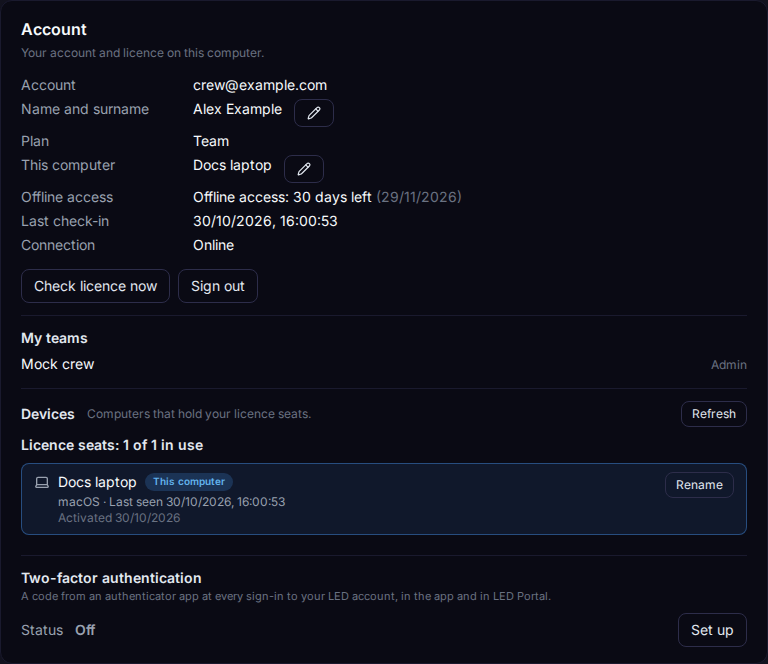
A sua conta e a licença neste computador: a conta, o plano, o nome deste computador (o lápis muda-lhe o nome), os dias de acesso offline restantes e a data de fim, a última verificação e a ligação, os seus dispositivos e a autenticação de dois fatores.
- Verificar licença agora confirma a licença online logo de imediato.
- Terminar sessão termina a sessão deste computador — ver Iniciar sessão.
Dispositivos
Os computadores que ocupam os lugares da sua licença, com este computador marcado: mude o nome deste computador, ou — quando a sua licença tem mais de um lugar — termine a sessão de outro computador. Ver Dispositivos e lugares.
Autenticação de dois fatores
Pede um código de uma aplicação de autenticação (qualquer aplicação de códigos de uso único baseados no tempo, TOTP) sempre que inicia sessão na sua conta LED — na aplicação e no LED Portal. O Estado mostra Ativada, Desativada ou Configuração por concluir, e, com a 2FA ativada, quantos códigos de recuperação restam.
Para a ativar:
- Clique em Configurar. Um código QR e a Chave (em grupos de quatro) aparecem.
- Leia o código QR com a sua aplicação de autenticação, ou escreva a chave à mão. A aplicação acrescenta uma entrada chamada LED Portal com o seu endereço de e-mail.
- Escreva o código de 6 dígitos que a aplicação de autenticação mostra em Código e clique em Confirmar.
- Aparecem dez códigos de recuperação. Cada um inicia-lhe a sessão uma vez quando não puder usar a aplicação de autenticação. Copiar códigos põe-nos na área de transferência; guarde-os num local seguro. Só são mostrados agora — clique em Concluído quando os tiver guardados.
Cancelar interrompe uma configuração por concluir; o próximo Configurar começa com uma chave nova. Para desativar a autenticação de dois fatores, clique em Desativar, escreva um código da aplicação de autenticação ou um código de recuperação, e clique em Desativar outra vez. Os códigos de recuperação por usar deixam de funcionar com ela.
Iniciar sessão com um código: Iniciar sessão.
Sincronização
O estado da sincronização na nuvem dos seus projetos, Sincronizar agora, Sincronizar automaticamente, os conflitos a rever e as questões de sincronização adiadas com Mais tarde. Ver Sincronização na nuvem e projetos da equipa.
Subscrição
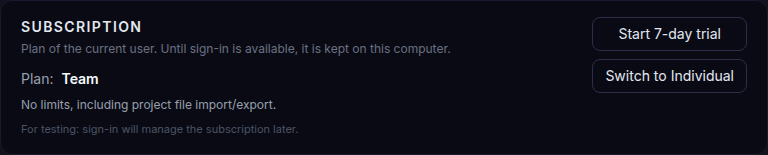
O plano atual da sua conta LED, os dias restantes de uma avaliação e o que o plano inclui. Só de leitura: o plano vem da licença da conta e é gerido na conta, não na aplicação. Ver Planos.
Comunicar problema
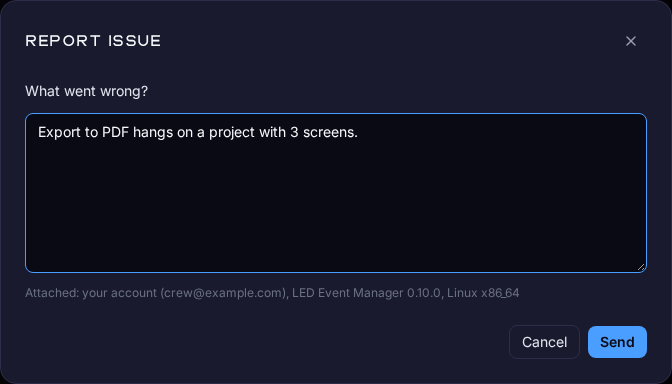
Aparece enquanto tem sessão iniciada na sua conta LED. Comunicar problema abre uma caixa de diálogo: descreva o que aconteceu em O que correu mal? e clique em Enviar. A comunicação segue como um e-mail para a equipa do LED Event Manager a partir da sua conta, por isso a resposta chega ao e-mail da conta. A linha por baixo do texto mostra o que segue anexado: o e-mail da conta, a versão da aplicação e o sistema operativo (o plano e a equipa da conta e o idioma da aplicação também seguem).
- Comunicação enviada por baixo do botão confirma o envio.
- Sem ligação, ou quando o servidor não consegue enviar e-mail, aparecem um erro e Tentar novamente; o texto fica na caixa de diálogo.
- Uma conta pode enviar até 5 comunicações por hora; depois disso, a caixa pede para esperar.
Tutorial
Mostrar tutorial inicia a visita passo a passo ao fluxo de trabalho principal — a mesma visita que a aplicação oferece no primeiro arranque neste computador. Ver O seu primeiro projeto.
Guia do utilizador
Abrir o guia do utilizador abre esta documentação no seu navegador (a aplicação nunca sai da sua janela). O mesmo guia está no menu em Ajuda → Guia do utilizador.
Abrir o site, ao lado, abre o site do produto, led-manager.com (transferência, notas de versão, contacto, preços), no idioma da aplicação; no menu está em Ajuda → Site do LED Event Manager.
Funcionalidades
Interruptores para funções opcionais ou ainda em desenvolvimento. Desligar uma funcionalidade esconde-a, mas mantém os seus dados nos seus projetos.
| Funcionalidade | Predefinição | O que faz |
|---|---|---|
| Base CAD (experimental) | Desligada | Desenhos DXF / DWG do recinto na Vista de palco, mostrados em 2D e 3D; coloque ecrãs escolhendo pontos no modelo |
| Mostrar eixos | Ligada | Os eixos X / Y e a origem 0, 0 no centro da tela da Vista de palco |
| Pivô 3D móvel | Ligado | Escolha o ponto em torno do qual a vista 3D orbita: arraste a mira verde, faça duplo clique num ponto, ou use Pivô na origem / Pivô automático e os campos X / Y / Z |
| Atalhos de mover/rodar em 3D (G / R) | Ligados | Em 3D, G move e R roda o ecrã selecionado; X, Y, Z bloqueiam um eixo |
Atualizações
As novas versões nunca são instaladas sem o seu consentimento. A secção mostra a Versão atual, o Canal de atualização deste computador (Estável ou Beta), a Última verificação e Procurar atualizações. Ver Atualizações.
Acerca de
Versão da compilação, commit, data da compilação e runtime de desktop. Copiar põe-nos na área de transferência — cole-os num relatório de erro. Por baixo deles está a nota de marca registada NDI®. O contrato de licença que aceitou na instalação está descrito em Instalar a aplicação.
NDI® é uma marca registada da Vizrt NDI AB.