

Ajustes
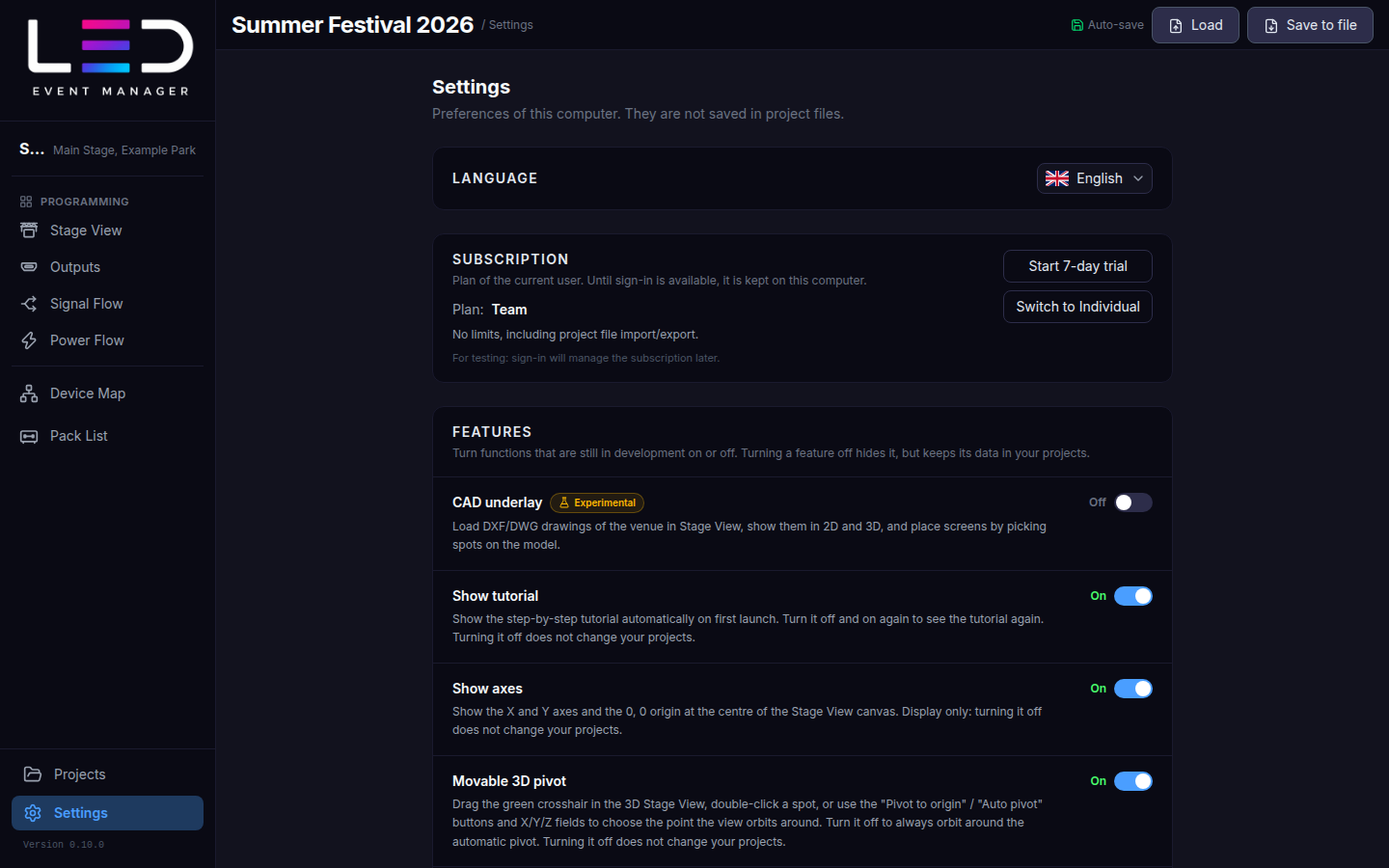
Ajustes (al final de la barra lateral) guarda las preferencias de este ordenador. No se guardan en los archivos de proyecto. Las secciones, de arriba abajo:
Apariencia
Oscuro, Claro o Sistema (sigue el sistema operativo). Una preferencia de este ordenador.
Idioma
Elige uno de los diez idiomas de la interfaz: English, Polski, 한국어, Português (Brasil), Português (Portugal), Español, 中文(简体), 日本語, Deutsch, Nederlands. El cambio se aplica de inmediato. El selector de idioma de la página Proyectos hace lo mismo.
Guardado
El interruptor Guardado automático (por ordenador, desactivado por defecto) decide cuándo un cambio pasa también a ser el estado guardado de un proyecto. Todo sobre ello, incluido Recuperar y el diálogo ¿Guardar los cambios?, está en Guardar tu trabajo.
En la aplicación de escritorio, Abrir carpeta de datos junto al interruptor abre la carpeta donde la aplicación guarda sus proyectos (ver Guardar tu trabajo).
Cuenta
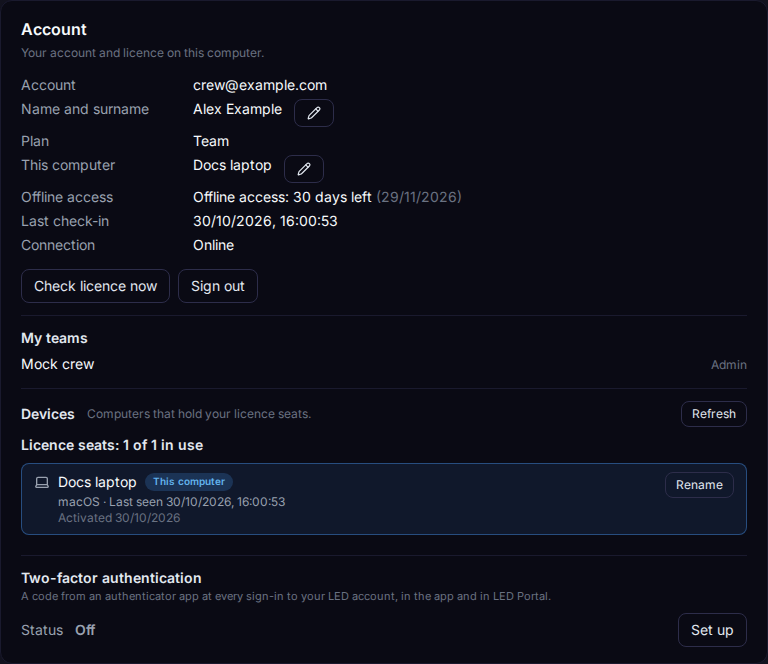
Tu cuenta y la licencia en este ordenador: la cuenta, el plan, el nombre de este ordenador (el lápiz lo cambia), los días de acceso sin conexión que quedan y la fecha de fin, la última comprobación y la conexión, tus dispositivos y la verificación en dos pasos.
- Comprobar licencia ahora confirma la licencia en línea de inmediato.
- Cerrar sesión cierra la sesión de este ordenador — consulta Iniciar sesión.
Dispositivos
Los ordenadores que ocupan los puestos de tu licencia, con este ordenador marcado: cambia el nombre de este ordenador o — cuando tu licencia tiene más de un puesto — cierra la sesión de otro ordenador. Consulta Dispositivos y puestos.
Verificación en dos pasos
Pide un código de una aplicación de autenticación (cualquier app de códigos de un solo uso basados en tiempo, TOTP) cada vez que inicias sesión en tu cuenta LED — en la aplicación y en LED Portal. Estado muestra Activada, Desactivada o Configuración sin terminar, y con la verificación en dos pasos activada, cuántos códigos de recuperación quedan.
Para activarla:
- Pulsa Configurar. Aparecen un código QR y la Clave (en grupos de cuatro).
- Escanea el código QR con tu aplicación de autenticación, o introduce la clave a mano. La aplicación añade una entrada llamada LED Portal con tu correo electrónico.
- Escribe el código de 6 dígitos que muestra la aplicación de autenticación en Código y pulsa Confirmar.
- Aparecen diez códigos de recuperación. Cada uno te permite iniciar sesión una vez cuando no puedas usar la aplicación de autenticación. Copiar códigos los pasa al portapapeles; guárdalos en un lugar seguro. Solo se muestran ahora — pulsa Listo cuando los hayas guardado.
Cancelar detiene una configuración sin terminar; el siguiente Configurar empieza con una clave nueva. Para desactivar la verificación en dos pasos, pulsa Desactivar, escribe un código de la aplicación de autenticación o un código de recuperación, y pulsa Desactivar otra vez. Los códigos de recuperación sin usar dejan de funcionar con ella.
Iniciar sesión con un código: Iniciar sesión.
Sincronización
El estado de la sincronización en la nube de tus proyectos, Sincronizar ahora, Sincronizar automáticamente, los conflictos por revisar y las preguntas de sincronización pospuestas con Más tarde. Consulta Sincronización en la nube y proyectos del equipo.
Suscripción
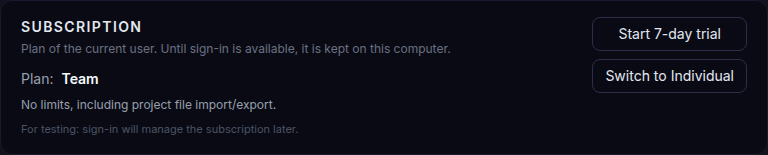
El plan actual de tu cuenta LED, los días que quedan de una Prueba y lo que incluye el plan. De solo lectura: el plan viene de la licencia de la cuenta y se gestiona en la cuenta, no en la aplicación. Consulta Planes.
Informar de un problema
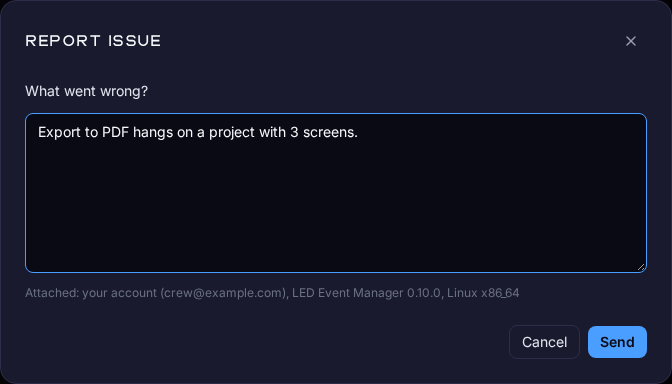
Aparece mientras tienes la sesión iniciada en tu cuenta LED. Informar de un problema abre un diálogo: describe lo ocurrido en ¿Qué salió mal? y haz clic en Enviar. El informe sale como un correo al equipo de LED Event Manager desde tu cuenta, así que la respuesta llega al correo de la cuenta. La línea bajo el texto muestra lo que se adjunta: el correo de la cuenta, la versión de la aplicación y el sistema operativo (también van el plan y el equipo de la cuenta y el idioma de la aplicación).
- Informe enviado bajo el botón confirma el envío.
- Sin conexión, o cuando el servidor no puede enviar correo, aparecen un error e Intentar de nuevo; el texto se queda en el diálogo.
- Una cuenta puede enviar hasta 5 informes por hora; después, el diálogo pide esperar.
Tutorial
Mostrar tutorial arranca el recorrido paso a paso del flujo de trabajo principal — el mismo que la aplicación ofrece en su primer arranque en este ordenador. Consulta Tu primer proyecto.
Guía del usuario
Abrir la guía del usuario abre esta documentación en tu navegador (la aplicación nunca navega fuera por sí misma). La misma guía está en el menú bajo Ayuda → Guía del usuario.
Abrir el sitio web, al lado, abre el sitio web del producto, led-manager.com (descarga, notas de versión, contacto, precios), en el idioma de la aplicación; en el menú está bajo Ayuda → Sitio web de LED Event Manager.
Funciones
Interruptores para funciones opcionales o aún en desarrollo. Desactivar una función la oculta, pero conserva sus datos en tus proyectos.
| Función | Por defecto | Qué hace |
|---|---|---|
| Plano CAD de fondo (experimental) | Desactivada | Planos DXF / DWG del recinto en la Vista de escenario, mostrados en 2D y 3D; coloca pantallas eligiendo puntos en el modelo |
| Mostrar ejes | Activada | Los ejes X / Y y el origen 0, 0 en el centro del lienzo de la Vista de escenario |
| Pivote 3D móvil | Activada | Elige el punto alrededor del cual orbita la vista 3D: arrastra la mira verde, haz doble clic en un punto, o usa Pivote al origen / Pivote automático y los campos X / Y / Z |
| Atajos de mover/girar en 3D (G / R) | Activada | En 3D, G mueve y R gira la pantalla seleccionada; X, Y, Z bloquean un eje |
Actualizaciones
Nunca se instala una versión nueva sin tu consentimiento. La sección muestra la Versión actual, el Canal de actualización de este ordenador (Estable o Beta), la Última comprobación y Buscar actualizaciones. Consulta Actualizaciones.
Acerca de
Versión de compilación, commit, fecha de compilación y entorno de escritorio. Copiar los pasa al portapapeles — pégalos en un informe de error. Debajo está el aviso de la marca NDI®. El acuerdo de licencia que aceptaste al instalar se describe en Instalar la aplicación.
NDI® es una marca registrada de Vizrt NDI AB.