

Ustawienia
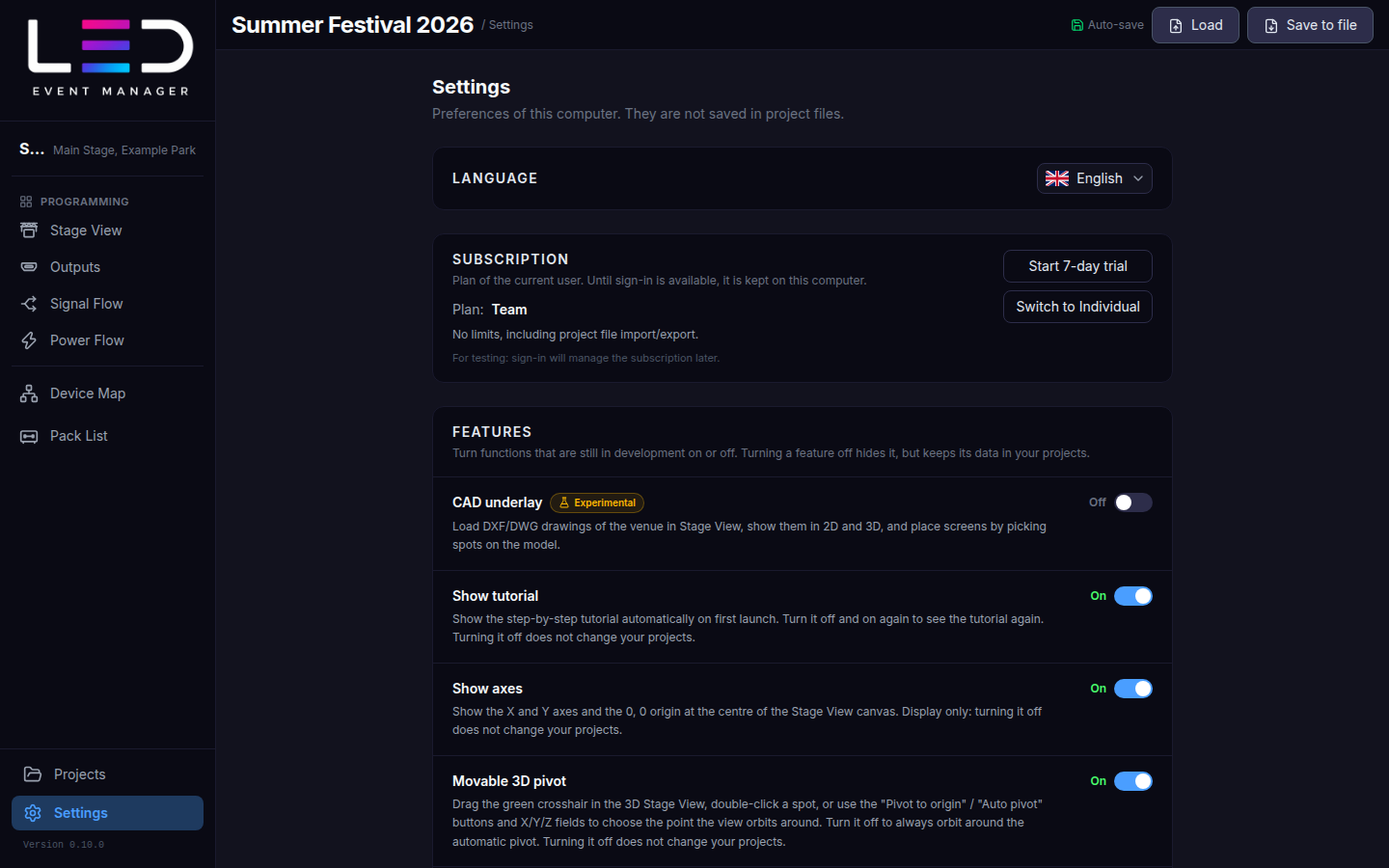
Ustawienia (na dole paska bocznego) trzymają preferencje tego komputera. Nie są zapisywane w plikach projektów. Sekcje, od góry:
Wygląd
Ciemny, Jasny albo Systemowy (zgodny z systemem operacyjnym). Preferencja tego komputera.
Język
Wybierz jeden z dziesięciu języków interfejsu: English, Polski, 한국어, Português (Brasil), Português (Portugal), Español, 中文(简体), 日本語, Deutsch, Nederlands. Zmiana działa od razu. To samo robi selektor języka na stronie Projekty.
Zapisywanie
Przełącznik Autozapis (na komputer, domyślnie wyłączony) decyduje, kiedy zmiana staje się też stanem zapisanym projektu. Wszystko o tym, włącznie z Przywróć i dialogiem Zapisać zmiany?, jest na Zapisywanie pracy.
W aplikacji desktopowej przycisk Otwórz folder danych obok przełącznika otwiera folder, w którym aplikacja przechowuje projekty (patrz Zapisywanie pracy).
Konto
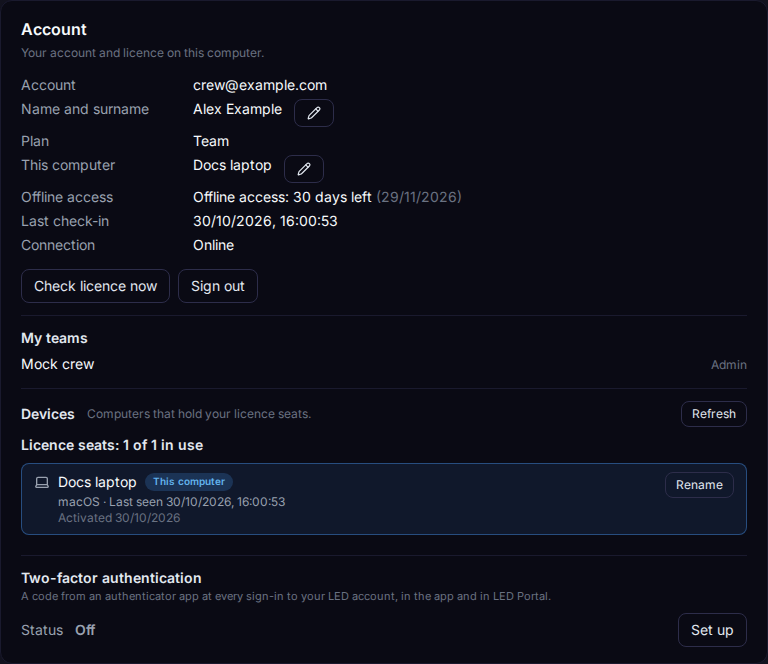
Twoje konto i licencja na tym komputerze: konto, plan, nazwa tego komputera (ołówek ją zmienia), dni dostępu offline do końca i data końca, ostatnie sprawdzenie i połączenie, Twoje urządzenia i weryfikacja dwuetapowa.
- Sprawdź licencję teraz potwierdza licencję online od razu.
- Wyloguj się wylogowuje ten komputer — patrz Wylogowanie.
Urządzenia
Komputery, które zajmują stanowiska Twojej licencji, z tym komputerem oznaczonym: zmień nazwę tego komputera albo — gdy Twoja licencja ma więcej niż jedno stanowisko — wyloguj inny komputer. Patrz Urządzenia i stanowiska.
Weryfikacja dwuetapowa
Pyta o kod z aplikacji uwierzytelniającej (dowolnej aplikacji na kody jednorazowe liczone czasem, TOTP) przy każdym logowaniu do Twojego konta LED — w aplikacji i w LED Portal. Stan pokazuje Włączona, Wyłączona albo Konfiguracja niedokończona, a przy włączonej 2FA — ile kodów odzyskiwania zostało.
Aby ją włączyć:
- Kliknij Skonfiguruj. Pojawia się kod QR i Klucz (w grupach po cztery).
- Zeskanuj kod QR aplikacją uwierzytelniającą albo wpisz klucz ręcznie. Aplikacja dodaje pozycję o nazwie LED Portal z Twoim adresem e-mail.
- Wpisz pod Kod 6-cyfrowy kod pokazywany przez aplikację uwierzytelniającą i kliknij Potwierdź.
- Pojawia się dziesięć kodów odzyskiwania. Każdy pozwala Ci raz się zalogować, gdy nie możesz użyć aplikacji uwierzytelniającej. Kopiuj kody wkłada je do schowka; przechowaj je w bezpiecznym miejscu. Są pokazywane tylko teraz — kliknij Gotowe, gdy je zapiszesz.
Anuluj przerywa niedokończoną konfigurację; następne Skonfiguruj zaczyna od nowego klucza. Aby wyłączyć weryfikację dwuetapową, kliknij Wyłącz, wpisz kod z aplikacji uwierzytelniającej albo kod odzyskiwania i kliknij Wyłącz ponownie. Nieużywane kody odzyskiwania przestają z nią działać.
Logowanie z kodem: Zaloguj się.
Synchronizacja
Stan synchronizacji w chmurze Twoich projektów, Synchronizuj teraz, Synchronizuj automatycznie, konflikty do przejrzenia i pytania synchronizacji odłożone przyciskiem Później. Patrz Synchronizacja w chmurze i projekty zespołu.
Subskrypcja
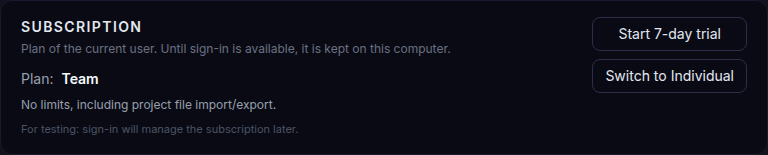
Obecny plan Twojego konta LED, pozostałe dni wersji próbnej i to, co plan zawiera. Tylko do odczytu: plan pochodzi z licencji konta i zarządza się nim na koncie, nie w aplikacji. Patrz Plany.
Zgłoś problem
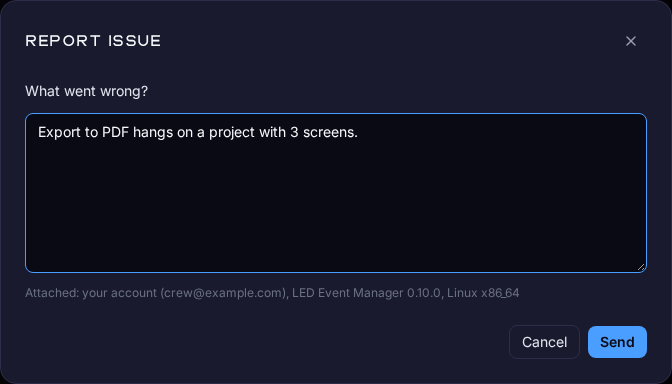
Widoczne, gdy jesteś zalogowany na konto LED. Zgłoś problem otwiera okno: opisz w polu Co poszło nie tak?, co się stało, i kliknij Wyślij. Zgłoszenie trafia jako jeden e-mail do zespołu LED Event Manager z Twojego zalogowanego konta, więc odpowiedź przyjdzie na adres e-mail konta. Linia pod tekstem pokazuje, co jest dołączone: e-mail konta, wersja aplikacji i system operacyjny (razem z nimi idą też plan i zespół konta oraz język aplikacji).
- Zgłoszenie wysłane pod przyciskiem potwierdza wysyłkę.
- Bez połączenia albo gdy serwer nie może wysłać e-maila pojawia się błąd i Spróbuj ponownie; tekst zostaje w oknie.
- Jedno konto może wysłać do 5 zgłoszeń na godzinę; potem okno prosi o chwilę przerwy.
Samouczek
Pokazuj samouczek uruchamia samouczek krok po kroku po głównym sposobie pracy — ten sam, który aplikacja proponuje przy pierwszym uruchomieniu na tym komputerze. Patrz Pierwszy projekt.
Przewodnik użytkownika
Otwórz przewodnik otwiera tę dokumentację w Twojej przeglądarce (aplikacja sama nigdy nie odchodzi z tego ekranu). Ten sam przewodnik jest w menu pod Pomoc → Przewodnik użytkownika.
Otwórz stronę internetową obok otwiera stronę produktu led-manager.com (pobieranie, informacje o wydaniach, kontakt, cennik) w języku aplikacji; w menu jest pod Pomoc → Strona internetowa LED Event Manager.
Funkcje
Przełączniki funkcji, które są opcjonalne albo jeszcze w przygotowaniu. Wyłączenie funkcji ją chowa, ale jej dane zostają w Twoich projektach.
| Funkcja | Domyślnie | Co robi |
|---|---|---|
| Podkład CAD (eksperymentalny) | Wył. | Rysunki obiektów DXF / DWG w Widoku sceny, pokazywane w 2D i 3D; ustawiaj ekrany, wskazując miejsca na modelu |
| Pokazuj osie | Wł. | Osie X / Y i początek 0, 0 w środku płótna Widoku sceny |
| Ruchomy środek obrotu 3D | Wł. | Wybierz punkt, wokół którego obraca się widok 3D: przeciągnij zielony celownik, kliknij dwukrotnie miejsce albo użyj Środek obrotu w 0, 0 / Auto środek i pól X / Y / Z |
| Skróty przesuwania/obracania 3D (G / R) | Wł. | W 3D G przesuwa, a R obraca zaznaczony ekran; X, Y, Z blokują oś |
Aktualizacje
Nowe wersje nigdy nie instalują się bez Twojej zgody. Sekcja pokazuje Obecną wersję, Kanał aktualizacji tego komputera (Stabilny albo Beta), Ostatnie sprawdzenie i Sprawdź aktualizacje. Patrz Aktualizacje.
O aplikacji
Wersja kompilacji, commit, data kompilacji i środowisko desktopowe. Kopiuj wkłada je do schowka — wklej je do zgłoszenia błędu. Pod nimi jest nota znaku towarowego NDI®. Umowa licencyjna zaakceptowana przy instalacji jest opisana w Instalacji aplikacji.
NDI® is a registered trademark of Vizrt NDI AB.