

Einstellungen
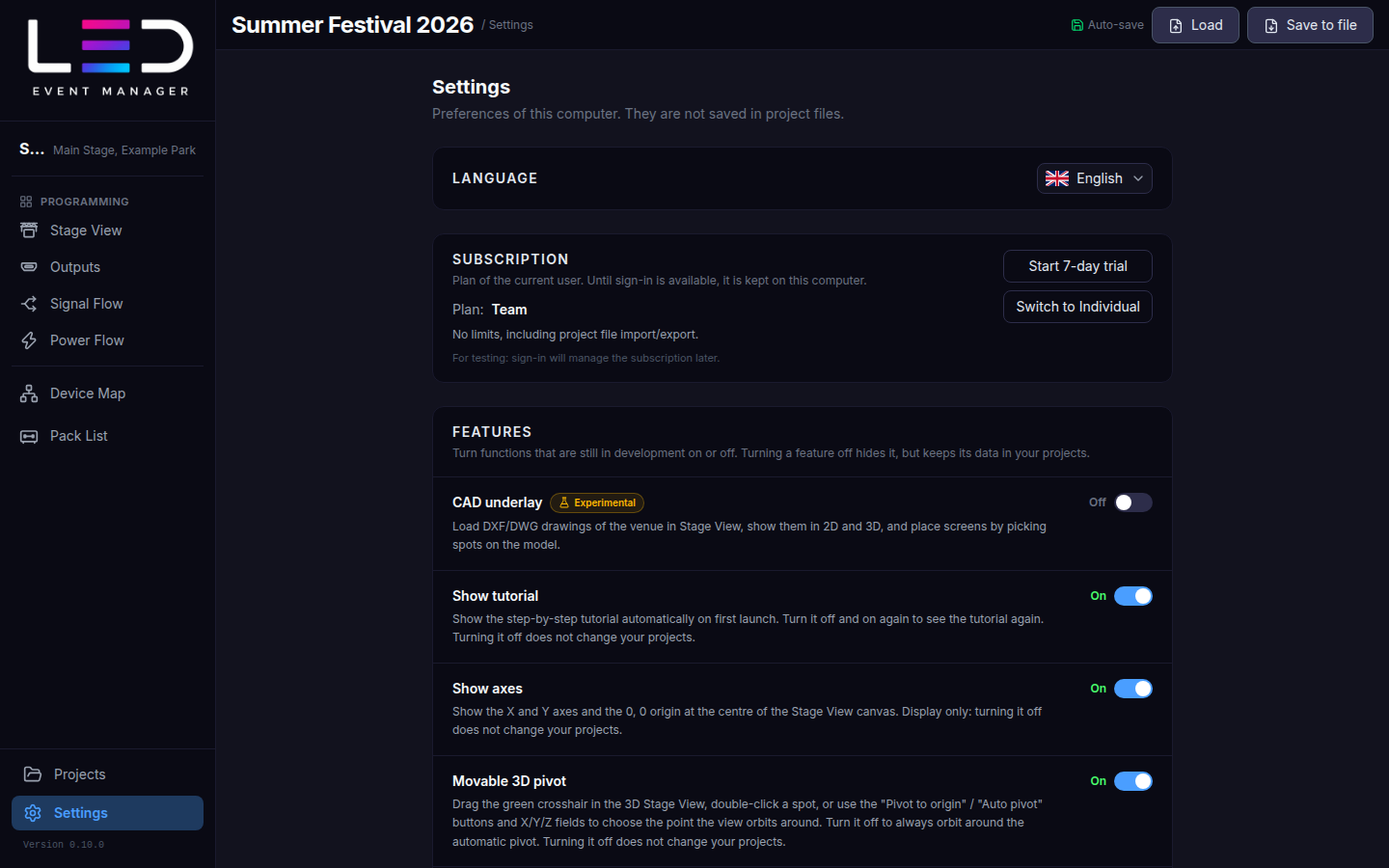
Die Einstellungen (unten in der Seitenleiste) halten die Einstellungen dieses Computers. Sie werden nicht in Projektdateien gespeichert. Die Sektionen, von oben nach unten:
Darstellung
Dunkel, Hell oder System (folgt dem Betriebssystem). Eine Einstellung dieses Computers.
Sprache
Wählen Sie eine der zehn UI-Sprachen: English, Polski, 한국어, Português (Brasil), Português (Portugal), Español, 中文(简体), 日本語, Deutsch, Nederlands. Die Änderung gilt sofort. Der Sprach-Wähler auf der Seite Projekte tut dasselbe.
Speichern
Der Schalter Automatisch speichern (pro Computer, standardmäßig aus) entscheidet, wann eine Änderung auch zum gespeicherten Stand eines Projekts wird. Alles dazu, einschließlich Wiederherstellen und dem Dialog Änderungen speichern?, steht unter Arbeit speichern.
In der Desktop-App öffnet Datenordner öffnen neben dem Schalter den Ordner, in dem die App ihre Projekte speichert (siehe Arbeit speichern).
Konto
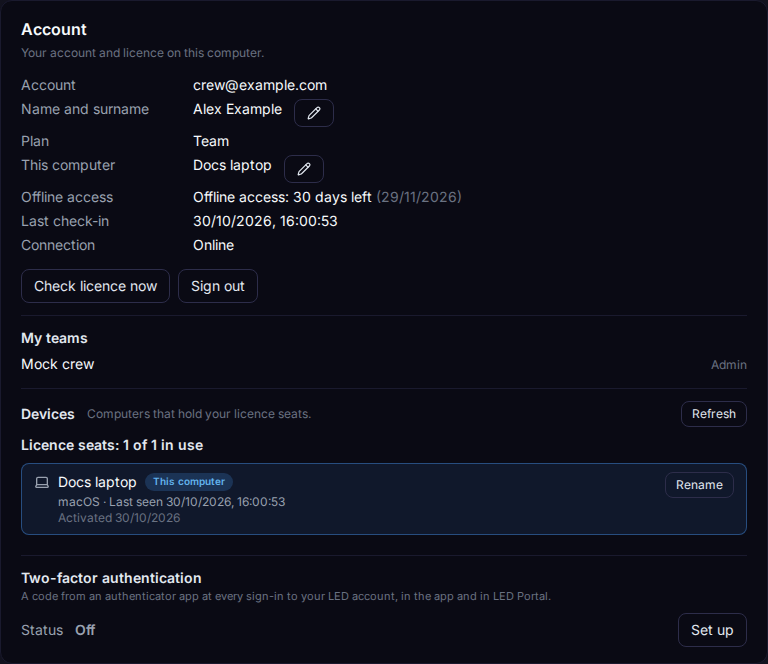
Ihr Konto und die Lizenz auf diesem Computer: das Konto, der Plan, der Name dieses Computers (der Stift benennt ihn um), die verbleibenden Tage des Offline-Zugriffs und das Enddatum, die letzte Prüfung und die Verbindung, Ihre Geräte und die Zwei-Faktor-Authentifizierung.
- Lizenz jetzt prüfen bestätigt die Lizenz sofort online.
- Abmelden meldet diesen Computer ab — siehe Anmelden → Abmelden.
Geräte
Die Computer, die Ihre Lizenzsitze halten, mit diesem Computer markiert: Benennen Sie diesen Computer um, oder — wenn Ihre Lizenz mehr als einen Sitz hat — melden Sie einen anderen Computer ab. Siehe Geräte und Lizenzsitze.
Zwei-Faktor-Authentifizierung
Verlangt einen Code aus einer Authenticator-App (eine beliebige App für zeitbasierte Einmal-Codes, TOTP) bei jeder Anmeldung an Ihrem LED-Konto — in der App und im LED Portal. Status zeigt Ein, Aus oder Einrichtung nicht abgeschlossen und, bei eingeschalteter 2FA, wie viele Wiederherstellungscodes übrig sind.
So schalten Sie sie ein:
- Klicken Sie auf Einrichten. Ein QR-Code und der Schlüssel (in Vierergruppen) erscheinen.
- Scannen Sie den QR-Code mit Ihrer Authenticator-App, oder geben Sie den Schlüssel von Hand ein. Die App legt einen Eintrag namens LED Portal mit Ihrer E-Mail-Adresse an.
- Geben Sie den 6-stelligen Code ein, den die Authenticator-App unter Code zeigt, und klicken Sie auf Bestätigen.
- Zehn Wiederherstellungscodes erscheinen. Jeder meldet Sie einmal an, wenn Sie die Authenticator-App nicht verwenden können. Codes kopieren legt sie auf die Zwischenablage; bewahren Sie sie sicher auf. Sie werden nur jetzt angezeigt — klicken Sie auf Fertig, sobald Sie sie gesichert haben.
Abbrechen stoppt eine nicht abgeschlossene Einrichtung; das nächste Einrichten beginnt mit einem neuen Schlüssel. Zum Ausschalten der Zwei-Faktor-Authentifizierung klicken Sie auf Ausschalten, geben einen Code aus der Authenticator-App oder einen Wiederherstellungscode ein und klicken erneut auf Ausschalten. Ungenutzte Wiederherstellungscodes hören damit auf zu funktionieren.
Anmeldung mit einem Code: Anmelden mit Zwei-Faktor-Authentifizierung.
Synchronisierung
Der Stand der Cloud-Synchronisierung Ihrer Projekte, Jetzt synchronisieren, Automatisch synchronisieren, die zu prüfenden Konflikte und die mit Später aufgeschobenen Synchronisierungsfragen. Siehe Cloud-Synchronisierung und Teamprojekte.
Abonnement
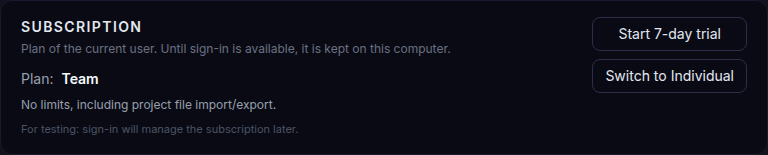
Der aktuelle Plan Ihres LED-Kontos, die verbleibenden Tage einer Testphase und was der Plan enthält. Schreibgeschützt: Der Plan kommt aus der Lizenz des Kontos und wird im Konto verwaltet, nicht in der App. Siehe Pläne.
Problem melden
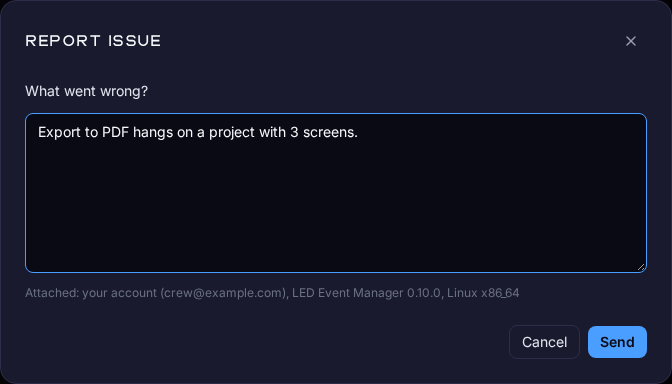
Sichtbar, solange Sie bei Ihrem LED-Konto angemeldet sind. Problem melden öffnet einen Dialog: Beschreiben Sie unter Was ist schiefgelaufen?, was passiert ist, und klicken Sie auf Senden. Die Meldung geht als eine E-Mail von Ihrem angemeldeten Konto an das Team von LED Event Manager, eine Antwort erreicht also die E-Mail-Adresse des Kontos. Die Zeile unter dem Text zeigt, was mitgeschickt wird: die E-Mail des Kontos, die App-Version und das Betriebssystem (Plan und Team des Kontos sowie die App-Sprache gehen ebenfalls mit).
- Meldung gesendet unter der Schaltfläche bestätigt den Versand.
- Ohne Verbindung oder wenn der Server keine E-Mail senden kann, erscheinen ein Fehler und Erneut versuchen; Ihr Text bleibt im Dialog.
- Ein Konto kann bis zu 5 Meldungen pro Stunde senden; danach bittet der Dialog um eine Pause.
Einführung
Einführung anzeigen startet die Schritt-für-Schritt-Tour durch den zentralen Arbeitsablauf — dieselbe Tour, die die App beim ersten Start auf diesem Computer anbietet. Siehe Ihr erstes Projekt.
Benutzerhandbuch
Benutzerhandbuch öffnen öffnet diese Dokumentation in Ihrem Webbrowser (die App selbst navigiert nie weg). Dasselbe Handbuch steht im Menü unter Hilfe → Benutzerhandbuch.
Website öffnen daneben öffnet die Produkt-Website led-manager.com (Download, Versionshinweise, Kontakt, Preise) in der Sprache der App; im Menü steht sie unter Hilfe → LED Event Manager Website.
Funktionen
Schalter für Funktionen, die optional sind oder sich noch in Entwicklung befinden. Eine ausgeschaltete Funktion wird ausgeblendet, ihre Daten bleiben in Ihren Projekten erhalten.
| Funktion | Standard | Was sie tut |
|---|---|---|
| CAD-Unterlage (experimentell) | Aus | DXF-/DWG-Zeichnungen des Veranstaltungsortes in der Bühnenansicht, gezeigt in 2D und 3D; Screens platzieren, indem Sie Stellen auf dem Modell wählen |
| Achsen anzeigen | Ein | Die X-/Y-Achsen und der Ursprung 0, 0 in der Mitte der Bühnenansicht-Fläche |
| Beweglicher 3D-Drehpunkt | Ein | Wählen Sie den Punkt, um den die 3D-Ansicht kreist: das grüne Fadenkreuz ziehen, auf eine Stelle doppelklicken oder Drehpunkt zum Ursprung/Automatischer Drehpunkt und die Felder X / Y / Z verwenden |
| 3D-Tastenkürzel für Verschieben/Drehen (G / R) | Ein | In 3D verschiebt G und dreht R den ausgewählten Screen; X, Y, Z fixieren eine Achse |
Aktualisierungen
Neue Versionen werden nie ohne Ihre Zustimmung installiert. Die Sektion zeigt die Aktuelle Version, den Aktualisierungskanal dieses Computers (Stabil oder Beta), die Letzte Prüfung und Nach Aktualisierungen suchen. Siehe Aktualisierungen.
Über die App
Build-Version, Commit, Build-Datum und Desktop-Laufzeitumgebung. Kopieren legt sie auf die Zwischenablage — fügen Sie sie in einen Fehlerbericht ein. Unter ihnen steht der NDI®-Markenhinweis. Den Lizenzvertrag, den Sie bei der Installation akzeptiert haben, beschreibt App installieren.
NDI® ist eine eingetragene Marke von Vizrt NDI AB.