

设置
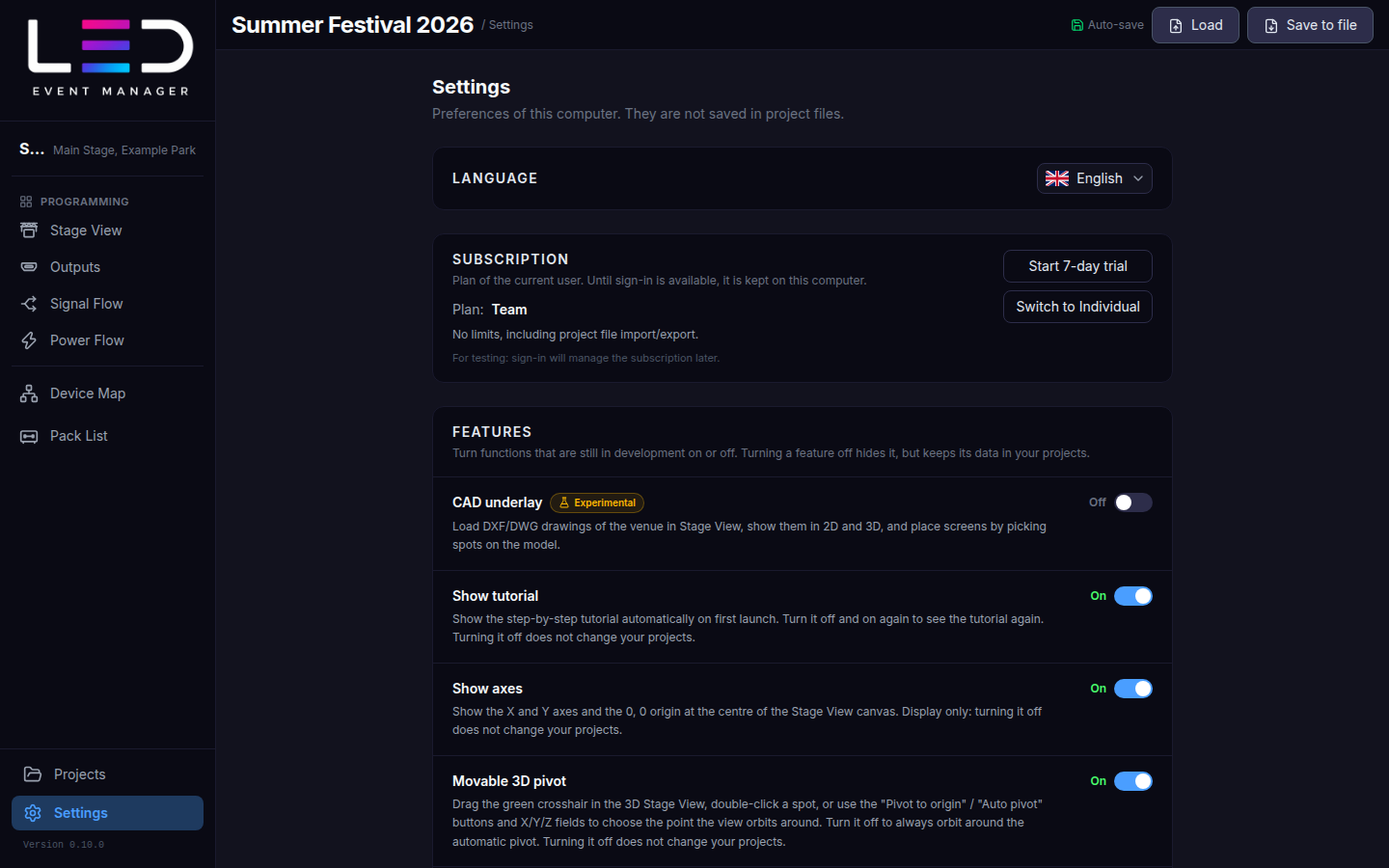
设置(侧栏底部)存放这台电脑的偏好设置。它们不会保存在项目文件中。各版块 自上而下为:
外观
深色、浅色或跟随系统(跟随操作系统)。这台电脑的偏好设置。
语言
从 10 个界面语言中选择一个:English、Polski、한국어、Português (Brasil)、 Português (Portugal)、Español、中文(简体)、日本語、Deutsch、Nederlands。更改 立即生效。项目页面的语言选择器作用相同。
保存
自动保存开关(按电脑记忆,默认关闭)决定更改何时同时成为项目的已保存 状态。相关全部内容——包括恢复和**保存更改?**对话框——见 保存工作。
在桌面应用中,开关旁的打开数据文件夹会打开应用存放项目的文件夹(见保存工作)。
账户
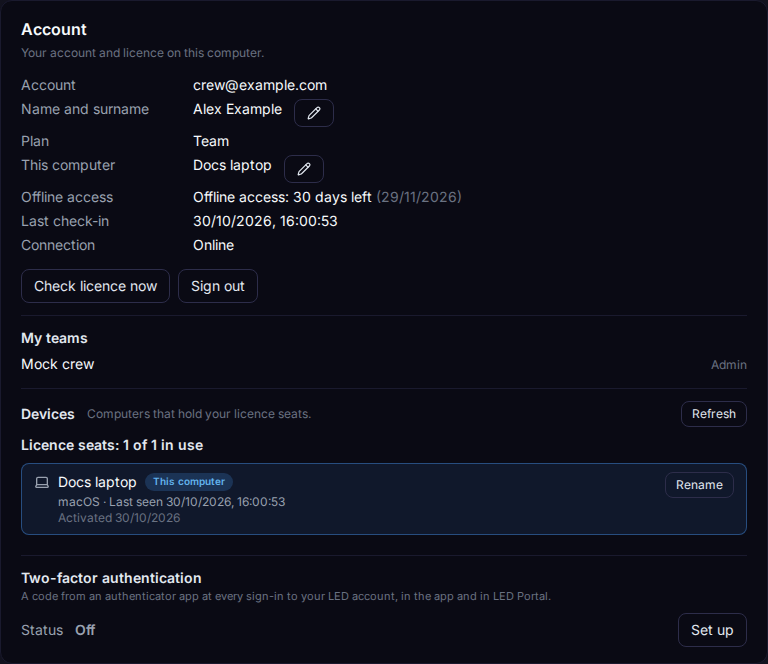
你在这台电脑上的账户和许可证:账户、套餐、这台电脑的名称(铅笔图标可重命名)、 离线使用剩余天数和结束日期、上次验证和连接状态、你的设备以及双重验证。
- 立即检查许可证会立即在线确认许可证。
- 退出登录会让这台电脑退出登录——见登录。
设备
占用许可证席位的电脑,其中标出了这台电脑:可重命名这台电脑,或在许可证有多个 席位时注销另一台电脑。见设备与席位。
双重验证
每次登录 LED 账户时——在应用中和 LED Portal 中——都会要求输入身份验证器应用 中的验证码(任何基于时间的一次性验证码应用,TOTP 均可)。状态显示 已开启、已关闭或设置未完成,双重验证开启时还显示剩余恢复码数量。
开启方法:
- 点击设置。会出现一个二维码和密钥(每四个一组)。
- 用身份验证器应用扫描二维码,或手动输入密钥。应用会添加一个名为 LED Portal 的条目,附带你的电子邮件地址。
- 在验证码栏输入身份验证器应用显示的 6 位验证码,点击确认。
- 会出现 10 个恢复码。无法使用身份验证器应用时,每个恢复码可登录一次。 复制恢复码会把它们放到剪贴板;请妥善保存。恢复码只显示这一次—— 保存后点击完成。
取消会中止未完成的设置;下一次设置会使用新密钥。要关闭双重验证,点击 关闭,输入身份验证器应用中的验证码或一个恢复码,再点击关闭。未使用的 恢复码随之失效。
用验证码登录:登录。
同步
项目云同步的状态、立即同步、自动同步、待查看的冲突,以及用稍后 搁置的同步问题。见云同步与团队项目。
订阅
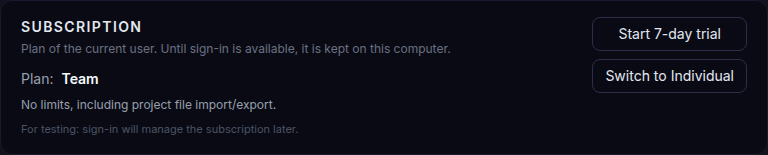
LED 账户的当前套餐、试用版剩余天数和套餐包含的内容。只读:套餐来自账户的 许可证,在账户中管理,而不是在应用中。见套餐。
报告问题
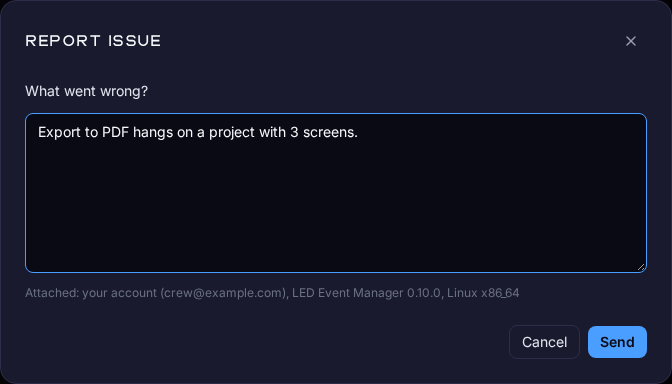
登录 LED 账户后显示。报告问题会打开一个对话框:在**出了什么问题?**下描述情况,然后点击 发送。报告会以一封电子邮件从你已登录的账户发送给 LED Event Manager 团队,回复会发到账户的 电子邮件地址。文本下方的一行显示附带的内容:账户电子邮件、应用版本和操作系统(账户的套餐和团队 以及应用语言也会一并发送)。
- 按钮下方的报告已发送表示发送成功。
- 没有连接或服务器无法发送电子邮件时,会显示错误和重试;你输入的文本保留在对话框中。
- 每个账户每小时最多可发送 5 份报告;超过后对话框会提示稍后再试。
教程
显示教程会启动核心工作流程的分步导览——与这台电脑上首次启动应用时提供的 导览相同。见你的第一个项目。
用户指南
打开用户指南会在网页浏览器中打开本文档(应用本身永远不会离开当前页面)。 同一指南也在菜单中的帮助 → 用户指南里。
旁边的打开网站会以应用的语言打开产品网站 led-manager.com(下载、版本说明、联系方式、价格); 菜单中位于帮助 → LED Event Manager 网站。
功能
可选功能或仍在开发中的功能的开关。关闭功能会将其隐藏,但项目中的相关数据会 保留。
| 功能 | 默认 | 作用 |
|---|---|---|
| CAD 底图(实验性) | 关 | 在舞台视图中显示场馆的 DXF / DWG 图纸,以 2D 和 3D 呈现;在模型上选取位置放置屏幕 |
| 显示坐标轴 | 开 | 舞台视图画布中心的 X / Y 轴和原点 0, 0 |
| 可移动的 3D 轴心 | 开 | 选择 3D 视图环绕旋转的点:拖动绿色十字准星、双击某个位置,或使用轴心归原点 / 自动轴心和 X / Y / Z 输入框 |
| 3D 移动/旋转快捷键 (G / R) | 开 | 在 3D 中,G 移动、R 旋转所选屏幕;X、Y、Z 锁定轴 |
更新
未经你的同意,绝不会安装新版本。该版块显示当前版本、这台电脑的更新 通道(稳定版或测试版)、上次检查和检查更新。 见更新。
关于
构建版本、提交、构建日期和桌面运行环境。复制会把它们放到剪贴板—— 可粘贴到错误报告中。下方是 NDI® 商标声明。安装时接受的许可协议见 安装应用。
NDI® 是 Vizrt NDI AB 的注册商标。