

設定
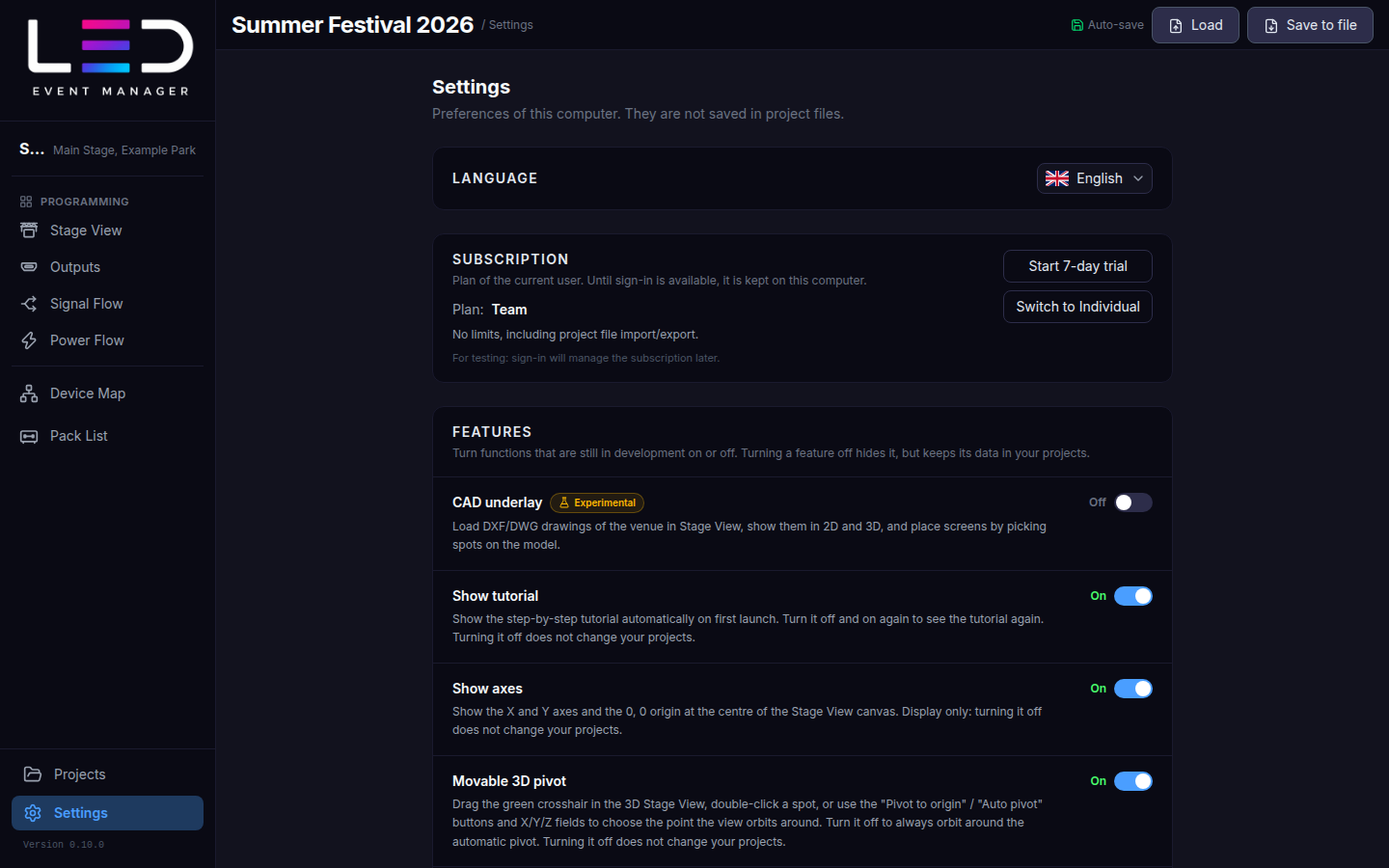
設定(サイドバーの下部)には、このコンピューターの環境設定があります。プロジェクトファイルには保存されません。セクションは上から下へ:
外観
ダーク、ライト、システム(OS に従います)。このコンピューターの設定です。
言語
10 の UI 言語から選びます:English、Polski、한국어、Português (Brasil)、Português (Portugal)、Español、中文(简体)、日本語、Deutsch、Nederlands。変更はすぐに効きます。プロジェクトページの言語セレクターも同じです。
保存
自動保存のスイッチ(コンピューターごと、既定ではオフ)が、いつ変更がプロジェクトの保存済みの状態にもなるかを決めます。そのすべて — 復元と**変更を保存しますか?**のダイアログを含む — は作業の保存にあります。
デスクトップアプリでは、スイッチの隣のデータフォルダーを開くで、アプリがプロジェクトを保存しているフォルダーが開きます(作業の保存を参照)。
アカウント
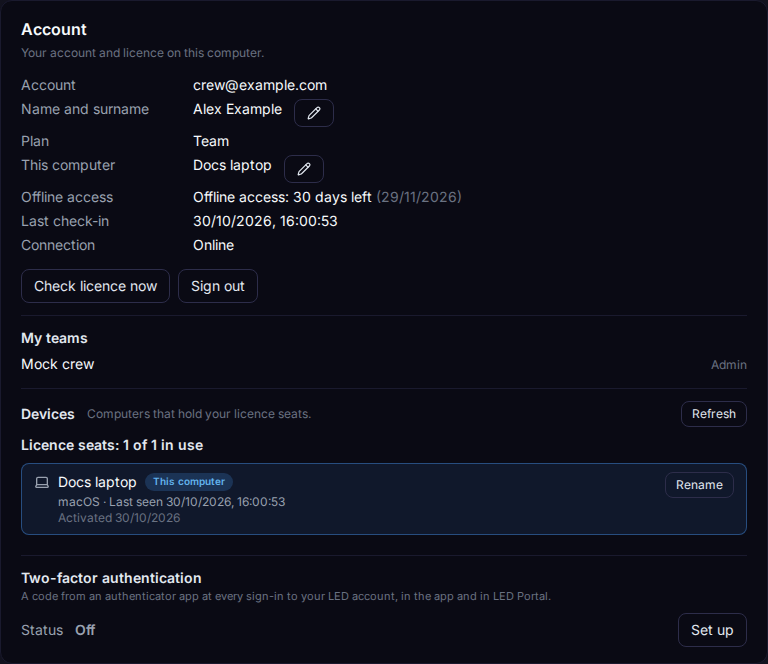
アカウントと、このコンピューターのライセンスです:アカウント、プラン、このコンピューターの名前(鉛筆で名前を変えます)、オフライン利用の残り日数と終了日、最終確認と接続、デバイス、2 段階認証です。
- 今すぐライセンスを確認で、オンラインですぐにライセンスを確認します。
- サインアウトでこのコンピューターをサインアウトします — サインイン を参照してください。
デバイス
ライセンスの席を持つコンピューターで、このコンピューターに印が付きます。このコンピューターの名前を変えるか、ライセンスに複数の席があるときは別のコンピューターをサインアウトさせます。デバイスとライセンスの席 を参照してください。
2 段階認証
LED アカウントにサインインするたび — アプリでも LED Portal でも — 認証アプリ(時間ベースのワンタイムコード用の任意のアプリ、TOTP)のコードを求めます。状態にオン、オフ、設定が完了していませんのどれかが出て、2 段階認証オンのときは残りのリカバリーコードの数が出ます。
オンにするには:
- 設定するをクリックします。QR コードとキー(4 桁ずつ)が出ます。
- 認証アプリで QR コードをスキャンするか、キーを手入力します。アプリにはメールアドレス付きの LED Portal という項目が追加されます。
- 認証アプリが表示する 6 桁のコードをコードに入力し、確認をクリックします。
- リカバリーコードが 10 個出ます。認証アプリを使えないとき、各コードで 1 回サインインできます。コードをコピーでクリップボードに置けます。安全な場所に保管してください。表示されるのは今だけです — 保存したら完了をクリックします。
キャンセルで、終わっていない設定を止めます。次の設定するは新しいキーから始まります。2 段階認証をオフにするには、オフにするをクリックし、認証アプリのコードかリカバリーコードを入力して、もう一度オフにするをクリックします。未使用のリカバリーコードは、それとともに使えなくなります。
コードでのサインイン:サインイン を参照してください。
同期
プロジェクトのクラウド同期の状態、今すぐ同期、自動で同期、確認が必要な競合、後でで先送りした同期の確認です。クラウド同期とチームのプロジェクト を参照してください。
サブスクリプション
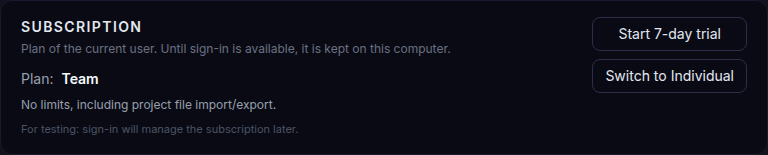
LED アカウントの現在のプラン、試用の残り日数、プランに含まれるものです。読み取り専用:プランはアカウントのライセンスから来て、アプリではなくアカウントで管理します。プラン を参照してください。
問題を報告
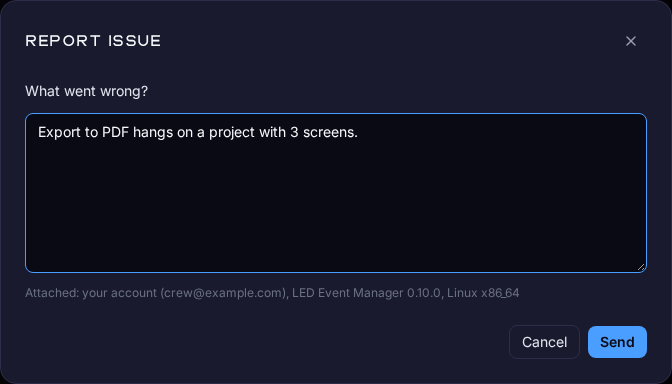
LED アカウントにサインインしているときに表示されます。問題を報告でダイアログが開きます。 **何がうまくいきませんでしたか?**に状況を書き、送信をクリックします。報告はサインイン中の アカウントから LED Event Manager チームへ 1 通のメールとして送られ、返信はアカウントのメール アドレスに届きます。テキストの下の行に添付される内容が表示されます:アカウントのメール、アプリの バージョン、OS(アカウントのプランとチーム、アプリの言語も一緒に送られます)。
- ボタンの下の報告を送信しましたが送信の確認です。
- 接続がないとき、またはサーバーがメールを送れないときは、エラーと再試行が表示され、 テキストはダイアログに残ります。
- 1 つのアカウントから送れる報告は 1 時間に 5 件までです。それを超えると待つよう案内されます。
チュートリアル
チュートリアルを表示で、基本のワークフローのステップごとのツアーが始まります。このコンピューターでアプリの初回起動時に出るのと同じツアーです。最初のプロジェクト を参照してください。
ユーザーガイド
ユーザーガイドを開くでこのドキュメントが Web ブラウザーに開きます(アプリ自身は画面遷移しません)。同じガイドがメニューのヘルプ → ユーザーガイドにもあります。
隣のウェブサイトを開くは、製品サイト led-manager.com(ダウンロード、リリースノート、お問い合わせ、料金)をアプリの言語で開きます。メニューではヘルプ → LED Event Manager ウェブサイトにあります。
機能
任意の機能や開発中の機能のスイッチです。機能をオフにすると隠れますが、データはプロジェクトに保持されます。
| 機能 | 既定 | 動作 |
|---|---|---|
| CAD 下絵(実験的) | オフ | ステージビューの DXF / DWG 会場図面。2D と 3D で表示。モデル上の位置を指定してスクリーンを配置 |
| 軸を表示 | オン | ステージビューのキャンバス中央の X / Y 軸と 0, 0 の原点 |
| 移動できる 3D ピボット | オン | 3D ビューが周回する点を選びます:緑の十字線をドラッグ、任意の場所をダブルクリック、またはピボットを原点へ/自動ピボットと X / Y / Z の欄 |
| 3D 移動/回転ショートカット (G / R) | オン | 3D で G が選択中のスクリーンを移動し、R が回転させます。X、Y、Z で軸を固定 |
アップデート
新しいバージョンが同意なしにインストールされることはありません。セクションに現在のバージョン、このコンピューターのアップデートチャンネル(安定版またはベータ版)、最終確認とアップデートを確認が出ます。アップデート を参照してください。
このアプリについて
ビルドバージョン、コミット、ビルド日時、デスクトップ実行環境です。コピーでクリップボードに置けます — バグ報告に貼り付けてください。下に NDI® の商標表示があります。インストール時に同意したライセンス契約はアプリをインストールで説明しています。
NDI® は Vizrt NDI AB の登録商標です。