

Instellingen
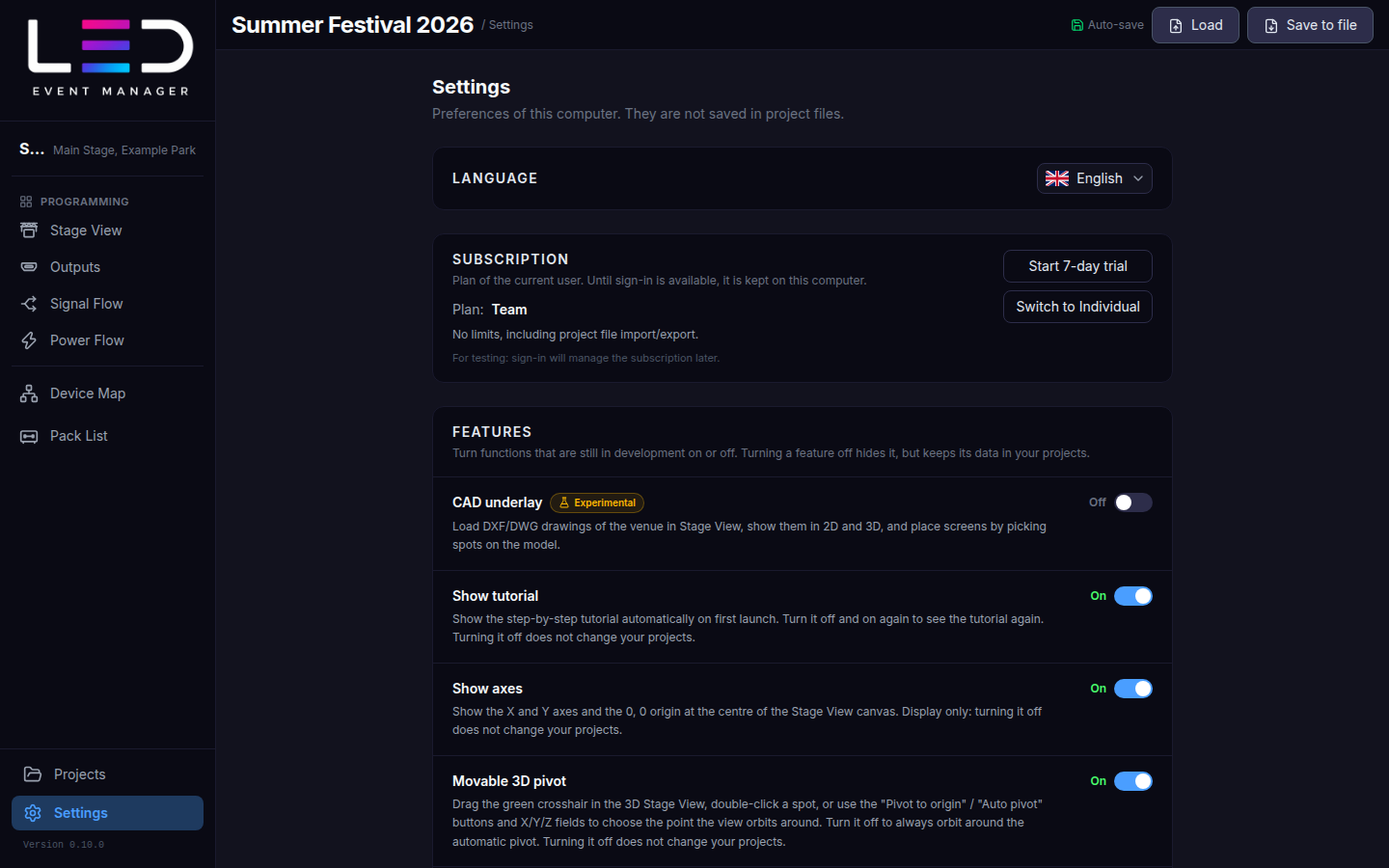
Instellingen (onderaan de zijbalk) bevat de voorkeuren van deze computer. Ze worden niet opgeslagen in projectbestanden. De secties, van boven naar beneden:
Weergave
Donker, Licht of Systeem (volgt het besturingssysteem). Een voorkeur van deze computer.
Taal
Kies een van de tien UI-talen: English, Polski, 한국어, Português (Brasil), Português (Portugal), Español, 中文(简体), 日本語, Deutsch, Nederlands. De wijziging geldt meteen. De taalkiezer op de pagina Projecten doet hetzelfde.
Opslaan
De schakelaar Automatisch opslaan (per computer, standaard uit) bepaalt wanneer een wijziging ook de opgeslagen staat van een project wordt. Alles erover, inclusief Herstellen en het dialoogvenster Wijzigingen opslaan?, staat op Je werk opslaan.
In de desktop-app opent Gegevensmap openen naast de schakelaar de map waarin de app zijn projecten bewaart (zie Je werk opslaan).
Account
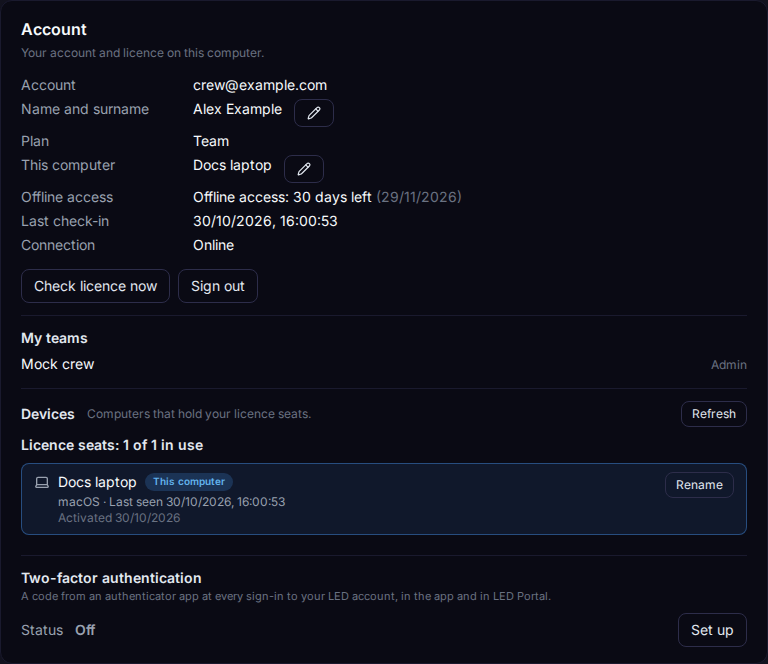
Je account en de licentie op deze computer: het account, het plan, de naam van deze computer (het potlood hernoemt hem), de resterende dagen offline gebruik en de einddatum, de laatste controle en de verbinding, je apparaten en de tweestapsverificatie.
- Licentie nu controleren bevestigt de licentie meteen online.
- Afmelden meldt deze computer af — zie Aanmelden.
Apparaten
De computers die je licentieplaatsen hebben, met deze computer gemarkeerd: hernoem deze computer, of — als je licentie meer dan één plaats heeft — meld een andere computer af. Zie Apparaten en licentieplaatsen.
Tweestapsverificatie
Vraagt bij elke aanmelding bij je LED-account om een code uit een authenticator-app (elke app voor tijdgebaseerde eenmalige codes, TOTP) — in de app en in LED Portal. Status toont Aan, Uit of Instelling niet voltooid, en met 2FA aan, hoeveel herstelcodes er nog over zijn.
Om het aan te zetten:
- Klik op Instellen. Er verschijnen een QR-code en de Sleutel (in groepen van vier).
- Scan de QR-code met je authenticator-app, of voer de sleutel handmatig in. De app voegt een invoer toe met de naam LED Portal en je e-mailadres.
- Voer bij Code de 6-cijferige code in die de authenticator-app toont en klik op Bevestigen.
- Er verschijnen tien herstelcodes. Met elke code meld je je één keer aan als je de authenticator-app niet kunt gebruiken. Codes kopiëren zet ze op het klembord; bewaar ze op een veilige plek. Ze worden alleen nu getoond — klik op Klaar als je ze hebt bewaard.
Annuleren stopt een instelling die niet is afgerond; de volgende Instellen begint met een nieuwe sleutel. Om tweestapsverificatie uit te zetten, klik je op Uitzetten, voer je een code uit de authenticator-app of een herstelcode in, en klik je opnieuw op Uitzetten. Ongebruikte herstelcodes werken daarna niet meer mee.
Aanmelden met een code: Aanmelden.
Synchroniseren
De staat van de cloudsynchronisatie van je projecten, Nu synchroniseren, Automatisch synchroniseren, de te controleren conflicten en de synchronisatievragen die je met Later hebt uitgesteld. Zie Cloudsynchronisatie en teamprojecten.
Abonnement
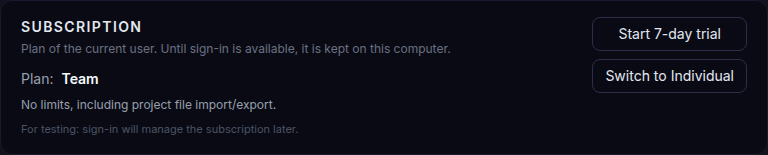
Het huidige plan van je LED-account, de resterende dagen van een proefperiode en wat het plan bevat. Alleen-lezen: het plan komt uit de licentie van het account en wordt daarin beheerd, niet in de app. Zie Plannen.
Probleem melden
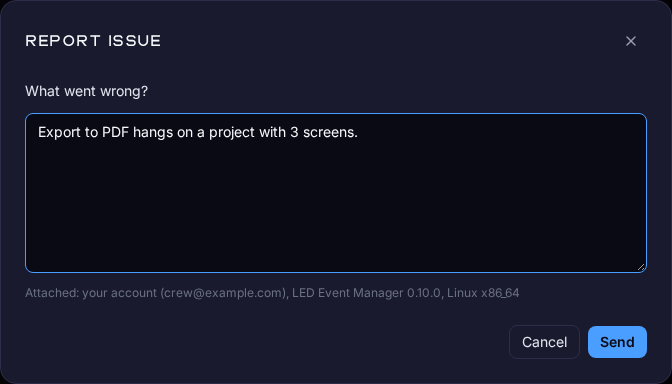
Zichtbaar zolang je bent ingelogd op je LED-account. Probleem melden opent een venster: beschrijf onder Wat ging er mis? wat er gebeurde en klik op Verzenden. De melding gaat als één e-mail vanaf je ingelogde account naar het team van LED Event Manager, dus een antwoord komt op het e-mailadres van het account. De regel onder de tekst toont wat er wordt meegestuurd: het e-mailadres van het account, de appversie en het besturingssysteem (het abonnement en team van het account en de taal van de app gaan ook mee).
- Rapport verzonden onder de knop bevestigt het verzenden.
- Zonder verbinding, of als de server geen e-mail kan versturen, verschijnen een fout en Opnieuw proberen; je tekst blijft in het venster staan.
- Een account kan tot 5 meldingen per uur versturen; daarna vraagt het venster even te wachten.
Uitleg
Uitleg tonen start de stap-voor-stap-rondleiding door de kernworkflow — dezelfde rondleiding die de app bij zijn eerste start op deze computer aanbiedt. Zie Je eerste project.
Gebruikershandleiding
Gebruikershandleiding openen opent deze documentatie in je webbrowser (de app zelf navigeert nooit weg). Dezelfde handleiding staat in het menu onder Help → Gebruikershandleiding.
Website openen ernaast opent de productwebsite led-manager.com (download, release notes, contact, prijzen) in de taal van de app; in het menu staat hij onder Help → Website van LED Event Manager.
Functies
Schakelaars voor functies die optioneel zijn of nog in ontwikkeling. Het uitzetten van een functie verbergt hem maar bewaart zijn gegevens in je projecten.
| Functie | Standaard | Wat hij doet |
|---|---|---|
| CAD-onderlegger (experimenteel) | Uit | DXF-/DWG-tekeningen van de locatie in de Podiumweergave, getoond in 2D en 3D; plaats schermen door plekken op het model te kiezen |
| Assen tonen | Aan | De X- / Y-assen en het nulpunt 0, 0 in het midden van het canvas van de Podiumweergave |
| Verplaatsbaar 3D-draaipunt | Aan | Kies het punt waaromheen de 3D-weergave draait: sleep het groene kruis, dubbelklik op een plek, of gebruik Draaipunt naar oorsprong / Automatisch draaipunt en de velden X / Y / Z |
| 3D-sneltoetsen voor verplaatsen/draaien (G / R) | Aan | In 3D verplaatst G en draait R het geselecteerde scherm; X, Y, Z zetten een as vast |
Updates
Nieuwe versies worden nooit zonder jouw toestemming geïnstalleerd. De sectie toont de Huidige versie, het Updatekanaal van deze computer (Stabiel of Beta), de Laatste controle en Controleren op updates. Zie Updates.
Over de app
Buildversie, commit, builddatum en desktopruntime. Kopiëren zet ze op het klembord — plak ze in een bugrapport. Onder hen staat de NDI®-handelsmerkmelding. De licentieovereenkomst die je bij het installeren hebt geaccepteerd, is beschreven in De app installeren.
NDI® is een geregistreerd handelsmerk van Vizrt NDI AB.