Sincronización en la nube y proyectos del equipo
Tu cuenta LED guarda una copia de tus proyectos en la nube y los sincroniza entre los ordenadores en los que inicias sesión. La sincronización corre en segundo plano siempre que la aplicación está en línea; los proyectos de este ordenador se quedan completos y utilizables sin conexión.
El estado de la sincronización
La barra de herramientas muestra el estado de la sincronización en la nube junto al indicador de guardado — Sincronizado, Sincronizando…, Sin conexión, Error de sincronización, Aún sin sincronizar, o el número de cambios y conflictos pendientes. Púlsalo para abrir los detalles de sincronización en Ajustes.
Ajustes → Cuenta → Sincronización muestra:
- el estado — Al día, Sincronizando…, Sin conexión: los cambios esperan en cola o Sincronización en pausa — y cuándo fue la última sincronización;
- Sincronizar ahora, que se muestra cuando hay cambios esperando y sincroniza de inmediato;
- Sincronizar automáticamente (activado por defecto). Cuando está desactivado, los cambios esperan en este ordenador hasta que elijas Sincronizar ahora;
- Subir a esta cuenta para los proyectos hechos en este ordenador antes de tu primer inicio de sesión — no se sincronizan hasta que lo pulses;
- Conflictos por revisar y Resolver preguntas de sincronización (N) — consulta abajo.
Conflictos
Cuando el mismo proyecto se cambió a la vez en dos ordenadores, los cambios se combinan. El proyecto muestra una nota de que se combinaron cambios de otro ordenador (su historial para deshacer anterior a ese punto se borra), y Conflictos por revisar en Ajustes lista qué valor se mantuvo para cada campo en conflicto. Marcar como revisado limpia la lista.
Cuando los cambios no se pudieron combinar, la versión del otro ordenador se queda en el proyecto y los cambios de este ordenador se guardan como un proyecto aparte — la nota da el nombre de la copia.
Preguntas de sincronización tras un reinicio
Con el guardado automático desactivado, un proyecto se abre en su último guardado de este ordenador. Cuando esa versión guardada difiere de la copia de la nube, la aplicación pregunta tras el reinicio: La versión guardada es distinta de la de la nube — una fila por proyecto, con el dispositivo y la hora de la versión de la nube. No se sube nada antes de que respondas. Elige por proyecto:
- Conservar mi versión guardada — sustituye la versión de la nube por la guardada aquí.
- Usar la versión de la nube — sustituye la versión guardada aquí; los cambios más recientes sin guardar de este ordenador siguen disponibles con Recuperar en la página Proyectos.
- Conservar todas las mías / Usar todas las de la nube responde todas las filas de una vez. Más tarde cierra el diálogo; Resolver preguntas de sincronización (N) en Ajustes lo vuelve a abrir.
Un proyecto que fue eliminado en la nube (la fila lo indica, con quién lo eliminó y cuándo) ofrece en su lugar:
- Conservar mi versión guardada — restaura el proyecto en la nube.
- Eliminar también aquí — quita el proyecto también de este ordenador, incluida su versión guardada y los cambios sin guardar. No se puede deshacer.
Restaurar proyectos en un ordenador nuevo
Inicia sesión en el ordenador nuevo y los proyectos de tu cuenta se descargan de la nube. Si la aplicación dijera No se pudieron abrir los proyectos en este equipo (no se pudieron desbloquear los datos locales), los proyectos se restauran desde la sincronización en la nube cuando inicias sesión — consulta Solución de problemas.
Proyectos del equipo Plan Equipo
En el plan Equipo, la página Proyectos también lista los Proyectos del equipo: los proyectos compartidos con tu equipo. Se sincronizan automáticamente a través de tu cuenta LED, y cada uno muestra su número de revisión. Pulsa un proyecto del equipo para abrirlo como cualquier otro.
Custom cabinets and devices Team plan
Your custom cabinet and device library syncs with your LED account, including items that no project uses yet. On the first sync after updating, this computer uploads its library. Changes made offline stay queued until the next connection or Sync now.
When you open a team project, its custom cabinets and devices arrive with it. They appear in the pickers while that project is open. Team members can edit these shared definitions; the change applies to every project using the item. If two computers edit the same item offline, the later edit wins when they sync.
Only the owner can delete an item from their library. Existing projects keep the definition and continue drawing their screens and device nodes. A teammate's item is available within its linked projects; it does not become part of your own library.
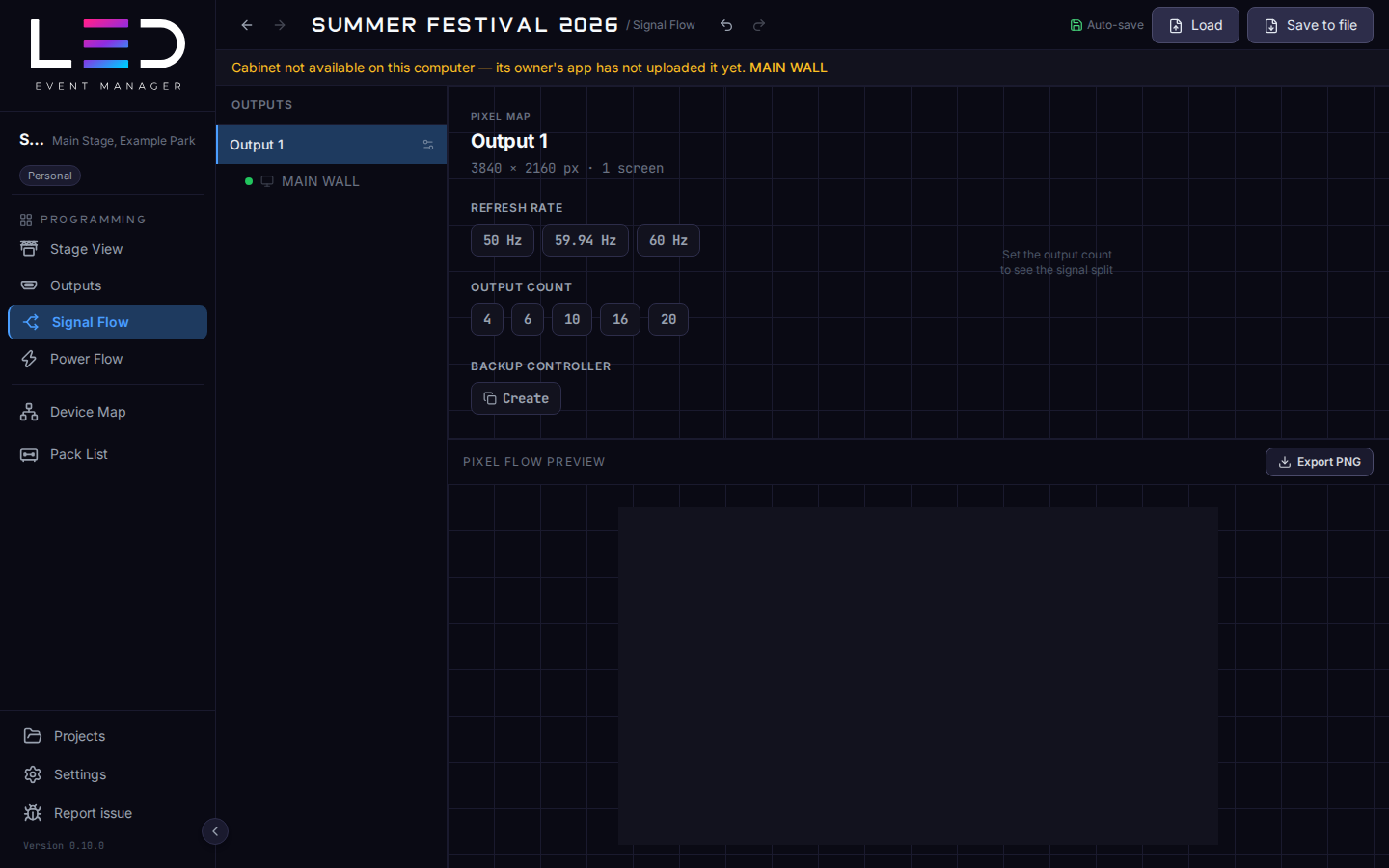
For older projects, Stage View and Signal Flow may show Cabinet not available on this computer — its owner's app has not uploaded it yet. The message names the affected screens. Ask the owner to open the updated app and sync from the computer that holds the cabinet definition. The project then receives it automatically.
Project files keep bundling the definitions they use, including team items.