Synchronizacja w chmurze i projekty zespołu
Twoje konto LED trzyma kopię Twoich projektów w chmurze i synchronizuje je między komputerami, na których się logujesz. Synchronizacja działa w tle, ilekroć aplikacja jest online; projekty na tym komputerze pozostają kompletne i używalne offline.
Stan synchronizacji
Pasek narzędzi pokazuje stan synchronizacji w chmurze obok wskaźnika zapisu — Zsynchronizowano, Synchronizowanie…, Offline, Błąd synchronizacji, Jeszcze nie zsynchronizowano albo liczbę oczekujących zmian i konfliktów. Kliknij go, aby otworzyć szczegóły synchronizacji w Ustawieniach.
Ustawienia → Konto → Synchronizacja pokazuje:
- stan — Aktualne, Synchronizowanie…, Offline — zmiany czekają w kolejce albo Synchronizacja wstrzymana — i kiedy ostatnio synchronizowano;
- Synchronizuj teraz, widoczne, gdy zmiany czekają, synchronizuje od razu;
- Synchronizuj automatycznie (domyślnie włączone). Po wyłączeniu zmiany czekają na tym komputerze, aż wybierzesz Synchronizuj teraz;
- Wyślij na to konto dla projektów zrobionych na tym komputerze przed pierwszym logowaniem — nie są synchronizowane, dopóki tego nie klikniesz;
- Konflikty do przejrzenia i Rozstrzygnij pytania synchronizacji (N) — patrz niżej.
Konflikty
Kiedy ten sam projekt był zmieniany na dwóch komputerach naraz, zmiany są scalane. Projekt pokazuje notatkę, że zmiany z innego komputera zostały scalone (jego historia cofania sprzed tego momentu jest czyszczona), a Konflikty do przejrzenia w Ustawieniach wypisuje, która wartość została zachowana dla każdego konfliktowego pola. Oznacz jako przejrzane czyści listę.
Kiedy zmian nie dało się scalić, wersja tamtego komputera zostaje w projekcie, a zmiany tego komputera są zapisywane jako osobny projekt — notatka nazywa kopię.
Pytania synchronizacji po ponownym uruchomieniu
Z wyłączonym autozapisem projekt otwiera się w swoim ostatnim zapisie na tym komputerze. Kiedy ta zapisana wersja różni się od kopii w chmurze, aplikacja pyta po ponownym uruchomieniu: Zapisana wersja różni się od wersji w chmurze — jeden wiersz na projekt, z urządzeniem i czasem wersji w chmurze. Nic nie jest wysyłane, zanim odpowiesz. Wybierz na każdy projekt:
- Zachowaj moją zapisaną wersję — zastępuje wersję w chmurze wersją zapisaną tutaj.
- Użyj wersji z chmury — zastępuje zapisaną wersję tutaj; nowsze niezapisane zmiany tego komputera pozostają dostępne przez Przywróć na stronie Projekty.
- Zachowaj wszystkie moje / Wszystkie z chmury odpowiadają na wszystkie wiersze naraz. Później zamyka dialog; Rozstrzygnij pytania synchronizacji (N) w Ustawieniach otwiera go ponownie.
Projekt, który został usunięty w chmurze (wiersz mówi o tym, z tym kto go usunął i kiedy), oferuje zamiast tego:
- Zachowaj moją zapisaną wersję — przywraca projekt w chmurze.
- Usuń też tutaj — usuwa projekt z tego komputera też, razem z zapisaną wersją i niezapisanymi zmianami. Tego nie można cofnąć.
Przywracanie projektów na nowym komputerze
Zaloguj się na nowym komputerze, a projekty Twojego konta zostaną pobrane z chmury. Gdyby aplikacja kiedyś powiedziała Nie udało się otworzyć projektów na tym komputerze (lokalnych danych nie dało się odblokować), projekty są przywracane z synchronizacji w chmurze po zalogowaniu — patrz Rozwiązywanie problemów.
Projekty zespołu Plan Zespołowy
Na planie Zespołowym strona Projekty wymienia też Projekty zespołu: projekty udostępnione Twojemu zespołowi. Synchronizują się automatycznie przez Twoje konto LED, a każdy pokazuje swój numer rewizji. Kliknij projekt zespołu, aby otworzyć go jak każdy inny projekt.
Custom cabinets and devices Team plan
Your custom cabinet and device library syncs with your LED account, including items that no project uses yet. On the first sync after updating, this computer uploads its library. Changes made offline stay queued until the next connection or Sync now.
When you open a team project, its custom cabinets and devices arrive with it. They appear in the pickers while that project is open. Team members can edit these shared definitions; the change applies to every project using the item. If two computers edit the same item offline, the later edit wins when they sync.
Only the owner can delete an item from their library. Existing projects keep the definition and continue drawing their screens and device nodes. A teammate's item is available within its linked projects; it does not become part of your own library.
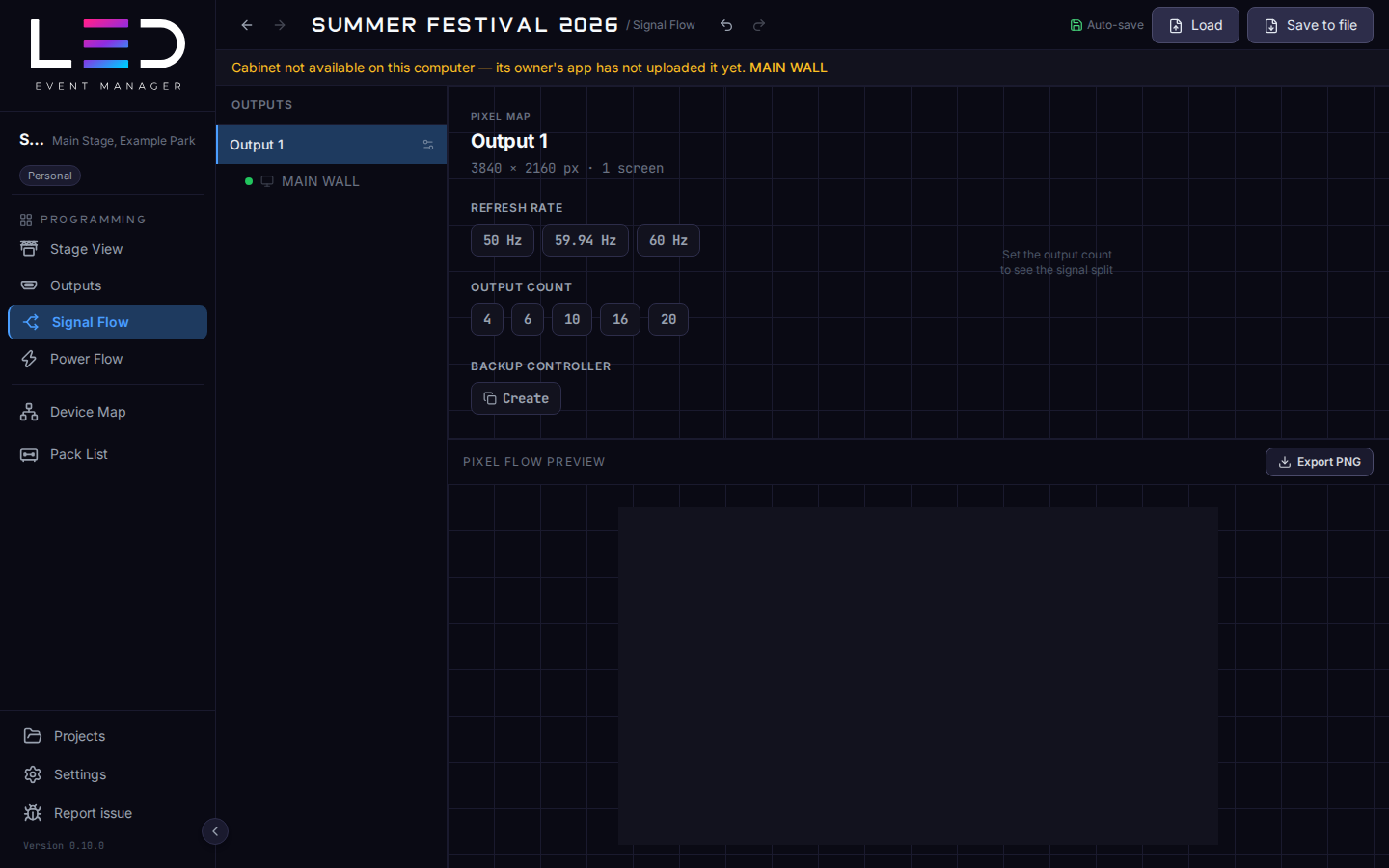
For older projects, Stage View and Signal Flow may show Cabinet not available on this computer — its owner's app has not uploaded it yet. The message names the affected screens. Ask the owner to open the updated app and sync from the computer that holds the cabinet definition. The project then receives it automatically.
Project files keep bundling the definitions they use, including team items.