Cloud-Synchronisierung und Teamprojekte
Ihr LED-Konto bewahrt eine Kopie Ihrer Projekte in der Cloud auf und synchronisiert sie zwischen den Computern, auf denen Sie sich anmelden. Die Synchronisierung läuft im Hintergrund, sobald die App online ist; die Projekte auf diesem Computer bleiben vollständig und offline nutzbar.
Der Synchronisierungsstatus
Die Werkzeugleiste zeigt den Stand der Cloud-Synchronisierung neben dem Speicherstatus — Synchronisiert, Synchronisierung läuft…, Offline, Synchronisierungsfehler, Noch nicht synchronisiert oder die Anzahl der ausstehenden Änderungen und Konflikte. Klicken Sie darauf, um die Synchronisierungsdetails in den Einstellungen zu öffnen.
Einstellungen → Konto → Synchronisierung zeigt:
- den Stand — Aktuell, Synchronisierung läuft…, Offline — Änderungen warten in der Warteschlange oder Synchronisierung pausiert — und wann die letzte Synchronisierung war;
- Jetzt synchronisieren, sichtbar, wenn Änderungen warten, synchronisiert sofort;
- Automatisch synchronisieren (standardmäßig an). Ist es aus, warten Änderungen auf diesem Computer, bis Sie Jetzt synchronisieren wählen;
- Auf dieses Konto hochladen für Projekte, die vor Ihrer ersten Anmeldung auf diesem Computer entstanden — sie werden erst synchronisiert, wenn Sie darauf klicken;
- Zu prüfende Konflikte und Synchronisierungsfragen klären (N) — siehe unten.
Konflikte
Wurde dasselbe Projekt gleichzeitig auf zwei Computern geändert, werden die Änderungen zusammengeführt. Das Projekt zeigt einen Hinweis, dass Änderungen von einem anderen Computer hinzugefügt wurden (sein Rückgängig-Verlauf vor diesem Punkt wird gelöscht), und Zu prüfende Konflikte in den Einstellungen listet, welcher Wert für jedes Konfliktfeld behalten wurde. Als geprüft markieren leert die Liste.
Konnten Änderungen nicht zusammengeführt werden, bleibt die Version des anderen Computers im Projekt, und die Änderungen dieses Computers werden als separates Projekt gespeichert — der Hinweis nennt die Kopie.
Synchronisierungsfragen nach einem Neustart
Mit ausgeschalteter automatischer Speicherung öffnet sich ein Projekt am letzten Speichern auf diesem Computer. Weicht diese gespeicherte Version von der Kopie in der Cloud ab, fragt die App nach dem Neustart: Gespeicherte Version weicht von der Cloud ab — eine Zeile pro Projekt, mit Gerät und Zeit der Cloud-Version. Es wird nichts hochgeladen, bevor Sie antworten. Wählen Sie pro Projekt:
- Meine gespeicherte Version behalten — überschreibt die Cloud-Version mit der hier gespeicherten Version.
- Cloud-Version verwenden — überschreibt die hier gespeicherte Version; neuere nicht gespeicherte Änderungen dieses Computers bleiben über Wiederherstellen auf der Seite Projekte verfügbar.
- Alle meine behalten/Alle aus der Cloud verwenden beantworten alle Zeilen auf einmal. Später schließt den Dialog; Synchronisierungsfragen klären (N) in den Einstellungen bringt ihn zurück.
Ein Projekt, das in der Cloud gelöscht wurde (die Zeile sagt es, mit der Angabe, wer es wann gelöscht hat), bietet stattdessen:
- Meine gespeicherte Version behalten — stellt das Projekt in der Cloud wieder her.
- Auch hier löschen — entfernt das Projekt auch von diesem Computer, einschließlich seiner gespeicherten Version und nicht gespeicherten Änderungen. Das lässt sich nicht rückgängig machen.
Projekte auf einem neuen Computer wiederherstellen
Melden Sie sich auf dem neuen Computer an, und die Projekte Ihres Kontos werden synchronisiert. Sagt die App einmal Projekte konnten auf diesem Computer nicht geöffnet werden (die lokalen Daten ließen sich nicht entsperren), werden die Projekte aus der Cloud-Synchronisierung wiederhergestellt, sobald Sie sich anmelden — siehe Fehlerbehebung.
Teamprojekte Team-Plan
Auf dem Team-Plan listet die Seite Projekte auch Teamprojekte auf: Projekte, die mit Ihrem Team geteilt werden. Sie synchronisieren automatisch über Ihr LED-Konto, und jedes zeigt seine Revisionsnummer. Klicken Sie ein Teamprojekt an, um es wie jedes andere Projekt zu öffnen.
Custom cabinets and devices Team plan
Your custom cabinet and device library syncs with your LED account, including items that no project uses yet. On the first sync after updating, this computer uploads its library. Changes made offline stay queued until the next connection or Sync now.
When you open a team project, its custom cabinets and devices arrive with it. They appear in the pickers while that project is open. Team members can edit these shared definitions; the change applies to every project using the item. If two computers edit the same item offline, the later edit wins when they sync.
Only the owner can delete an item from their library. Existing projects keep the definition and continue drawing their screens and device nodes. A teammate's item is available within its linked projects; it does not become part of your own library.
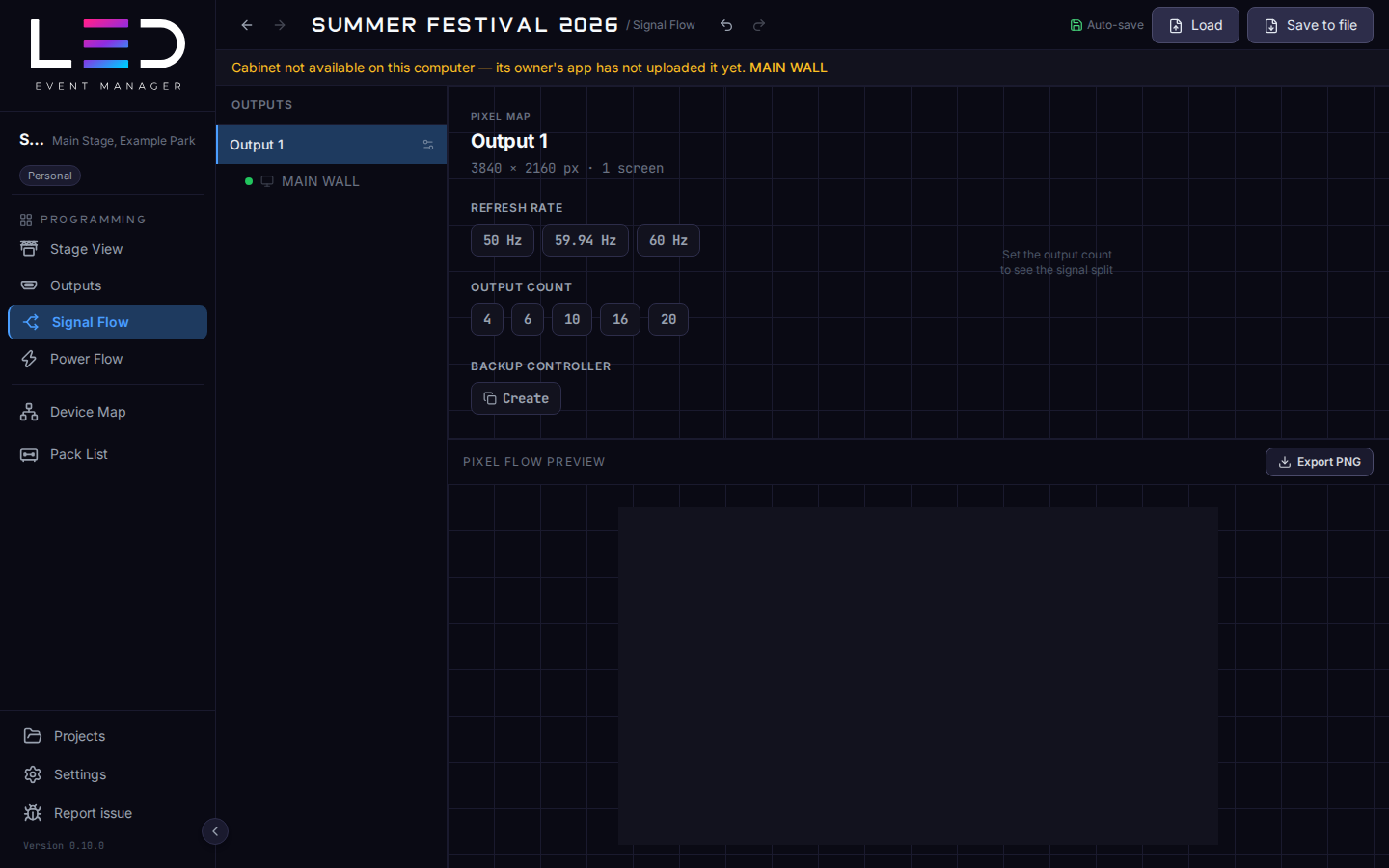
For older projects, Stage View and Signal Flow may show Cabinet not available on this computer — its owner's app has not uploaded it yet. The message names the affected screens. Ask the owner to open the updated app and sync from the computer that holds the cabinet definition. The project then receives it automatically.
Project files keep bundling the definitions they use, including team items.