Cloudsynchronisatie en teamprojecten
Je LED-account bewaart een kopie van je projecten in de cloud en synchroniseert ze tussen de computers waarop je je aanmeldt. Synchroniseren draait op de achtergrond zodra de app online is; de projecten op deze computer blijven volledig en offline bruikbaar.
De synchronisatiestatus
De werkbalk toont de staat van de cloudsynchronisatie naast de opslagindicator — Gesynchroniseerd, Synchroniseren…, Offline, Synchronisatiefout, Nog niet gesynchroniseerd, of het aantal wijzigingen in de wachtrij en conflicten. Klik erop om de synchronisatiedetails in de Instellingen te openen.
Instellingen → Account → Synchroniseren toont:
- de staat — Actueel, Synchroniseren…, Offline — wijzigingen staan in de wachtrij of Synchronisatie gepauzeerd — en wanneer de laatste synchronisatie was;
- Nu synchroniseren, zichtbaar als wijzigingen wachten, synchroniseert meteen;
- Automatisch synchroniseren (standaard aan). Staat het uit, dan wachten wijzigingen op deze computer tot je Nu synchroniseren kiest;
- Uploaden naar dit account voor projecten die op deze computer zijn gemaakt vóór je eerste aanmelding — ze worden pas gesynchroniseerd als je erop klikt;
- Te controleren conflicten en Synchronisatievragen oplossen (N) — zie hieronder.
Conflicten
Is hetzelfde project op twee computers tegelijk gewijzigd, dan worden de wijzigingen samengevoegd. Het project toont een melding dat wijzigingen van een andere computer zijn samengevoegd (zijn geschiedenis tot dat punt is gewist), en Te controleren conflicten in de Instellingen zet erbij welke waarde voor elk strijdig veld is behouden. Markeren als bekeken wist de lijst.
Konden wijzigingen niet worden samengevoegd, dan blijft de versie van de andere computer in het project staan en worden de wijzigingen van deze computer opgeslagen als apart project — de melding noemt de kopie.
Synchronisatievragen na een herstart
Met automatisch opslaan uit opent een project in zijn laatste opslag op deze computer. Wijkt die opgeslagen versie af van de kopie in de cloud, dan vraagt de app na de herstart: Opgeslagen versie wijkt af van de cloud — één rij per project, met het apparaat en de tijd van de cloudversie. Er wordt niets geüpload voordat je antwoordt. Kies per project:
- Mijn opgeslagen versie houden — overschrijft de cloudversie met de hier opgeslagen versie.
- De cloudversie gebruiken — overschrijft de hier opgeslagen versie; nieuwere niet-opgeslagen wijzigingen van deze computer blijven beschikbaar via Herstellen op de pagina Projecten.
- Alles van mij houden / Alles uit de cloud gebruiken beantwoordt elke rij in één keer. Later sluit het dialoogvenster; Synchronisatievragen oplossen (N) in de Instellingen haalt het terug.
Is een project verwijderd in de cloud (de rij zegt dat, met wie en wanneer), dan biedt het in plaats daarvan aan:
- Mijn opgeslagen versie houden — herstelt het project in de cloud.
- Ook hier verwijderen — verwijdert het project ook van deze computer, inclusief zijn opgeslagen versie en niet-opgeslagen wijzigingen. Dit kan niet ongedaan worden gemaakt.
Projecten herstellen op een nieuwe computer
Meld je aan op de nieuwe computer en de projecten van je account worden naar die computer gesynchroniseerd. Zegt de app ooit Projecten konden op deze computer niet worden geopend (de lokale gegevens konden niet worden ontgrendeld), dan worden de projecten hersteld vanuit de cloudsynchronisatie zodra je je aanmeldt — zie Probleemoplossing.
Teamprojecten Teamplan
Op het plan Team toont de pagina Projecten ook Teamprojecten: projecten gedeeld met je team. Ze synchroniseren automatisch via je LED-account, en elk toont zijn revisienummer. Klik op een teamproject om het te openen zoals elk ander project.
Custom cabinets and devices Team plan
Your custom cabinet and device library syncs with your LED account, including items that no project uses yet. On the first sync after updating, this computer uploads its library. Changes made offline stay queued until the next connection or Sync now.
When you open a team project, its custom cabinets and devices arrive with it. They appear in the pickers while that project is open. Team members can edit these shared definitions; the change applies to every project using the item. If two computers edit the same item offline, the later edit wins when they sync.
Only the owner can delete an item from their library. Existing projects keep the definition and continue drawing their screens and device nodes. A teammate's item is available within its linked projects; it does not become part of your own library.
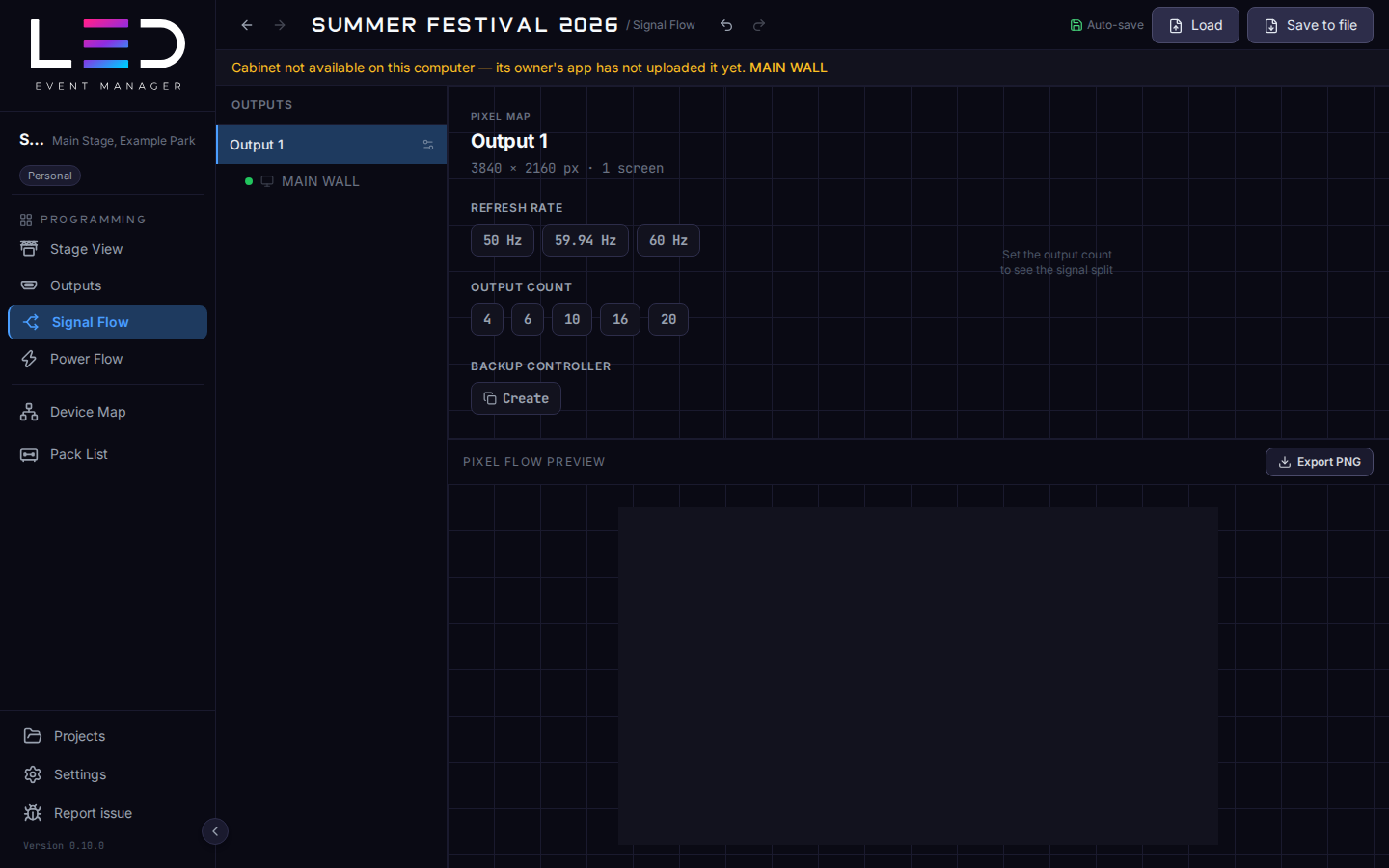
For older projects, Stage View and Signal Flow may show Cabinet not available on this computer — its owner's app has not uploaded it yet. The message names the affected screens. Ask the owner to open the updated app and sync from the computer that holds the cabinet definition. The project then receives it automatically.
Project files keep bundling the definitions they use, including team items.