Aspeto
Sincronização na nuvem e projetos da equipa
A sua conta LED mantém uma cópia dos seus projetos na nuvem e sincroniza-a entre os computadores em que inicia sessão. A sincronização corre em segundo plano sempre que a aplicação está online; os projetos deste computador ficam completos e utilizáveis offline.
O estado da sincronização
A barra de ferramentas mostra o estado da sincronização na nuvem junto ao indicador de gravação — Sincronizado, A sincronizar…, Offline, Erro de sincronização, Ainda não sincronizado, ou o número de alterações e conflitos em espera. Clique nele para abrir os detalhes da sincronização nas Definições.
Definições → Conta → Sincronização mostra:
- o estado — Atualizado, A sincronizar…, Offline — alterações em fila ou Sincronização em pausa — e quando aconteceu a última sincronização;
- Sincronizar agora, mostrado quando há alterações à espera, sincroniza logo de imediato;
- Sincronizar automaticamente (ligado por predefinição). Desligada, as alterações esperam neste computador até escolher Sincronizar agora;
- Enviar para esta conta para projetos feitos neste computador antes do primeiro início de sessão — não são sincronizados até clicar nele;
- Conflitos a rever e Resolver questões de sincronização (N) — ver abaixo.
Conflitos
Quando o mesmo projeto foi mudado em dois computadores ao mesmo tempo, as alterações são juntadas. O projeto mostra uma nota de que alterações de outro computador foram integradas (o histórico de anulação anterior a esse ponto é apagado), e Conflitos a rever nas Definições lista que valor foi mantido em cada campo em conflito. Marcar como revisto limpa a lista.
Quando as alterações não puderam ser juntadas, a versão do outro computador fica no projeto e as alterações deste computador são guardadas como um projeto separado — a nota nomeia a cópia.
Questões de sincronização depois de um reinício
Com a gravação automática desligada, um projeto abre na sua última gravação neste computador. Quando essa versão guardada difere da cópia na nuvem, a aplicação pergunta depois do reinício: A versão guardada é diferente da nuvem — uma linha por projeto, com o dispositivo e a hora da versão na nuvem. Nada é enviado antes de responder. Escolha por projeto:
- Manter a minha versão guardada — substitui a versão na nuvem pela versão guardada aqui.
- Usar a versão da nuvem — substitui a versão guardada aqui; as alterações mais recentes não guardadas deste computador continuam disponíveis através de Recuperar na página Projetos.
- Manter todas as minhas / Usar todas da nuvem respondem a todas as linhas de uma vez. Mais tarde fecha o diálogo; Resolver questões de sincronização (N) nas Definições fá-lo voltar.
Um projeto que foi eliminado na nuvem (a linha diz isso, com quem o eliminou e quando) oferece antes:
- Manter a minha versão guardada — repõe o projeto na nuvem.
- Eliminar aqui também — remove o projeto deste computador também, incluindo a versão guardada e as alterações não guardadas. Não é possível anular.
Repor projetos num computador novo
Inicie sessão no computador novo e os projetos da sua conta são sincronizados para baixo. Se a aplicação um dia disser Não foi possível abrir os projetos neste computador (os dados locais não puderam ser desbloqueados), os projetos são repostos pela sincronização na nuvem quando iniciar sessão — ver Resolução de problemas.
Projetos da equipa Plano Equipa
No plano Equipa, a página Projetos também lista os Projetos da equipa: projetos partilhados com a sua equipa. Sincronizam automaticamente através da sua conta LED, e cada um mostra o seu número de revisão. Clique num projeto da equipa para o abrir como qualquer outro projeto.
Custom cabinets and devices Team plan
Your custom cabinet and device library syncs with your LED account, including items that no project uses yet. On the first sync after updating, this computer uploads its library. Changes made offline stay queued until the next connection or Sync now.
When you open a team project, its custom cabinets and devices arrive with it. They appear in the pickers while that project is open. Team members can edit these shared definitions; the change applies to every project using the item. If two computers edit the same item offline, the later edit wins when they sync.
Only the owner can delete an item from their library. Existing projects keep the definition and continue drawing their screens and device nodes. A teammate's item is available within its linked projects; it does not become part of your own library.
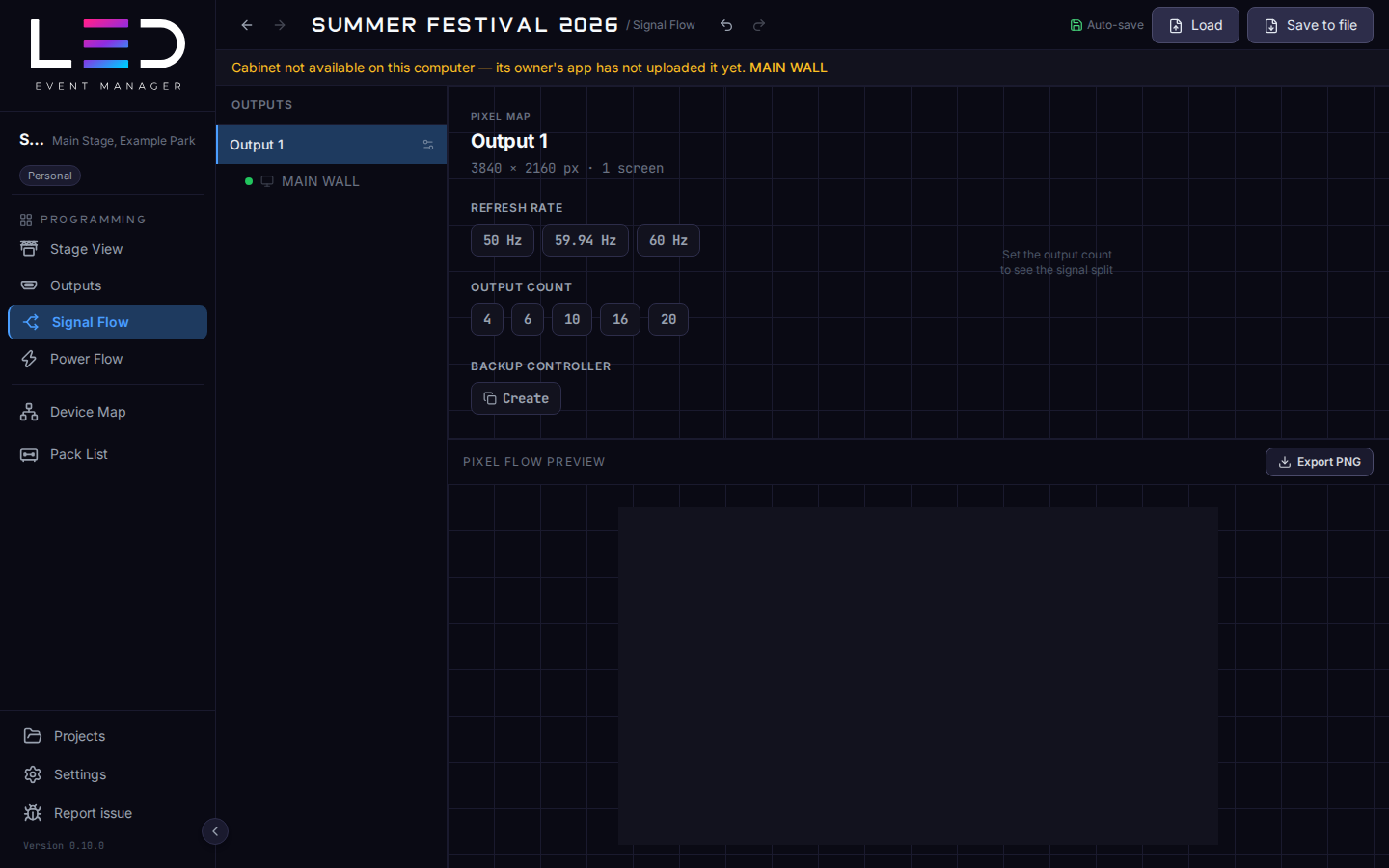
For older projects, Stage View and Signal Flow may show Cabinet not available on this computer — its owner's app has not uploaded it yet. The message names the affected screens. Ask the owner to open the updated app and sync from the computer that holds the cabinet definition. The project then receives it automatically.
Project files keep bundling the definitions they use, including team items.