クラウド同期とチームのプロジェクト
LED アカウントはプロジェクトのコピーをクラウドに置き、サインインしたコンピューター間で同期します。同期はアプリがオンラインのあいだバックグラウンドで動きます。このコンピューターのプロジェクトは完全なまま、オフラインでも使えます。
同期の状態
ツールバーが、保存インジケーターの隣にクラウド同期の状態を出します — 同期済み、同期中…、オフライン、同期エラー、まだ同期されていません、または待機中の変更と競合の数。クリックすると、設定に同期の詳細が開きます。
設定 → アカウント → 同期には:
- 状態 — 最新の状態、同期中…、オフライン — 変更は待機中です、同期を一時停止中 — と最終同期の時刻;
- 今すぐ同期(変更が待機しているときに表示)で、すぐに同期します;
- 自動で同期(既定でオン)。オフにすると、今すぐ同期を選ぶまで変更はこのコンピューターで待ちます;
- このアカウントにアップロード — 初回サインインより前にこのコンピューターで作ったプロジェクト用です。クリックするまで同期されません;
- 確認が必要な競合と同期の確認に回答(N) — 下を参照。
競合
同じプロジェクトを 2 台のコンピューターで同時に変えると、変更が統合されます。プロジェクトには、別のコンピューターの変更が統合されたという注記が出ます(それ以前の元に戻す履歴は消去されます)。設定の確認が必要な競合に、競合した各フィールドでどの値を残したかが並びます。確認済みにするで一覧を消せます。
統合できなかった変更は、もう一方のコンピューターの版がプロジェクトに残り、このコンピューターの変更は別のプロジェクトとして保存されます — 注記がそのコピーの名前を示します。
再起動後の同期確認
自動保存オフのとき、プロジェクトはこのコンピューターの前回の保存状態で開きます。その保存済みバージョンがクラウドのコピーと異なるとき、アプリは再起動後に聞きます:保存済みのバージョンがクラウドと異なります — プロジェクトごとに 1 行、クラウド版のデバイスと時刻が付きます。答えるまで何もアップロードされません。プロジェクトごとに選びます:
- 自分の保存済みバージョンを残す — クラウドのバージョンを、ここで保存したバージョンで上書きします。
- クラウドのバージョンを使う — このコンピューターの保存済みバージョンを上書きします。未保存の新しい変更は、プロジェクトページの復元で戻せます。
- すべて自分のものを残す/すべてクラウドのものを使うは全行に一度に答えます。後ではダイアログを閉じます。設定の**同期の確認に回答(N)**で戻せます。
クラウドで削除済みのプロジェクト(行に、誰がいつ削除したかが付きます)には、代わりに:
- 自分の保存済みバージョンを残す — クラウドにプロジェクトを復元します。
- ここでも削除 — このコンピューターからもプロジェクトを削除します。保存済みバージョンと未保存の変更を含みます。元に戻せません。
新しいコンピューターでのプロジェクト復元
新しいコンピューターでサインインすると、アカウントのプロジェクトが同期されて降りてきます。アプリがこのコンピューターでプロジェクトを開けませんでしたと言うことがあったとしても(ローカルデータのロック解除に失敗した)、サインインするとプロジェクトはクラウド同期から復元されます — トラブルシューティング を参照してください。
チームのプロジェクト チームプラン
チームプランでは、プロジェクトページにチームのプロジェクトも並びます。チームと共有しているプロジェクトです。LED アカウント経由で自動的に同期され、それぞれに版番号が表示されます。チームのプロジェクトをクリックすると、ほかのプロジェクトと同じように開きます。
Custom cabinets and devices Team plan
Your custom cabinet and device library syncs with your LED account, including items that no project uses yet. On the first sync after updating, this computer uploads its library. Changes made offline stay queued until the next connection or Sync now.
When you open a team project, its custom cabinets and devices arrive with it. They appear in the pickers while that project is open. Team members can edit these shared definitions; the change applies to every project using the item. If two computers edit the same item offline, the later edit wins when they sync.
Only the owner can delete an item from their library. Existing projects keep the definition and continue drawing their screens and device nodes. A teammate's item is available within its linked projects; it does not become part of your own library.
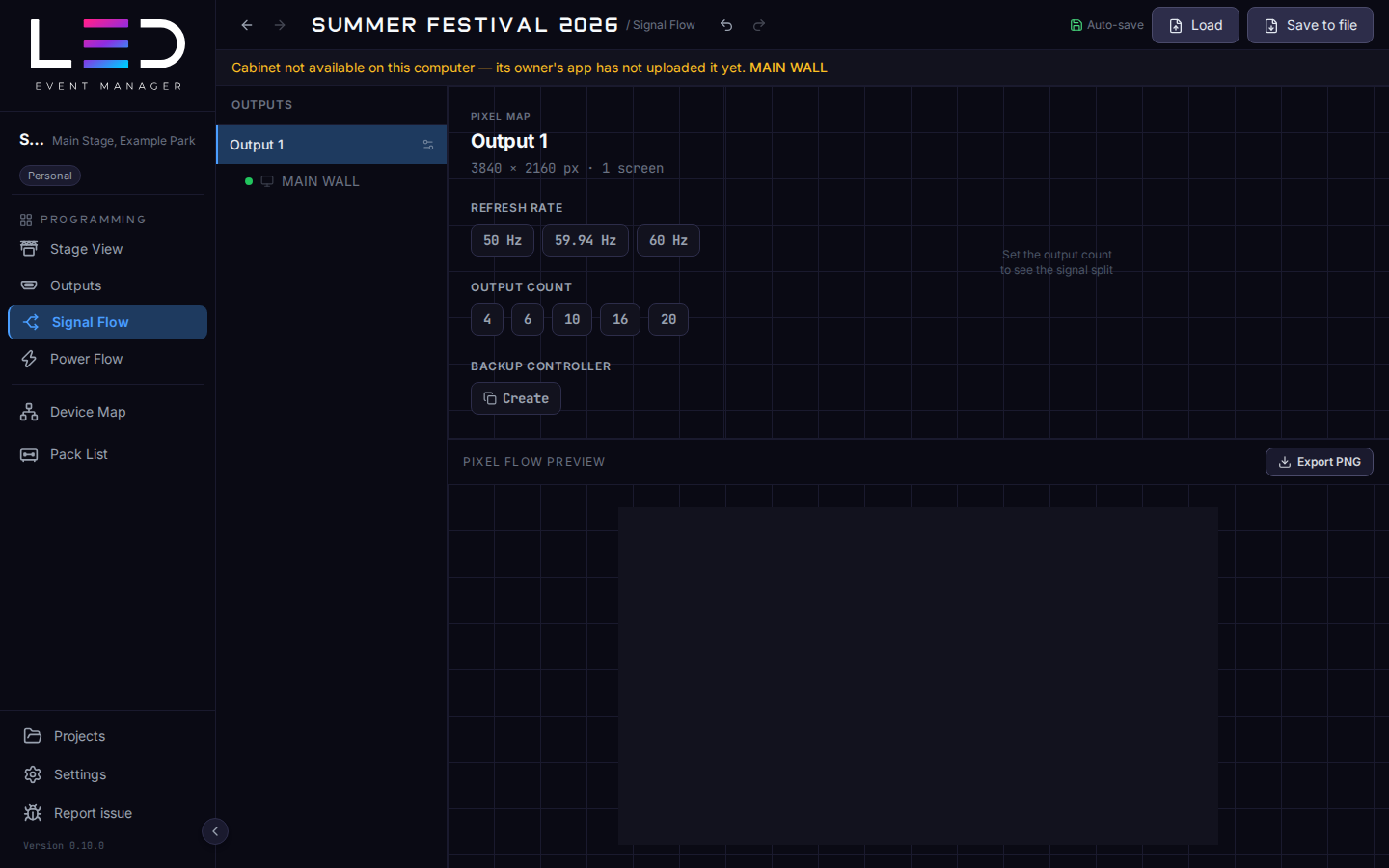
For older projects, Stage View and Signal Flow may show Cabinet not available on this computer — its owner's app has not uploaded it yet. The message names the affected screens. Ask the owner to open the updated app and sync from the computer that holds the cabinet definition. The project then receives it automatically.
Project files keep bundling the definitions they use, including team items.