

Je werk opslaan
Elke wijziging die je maakt, wordt tijdens het werk op deze computer bewaard — je kunt geen werk verliezen door niet op te slaan. Wat je kiest, is wanneer een wijziging ook de opgeslagen staat van het project wordt: de staat waarin een project opent.
Automatisch opslaan en het opslagpunt
Instellingen → Algemeen → Opslaan heeft één schakelaar, Automatisch opslaan, ingesteld per computer en standaard uit:

| Automatisch opslaan | Werkbalk toont | Betekenis |
|---|---|---|
| Aan | Automatisch opslaan | Elke wijziging wordt meteen de opgeslagen staat. |
| Uit (standaard) | Opgeslagen | Het project heeft geen wijzigingen sinds de laatste keer opslaan. |
| Uit (standaard) | Wijzigingen opslaan (een knop) | Het project heeft wijzigingen sinds de laatste keer opslaan. Klik erop — of gebruik Bestand → Opslaan, Ctrl/⌘ + S — om ze de opgeslagen staat te maken. |
Met automatisch opslaan uit is de laatste opslag het opslagpunt van het project: daarop opent het project, en wijzigingen erna horen niet bij de opgeslagen staat tot je opnieuw opslaat. Automatisch opslaan aan zet de huidige staat van elk project om in zijn opgeslagen staat.
De app sluiten met niet-opgeslagen wijzigingen
Met automatisch opslaan uit vraagt het sluiten van de app terwijl een project niet-opgeslagen wijzigingen heeft eerst Wijzigingen opslaan?:
- Opslaan slaat op en sluit af.
- Niet opslaan sluit af zonder op te slaan. De wijzigingen zijn niet verloren: ze blijven beschikbaar via Herstellen op de pagina Projecten.
- Annuleren houdt de app open.
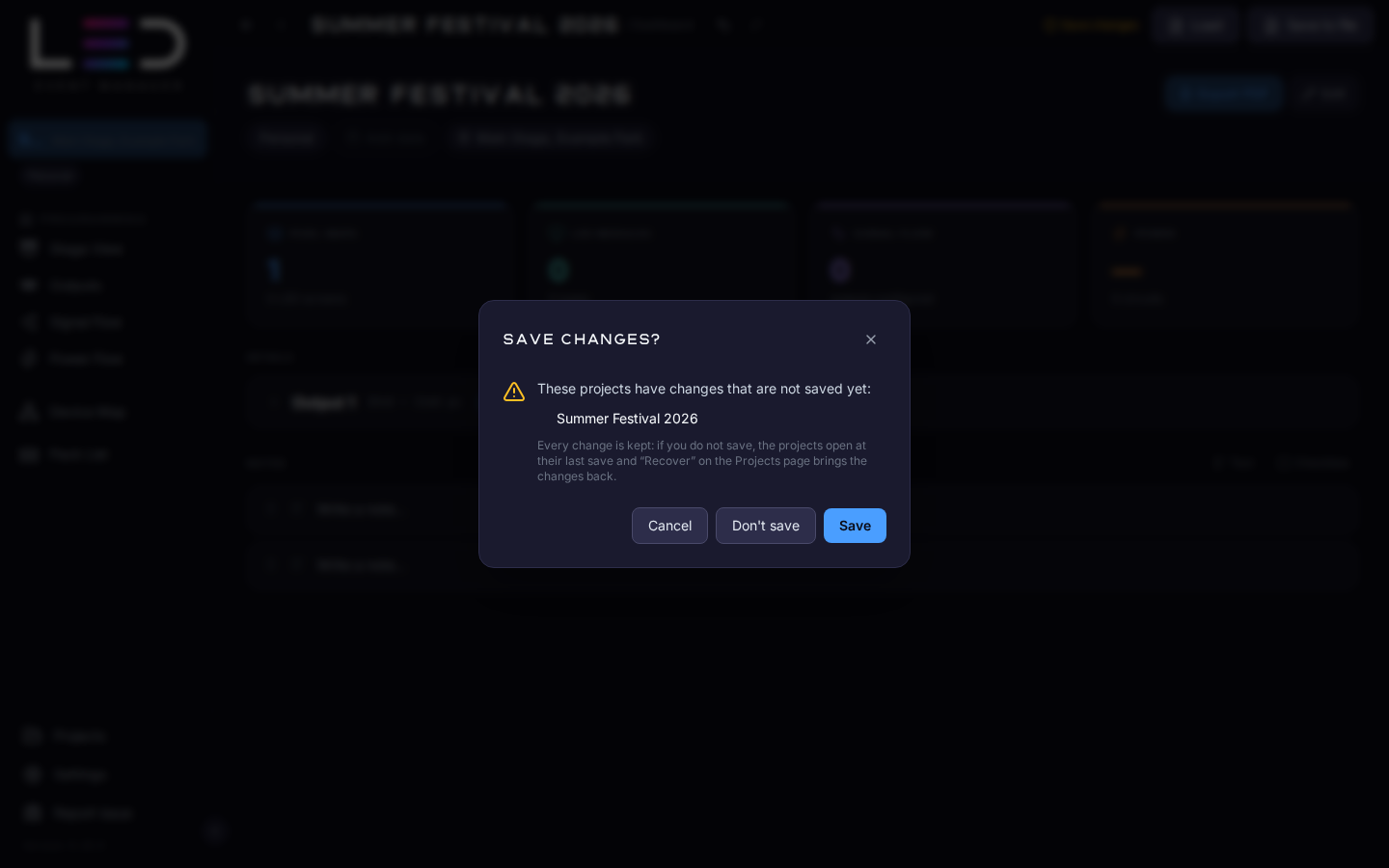
Dezelfde vraag komt voor het installeren van een update met Herstarten om bij te werken — zie Updates.
Herstellen
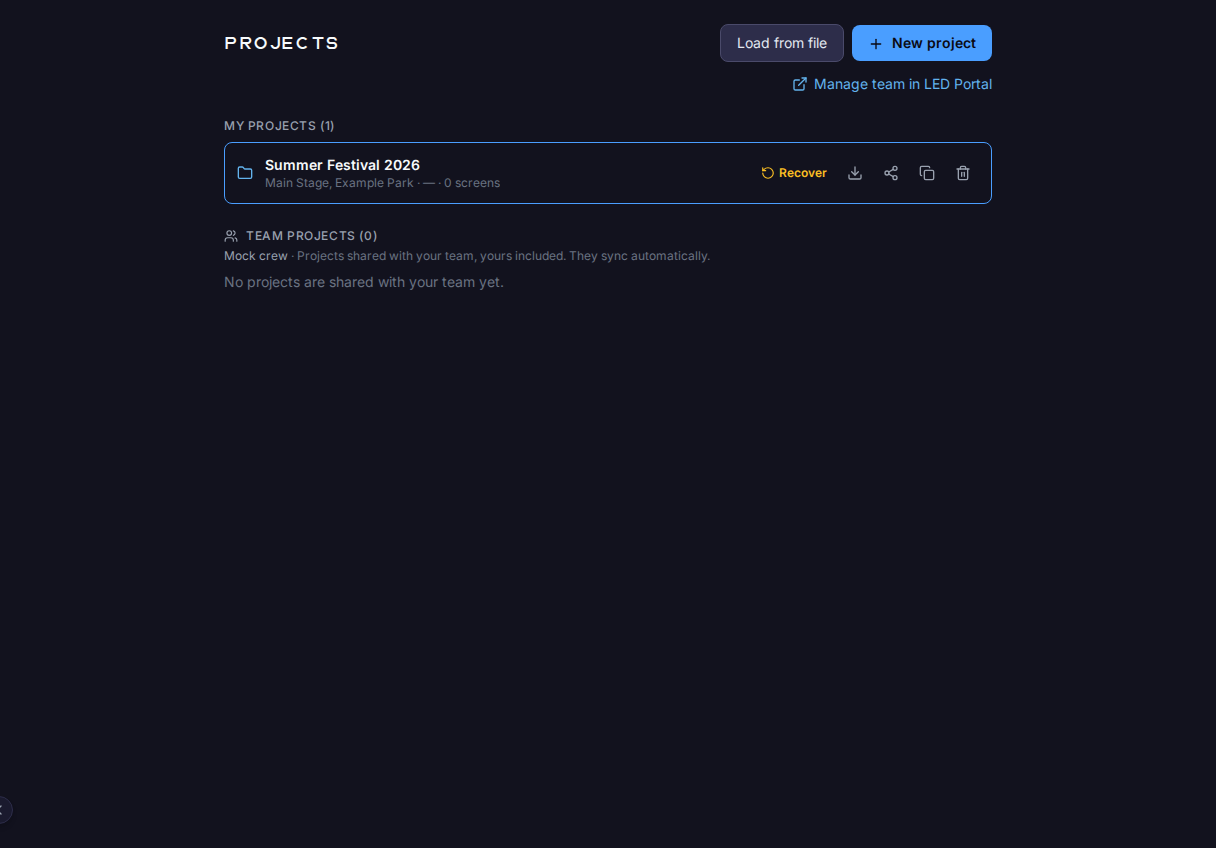
Een project met wijzigingen nieuwer dan zijn opslagpunt toont Herstellen op de pagina Projecten. Herstellen maakt die nieuwste wijzigingen de opgeslagen staat en opent het project. Niets gaat in geen van beide gevallen verloren: een project dat je op zijn opslagpunt opent, heeft de nieuwere staat nog beschikbaar via Ongedaan maken.
Projectbestanden Teamplan
Om een project naar een andere computer te verplaatsen, het naar een collega te sturen of een archiefkopie te bewaren, sla je het op als projectbestand (Opslaan naar bestand in de werkbalk) en laad je het elders (Laden). Zie Projecten → Projectbestanden.
Waar je projecten worden opgeslagen
| Map | |
|---|---|
| Windows | %APPDATA%\LED Event Manager |
| macOS | ~/Library/Application Support/LED Event Manager |
Open hem met de knop Gegevensmap openen onder Instellingen → Algemeen → Opslaan. De projectgegevens zijn versleuteld met een sleutel die door het besturingssysteem wordt beschermd (DPAPI op Windows, Keychain op macOS), dus de map kan niet zomaar naar een andere computer worden gekopieerd — gebruik daarvoor projectbestanden of de cloudsynchronisatie. Bij het verwijderen van de app blijft de map staan.
Cloudsynchronisatie
Je aangemelde account bewaart een kopie van je projecten en synchroniseert ze op de achtergrond tussen je computers — zie Cloudsynchronisatie en teamprojecten.