

Zapisywanie pracy
Każda zmiana, którą wprowadzasz, jest zapisywana na tym komputerze w trakcie pracy — nie stracisz pracy przez brak zapisu. Wybierasz tylko to, kiedy zmiana staje się też stanem zapisanym projektu, stanem, w którym projekt się otwiera.
Autozapis i punkt zapisu
Ustawienia → Ogólne → Zapisywanie ma jeden przełącznik, Autozapis, ustawiany na komputer i domyślnie wyłączony:

| Autozapis | Pasek narzędzi pokazuje | Co to znaczy |
|---|---|---|
| Włączony | Autozapis | Każda zmiana jest od razu stanem zapisanym. |
| Wyłączony (domyślnie) | Zapisano | Projekt nie ma zmian od ostatniego zapisu. |
| Wyłączony (domyślnie) | Zapisz zmiany (przycisk) | Projekt ma zmiany od ostatniego zapisu. Kliknij — albo użyj Plik → Zapisz, Ctrl/⌘ + S — aby stały się stanem zapisanym. |
Przy wyłączonym autozapisie ostatni zapis to punkt zapisu projektu: projekt otwiera się w nim, a zmiany wprowadzone po nim nie są częścią stanu zapisanego, dopóki nie zapiszesz ponownie. Włączenie autozapisu ustawia obecny stan każdego projektu jako jego stan zapisany.
Zamykanie aplikacji z niezapisanymi zmianami
Przy wyłączonym autozapisie zamknięcie aplikacji, gdy projekt ma niezapisane zmiany, pyta najpierw Zapisać zmiany?:
- Zapisz zapisuje i zamyka.
- Nie zapisuj zamyka bez zapisu. Zmiany nie przepadają: są dostępne przez Przywróć na stronie Projekty.
- Anuluj zostawia aplikację otwartą.
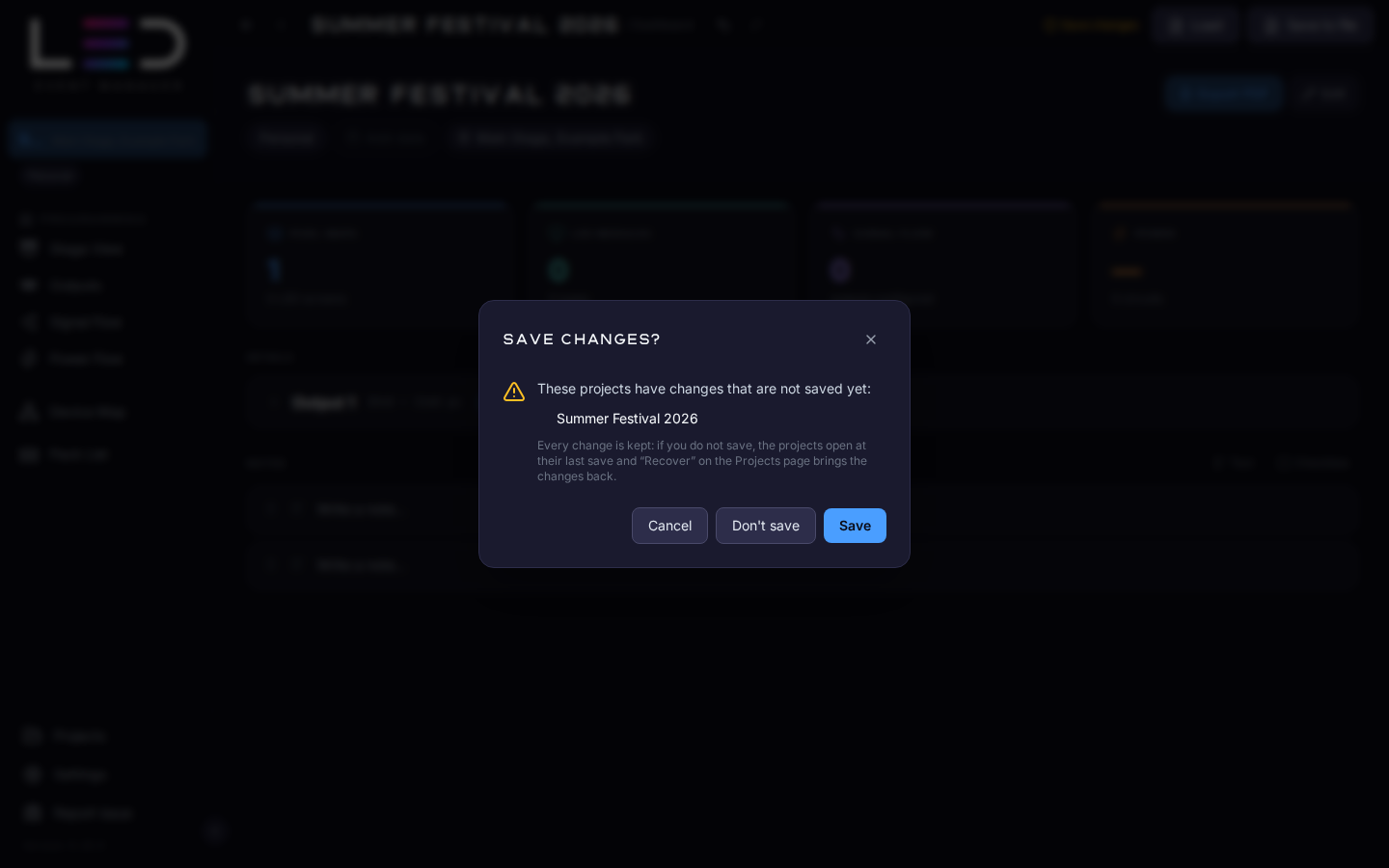
To samo pytanie pojawia się przed instalacją aktualizacji przyciskiem Uruchom ponownie i zaktualizuj — patrz Aktualizacje.
Przywracanie
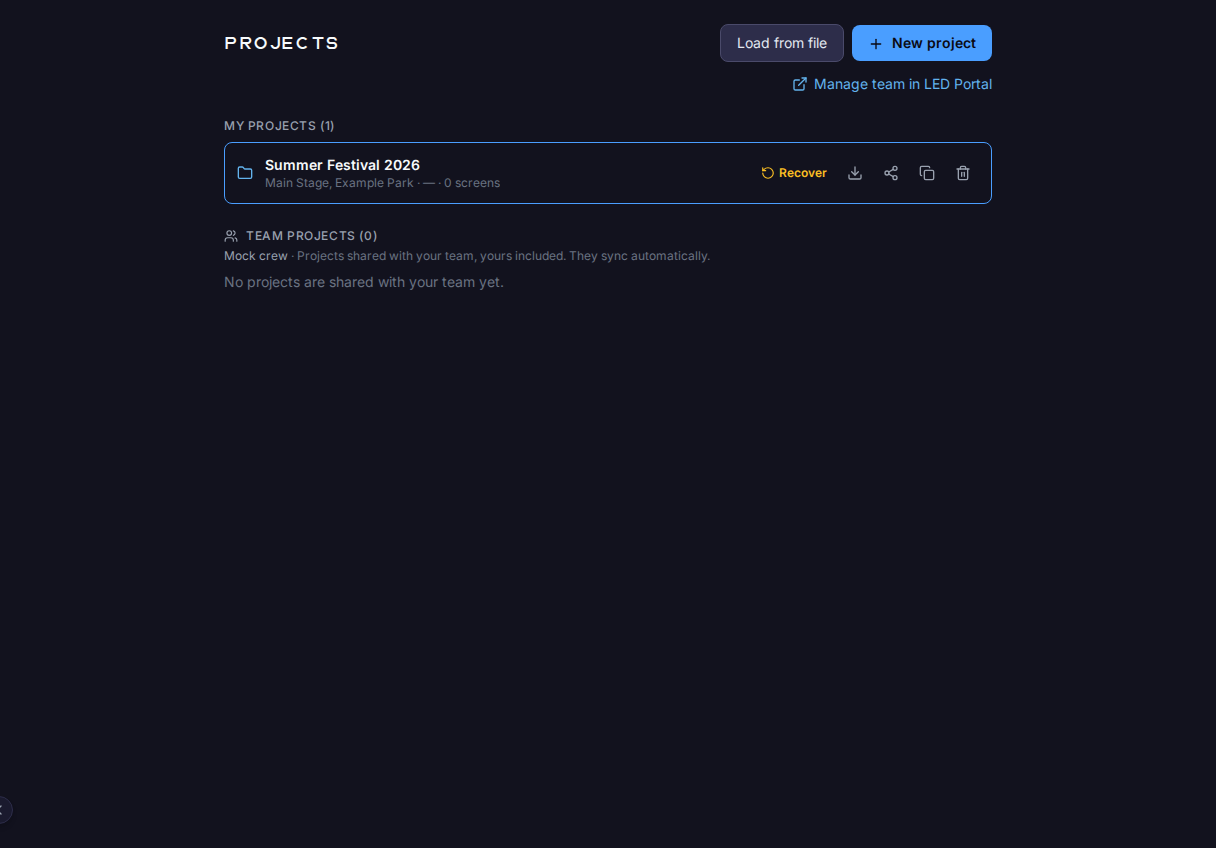
Projekt, który ma zmiany nowsze niż punkt zapisu, pokazuje Przywróć na stronie Projekty. Przywróć ustawia te najnowsze zmiany jako stan zapisany i otwiera projekt. I tak i tak nic nie przepada: projekt otwarty w punkcie zapisu ma nowszy stan nadal dostępny przez Cofnij.
Pliki projektów Plan Zespołowy
Aby przenieść projekt na inny komputer, wysłać go współpracownikowi albo mieć kopię archiwalną, zapisz go do pliku projektu (Zapisz do pliku na pasku narzędzi) i wczytaj gdzie indziej (Wczytaj). Patrz Projekty → Pliki projektów.
Gdzie są przechowywane projekty
| Folder | |
|---|---|
| Windows | %APPDATA%\LED Event Manager |
| macOS | ~/Library/Application Support/LED Event Manager |
Otworzy go przycisk Otwórz folder danych w Ustawieniach → Ogólne → Zapisywanie. Dane projektu są zaszyfrowane kluczem chronionym przez system operacyjny (DPAPI na Windows, Keychain na macOS), więc folder nie da się po prostu skopiować na inny komputer — służą do tego pliki projektów albo synchronizacja w chmurze. Odinstalowanie aplikacji zostawia folder na miejscu.
Synchronizacja w chmurze
Twoje zalogowane konto trzyma kopię Twoich projektów i synchronizuje je między Twoimi komputerami w tle — patrz Synchronizacja w chmurze i projekty zespołu.