

Aparência
Salvando seu trabalho
Cada alteração que você faz é armazenada neste computador enquanto você trabalha — você não perde trabalho por não salvar. O que você escolhe é quando uma alteração também se torna o estado salvo do projeto, o estado em que um projeto abre.
Salvamento automático e o ponto de salvamento
Configurações → Geral → Salvamento tem uma única opção, Salvamento automático, definida por computador e desligada por padrão:

| Salvamento automático | A barra de ferramentas mostra | O que significa |
|---|---|---|
| Ligado | Salvamento automático | Cada alteração é o estado salvo imediatamente. |
| Desligado (padrão) | Salvo | O projeto não tem alterações desde o último salvamento. |
| Desligado (padrão) | Salvar alterações (um botão) | O projeto tem alterações desde o último salvamento. Clique nele — ou use Arquivo → Salvar, Ctrl/⌘ + S — para torná-las o estado salvo. |
Com o salvamento automático desligado, o último salvamento é o ponto de salvamento do projeto: o projeto abre nele, e as alterações feitas depois não fazem parte do estado salvo até que você salve de novo. Ligar o salvamento automático torna o estado atual de cada projeto o estado salvo dele.
Fechar o aplicativo com alterações não salvas
Com o salvamento automático desligado, fechar o aplicativo enquanto um projeto tem alterações não salvas pergunta antes: Salvar alterações?
- Salvar salva e fecha.
- Não salvar fecha sem salvar. As alterações não se perdem: elas ficam disponíveis pelo Recuperar na página Projetos.
- Cancelar mantém o aplicativo aberto.
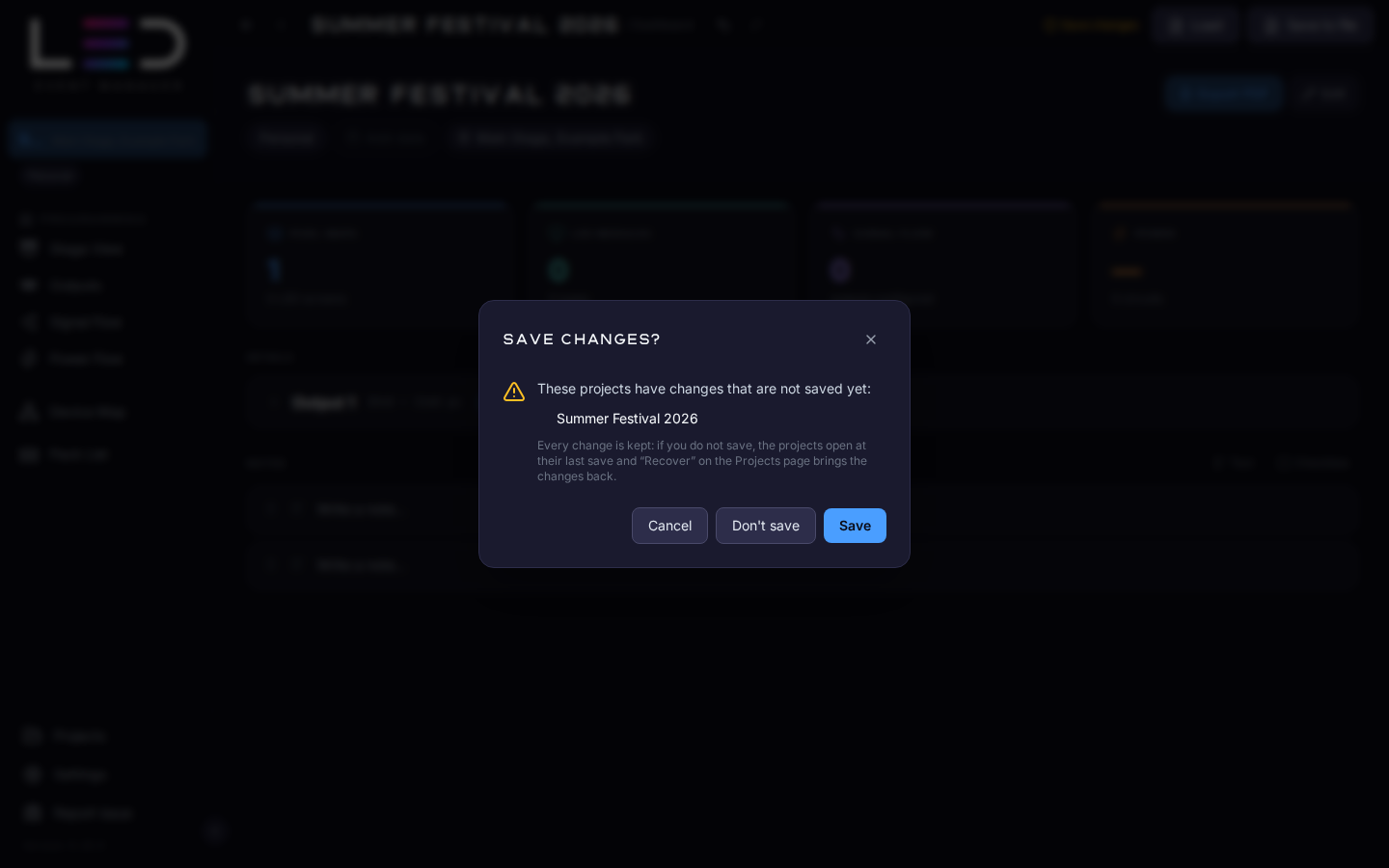
A mesma pergunta aparece antes de uma atualização ser instalada com Reiniciar e atualizar — veja Atualizações.
Recuperar
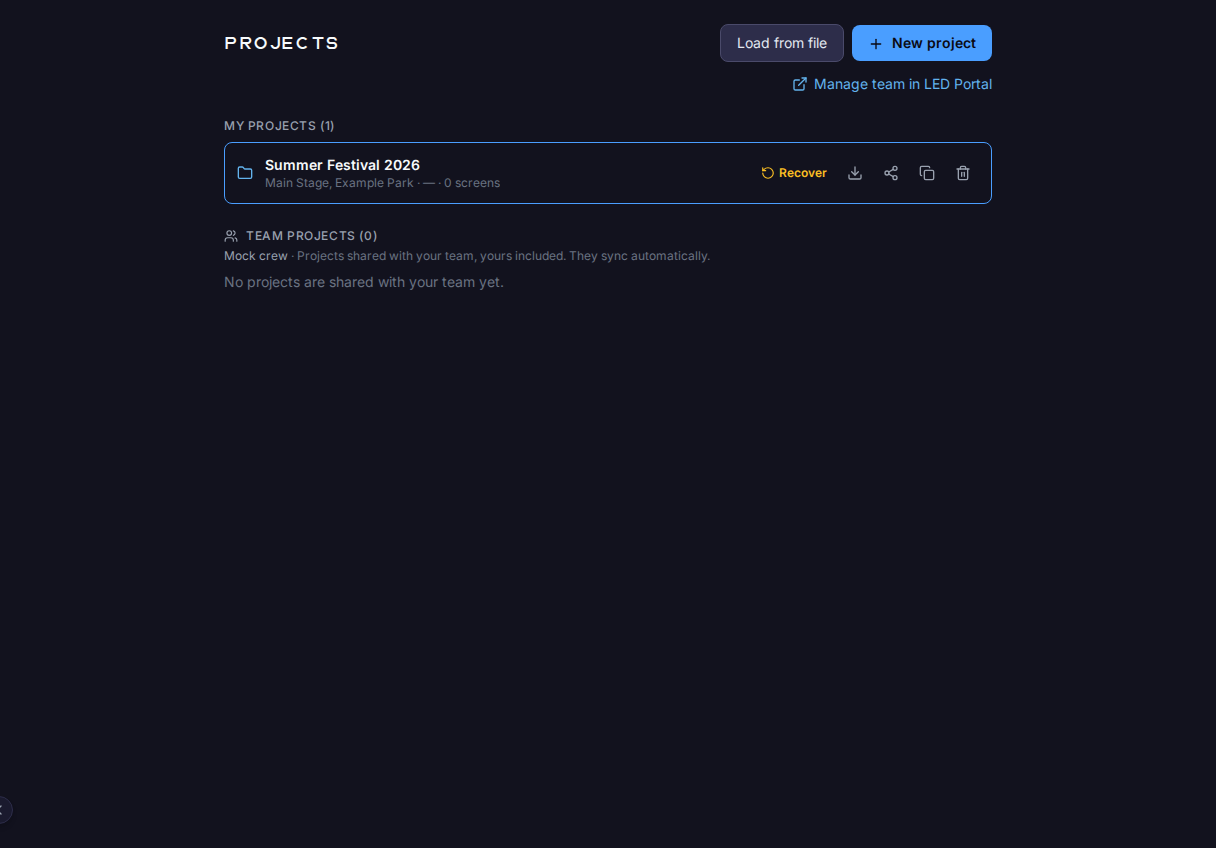
Um projeto que tem alterações mais recentes do que seu ponto de salvamento mostra Recuperar na página Projetos. Recuperar torna essas alterações mais recentes o estado salvo e abre o projeto. Nada se perde de qualquer forma: um projeto que você abre no ponto de salvamento ainda tem o estado mais recente disponível pelo Desfazer.
Arquivos de projeto Plano Equipe
Para levar um projeto a outro computador, enviá-lo a um colega ou guardar uma cópia de arquivo, salve-o como um arquivo de projeto (Salvar em arquivo na barra de ferramentas) e carregue-o em outro lugar (Carregar). Veja Projetos → Arquivos de projeto.
Onde seus projetos ficam guardados
| Pasta | |
|---|---|
| Windows | %APPDATA%\LED Event Manager |
| macOS | ~/Library/Application Support/LED Event Manager |
Abra a pasta com o botão Abrir pasta de dados em Configurações → Geral → Salvamento. Os dados do projeto são criptografados com uma chave protegida pelo sistema operacional (DPAPI no Windows, Keychain no macOS), então a pasta não pode simplesmente ser copiada para outro computador — para isso, use arquivos de projeto ou a sincronização na nuvem. Desinstalar o aplicativo deixa a pasta no lugar.
Sincronização na nuvem
Sua conta conectada mantém uma cópia dos seus projetos e os sincroniza entre os seus computadores em segundo plano — veja Sincronização na nuvem e projetos da equipe.