

保存你的工作
你做的每次更改都会在你工作时存储在这台电脑上——不保存也不会丢失工作。你选择的是: 更改什么时候也成为项目的 已保存状态,即项目打开时所处的状态。
自动保存和保存点
设置 → 常规 → 保存 只有一个开关:自动保存,按电脑设置,默认关闭:

| 自动保存 | 工具栏显示 | 含义 |
|---|---|---|
| 开 | 自动保存 | 每次更改立即成为已保存状态。 |
| 关(默认) | 已保存 | 项目自上次保存后没有更改。 |
| 关(默认) | 保存更改(按钮) | 项目自上次保存后有更改。点击它——或使用 文件 → 保存、Ctrl/⌘ + S——将这些更改设为已保存状态。 |
自动保存关闭时,上次保存就是项目的 保存点:项目在保存点打开,保存点之后的更改 在再次保存前不属于已保存状态。开启自动保存后,每个项目的当前状态就是其已保存状态。
有未保存更改时关闭应用
自动保存关闭时,如果项目有未保存的更改,关闭应用会先询问 保存更改?:
- 保存:保存并关闭。
- 不保存:不保存直接关闭。更改不会丢失:可以在项目页面的 恢复 中找回。
- 取消:应用保持打开。
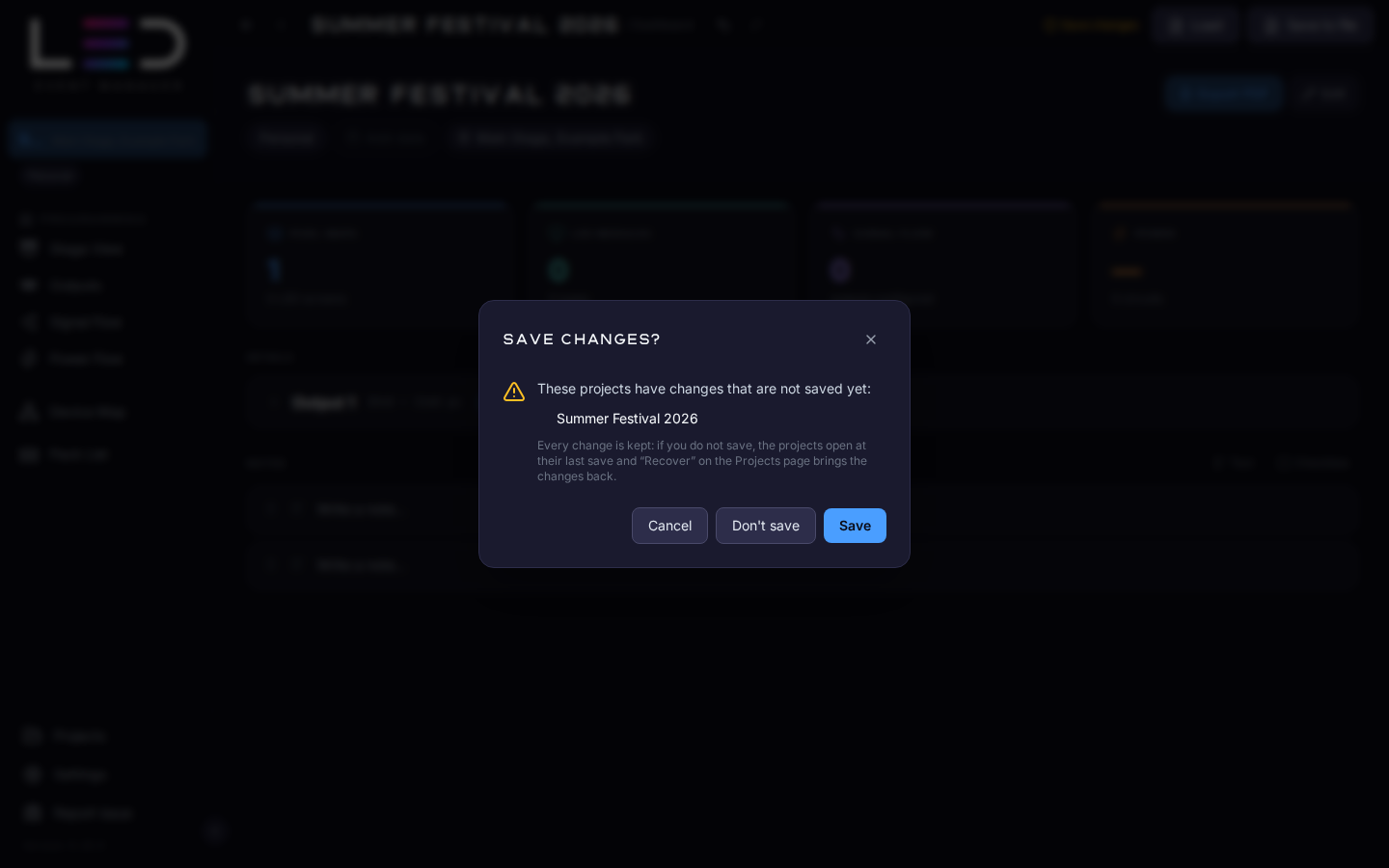
在使用 重新启动以更新 安装更新之前,也会出现同样的问题—— 参见 更新。
恢复
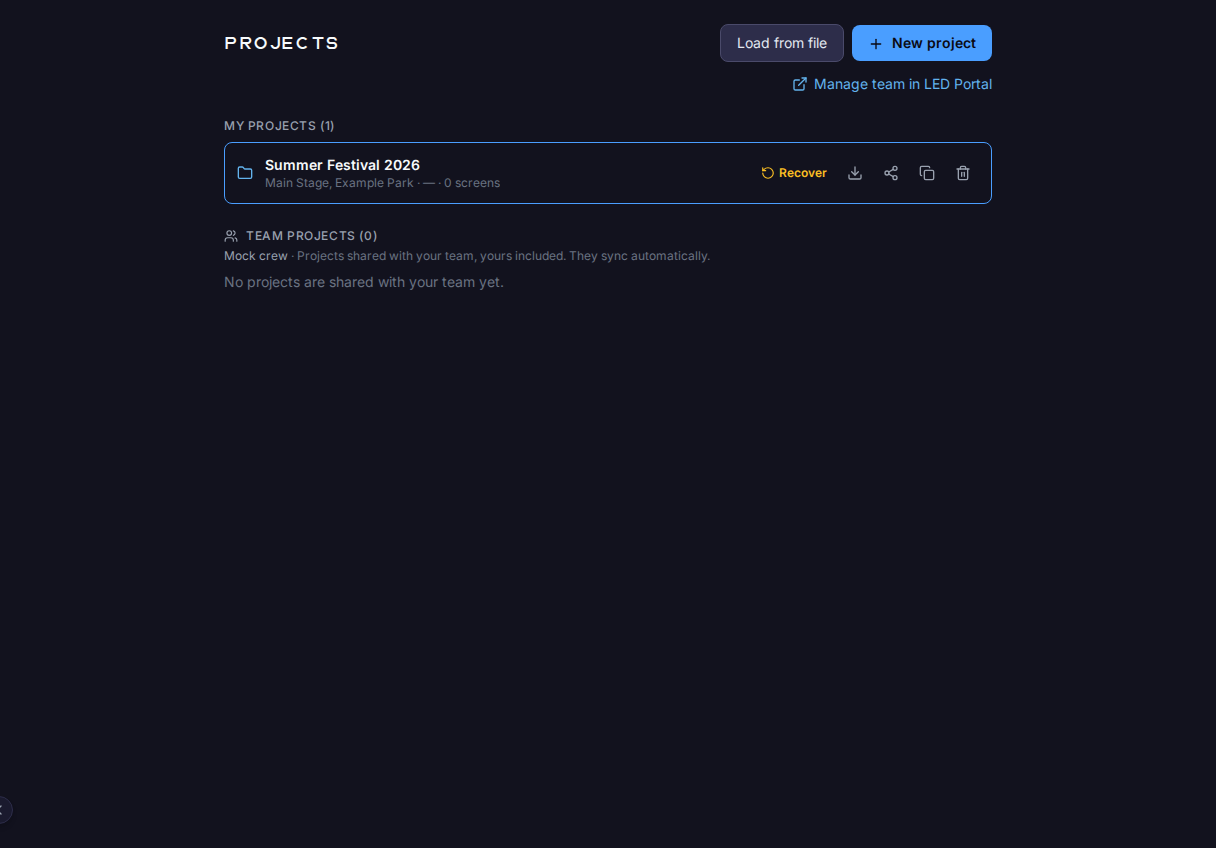
更改比保存点更新的项目会在 项目 页面显示 恢复。恢复 将这些最新更改设为 已保存状态并打开项目。无论哪种方式都不会丢失内容:在保存点打开的项目仍可通过 撤销 找到较新的状态。
项目文件 团队版
要把项目移动到另一台电脑、发给同事或保留存档副本,请将其保存为项目文件(工具栏中的 保存到文件),并在其他地方加载(加载)。参见 项目 → 项目文件。
项目存储在哪里
| 文件夹 | |
|---|---|
| Windows | %APPDATA%\LED Event Manager |
| macOS | ~/Library/Application Support/LED Event Manager |
在 设置 → 常规 → 保存 中用 打开数据文件夹 按钮打开它。项目数据使用受操作系统保护的密钥加密 (Windows 上是 DPAPI,macOS 上是钥匙串),因此不能简单地把文件夹复制到另一台 电脑——请使用项目文件或云同步。卸载应用不会删除该文件夹。
云同步
你登录的账户会保存项目的副本,并在后台在你的电脑之间同步——参见 云同步与团队项目。