

Arbeit speichern
Jede Änderung, die Sie machen, wird während der Arbeit auf diesem Computer gespeichert — Sie können Arbeit nicht durch Nicht-Speichern verlieren. Sie entscheiden nur, wann eine Änderung auch zum gespeicherten Stand des Projekts wird, dem Stand, in dem sich ein Projekt öffnet.
Automatisches Speichern und der Speicherpunkt
Einstellungen → Allgemein → Speichern hat einen Schalter, Automatisch speichern, pro Computer gesetzt und standardmäßig aus:

| Automatisch speichern | Die Werkzeugleiste zeigt | Bedeutung |
|---|---|---|
| Ein | Automatische Speicherung | Jede Änderung ist sofort der gespeicherte Stand. |
| Aus (Standard) | Gespeichert | Das Projekt hat keine Änderungen seit dem letzten Speichern. |
| Aus (Standard) | Änderungen speichern (eine Schaltfläche) | Das Projekt hat Änderungen seit dem letzten Speichern. Klicken Sie darauf — oder verwenden Sie Datei → Speichern, Strg/⌘ + S — um sie zum gespeicherten Stand zu machen. |
Mit ausgeschalteter automatischer Speicherung ist das letzte Speichern der Speicherpunkt des Projekts: dort öffnet sich das Projekt, und danach gemachte Änderungen gehören nicht zum gespeicherten Stand, bis Sie erneut speichern. Eingeschaltete automatische Speicherung macht den aktuellen Zustand jedes Projekts zu seinem gespeicherten Stand.
Die App mit nicht gespeicherten Änderungen schließen
Mit ausgeschalteter automatischer Speicherung fragt die App beim Schließen, während ein Projekt nicht gespeicherte Änderungen hat, zuerst Änderungen speichern?:
- Speichern speichert und schließt.
- Nicht speichern schließt ohne Speichern. Die Änderungen sind nicht verloren: Sie bleiben über Wiederherstellen auf der Seite Projekte verfügbar.
- Abbrechen lässt die App offen.
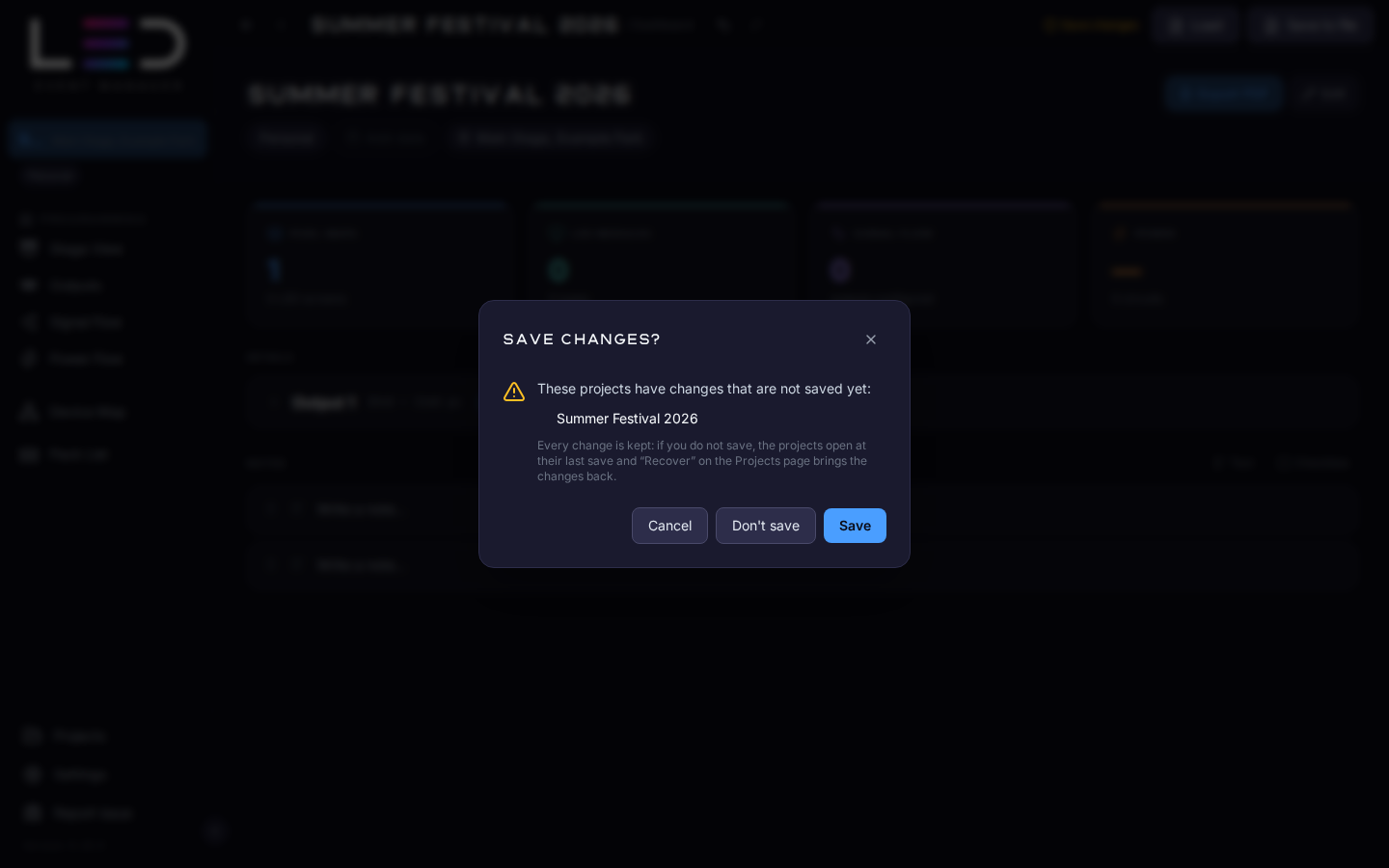
Dieselbe Frage erscheint, bevor eine Aktualisierung mit Neu starten und aktualisieren installiert wird — siehe Aktualisierungen.
Wiederherstellen
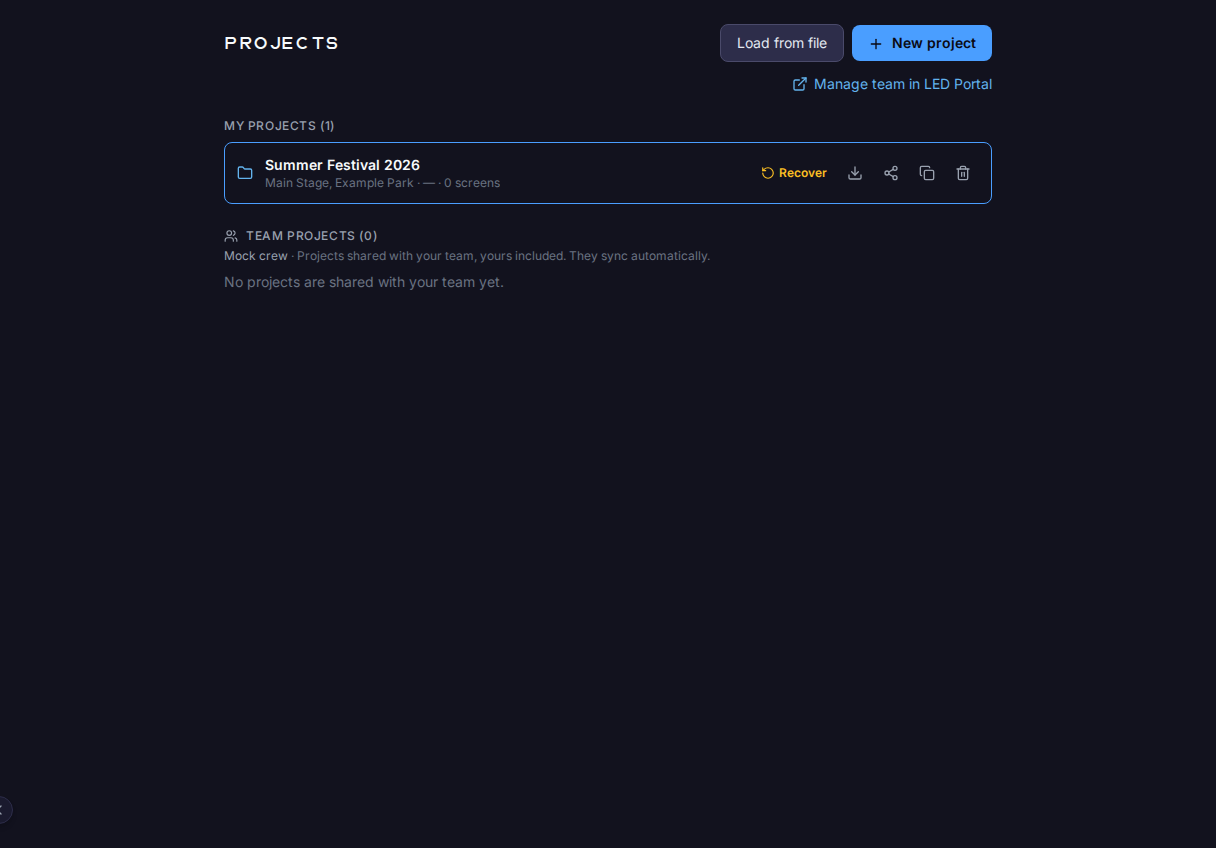
Ein Projekt mit Änderungen, die neuer als sein Speicherpunkt sind, zeigt Wiederherstellen auf der Seite Projekte. Wiederherstellen macht diese neuesten Änderungen zum gespeicherten Stand und öffnet das Projekt. Nichts geht verloren: Ein Projekt, das sich am Speicherpunkt öffnet, hat den neueren Stand weiterhin über Rückgängig verfügbar.
Projektdateien Team-Plan
Um ein Projekt auf einen anderen Computer zu bringen, an eine Kollegin oder einen Kollegen zu schicken oder eine Archivkopie zu behalten, speichern Sie es als Projektdatei (In Datei speichern in der Werkzeugleiste) und laden es woanders (Laden). Siehe Projekte → Projektdateien.
Wo Ihre Projekte gespeichert werden
| Ordner | |
|---|---|
| Windows | %APPDATA%\LED Event Manager |
| macOS | ~/Library/Application Support/LED Event Manager |
Öffnen Sie ihn über die Schaltfläche Datenordner öffnen unter Einstellungen → Allgemein → Speichern. Die Projektdaten sind mit einem Schlüssel verschlüsselt, den das Betriebssystem schützt (DPAPI unter Windows, Keychain unter macOS), daher lässt sich der Ordner nicht einfach auf einen anderen Computer kopieren — verwenden Sie dafür Projektdateien oder die Cloud-Synchronisierung. Die Deinstallation der App lässt den Ordner bestehen.
Cloud-Synchronisierung
Ihr angemeldetes Konto bewahrt eine Kopie Ihrer Projekte auf und synchronisiert sie im Hintergrund zwischen Ihren Computern — siehe Cloud-Synchronisierung und Teamprojekte.