

作業の保存
作業中の変更はすべて、そのたびにこのコンピューターに保存されます — 保存しないことで作業を失うことはありません。選ぶのは、いつ変更がプロジェクトの保存済みの状態 — プロジェクトが開くときの状態 — にもなるかです。
自動保存と保存ポイント
設定 → 一般 → 保存にはスイッチが 1 つあります。自動保存。コンピューターごとの設定で、既定ではオフです:

| 自動保存 | ツールバーの表示 | 意味 |
|---|---|---|
| オン | 自動保存 | すべての変更がその場で保存済みの状態になります。 |
| オフ(既定) | 保存済み | 前回の保存以降、プロジェクトに変更はありません。 |
| オフ(既定) | 変更を保存(ボタン) | 前回の保存以降に変更があります。クリック — またはファイル → 保存、Ctrl/⌘ + S — で保存済みの状態にします。 |
自動保存オフのとき、前回の保存がプロジェクトの保存ポイントです。プロジェクトはその状態で開き、それ以降の変更は保存し直すまで保存済みの状態にはなりません。自動保存をオンにすると、すべてのプロジェクトの現在の状態が保存済みの状態になります。
未保存の変更があるままアプリを閉じる
自動保存オフのとき、プロジェクトに未保存の変更があるままアプリを閉じると、まず**変更を保存しますか?**と聞かれます:
- 保存は保存して閉じます。
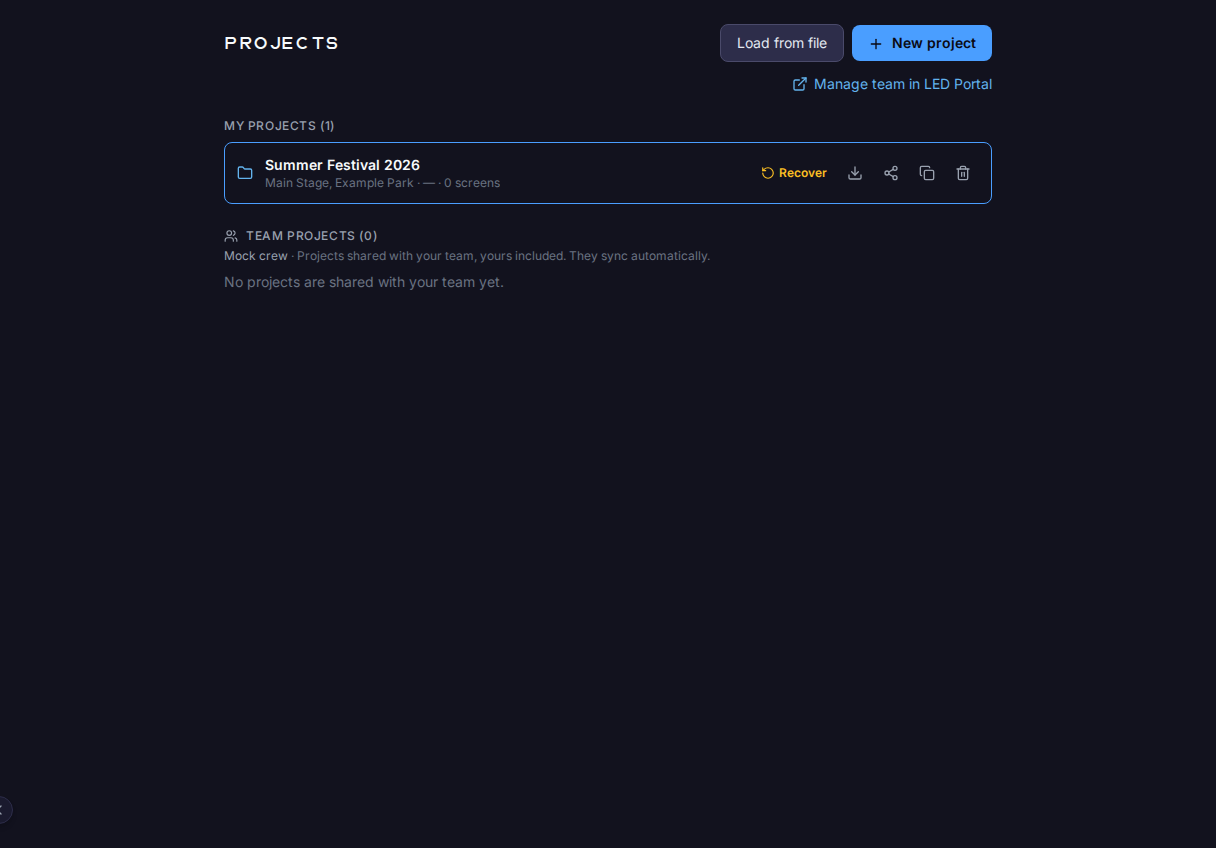
- 保存しないは保存せずに閉じます。変更は失われません。プロジェクトページの復元で取り出せます。
- キャンセルはアプリを開いたままにします。
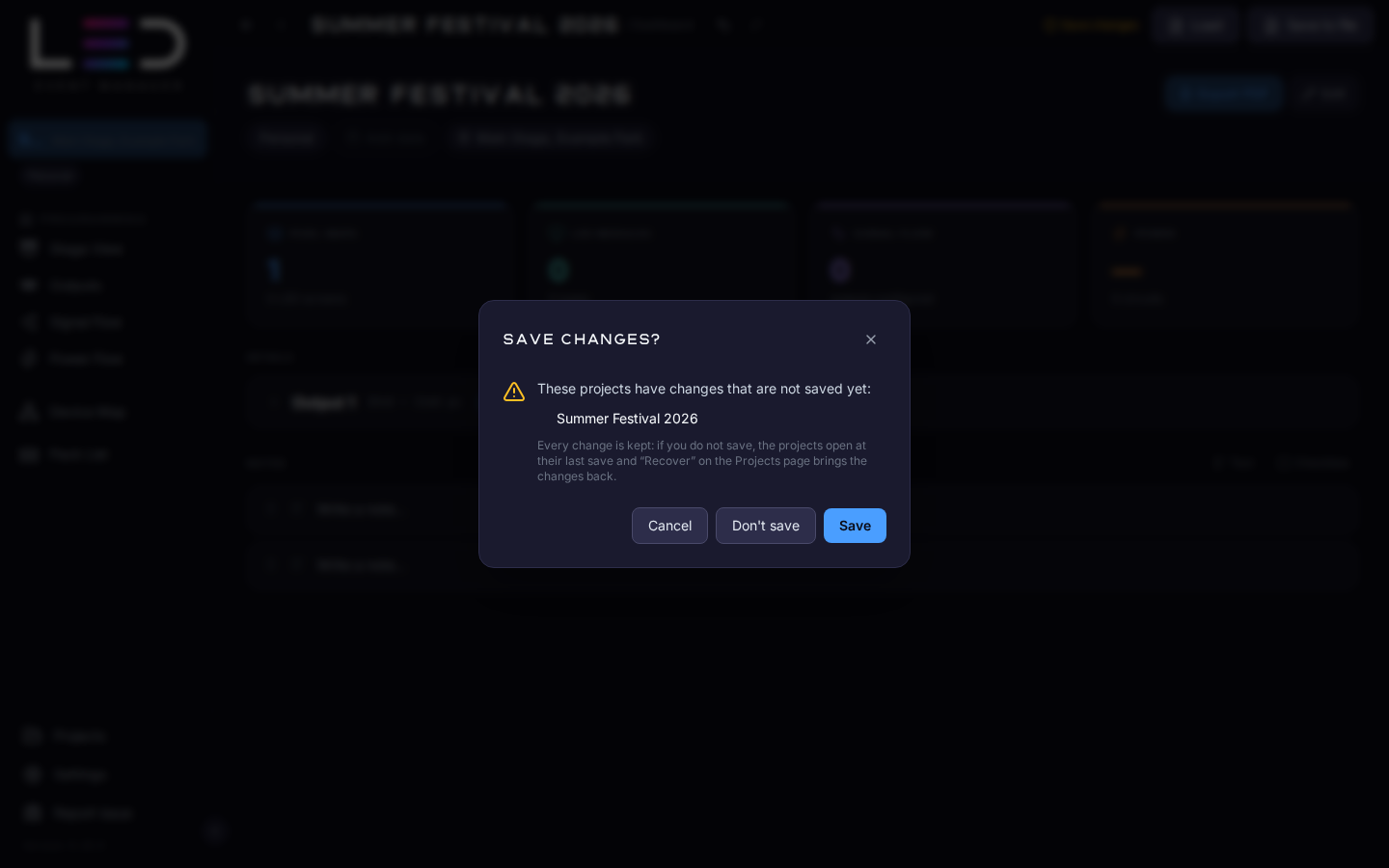
同じ確認が再起動してアップデートでアップデートをインストールする前にも出ます — アップデート を参照してください。
復元
保存ポイントより新しい変更があるプロジェクトは、プロジェクトページに復元を表示します。復元はその最新の変更を保存済みの状態にして、プロジェクトを開きます。どちらの場合も何も失われません:保存ポイントで開いたプロジェクトにも、新しい状態が元に戻すで残っています。
プロジェクトファイル チームプラン
プロジェクトを別のコンピューターに移す、同僚に送る、アーカイブを残すには、プロジェクトファイルに保存し(ツールバーのファイルに保存)、別の場所で読み込みます(読み込む)。プロジェクト → プロジェクトファイル を参照してください。
プロジェクトの保存場所
| フォルダー | |
|---|---|
| Windows | %APPDATA%\LED Event Manager |
| macOS | ~/Library/Application Support/LED Event Manager |
設定 → 一般 → 保存 の データフォルダーを開く ボタンで開けます。プロジェクトデータは、OS が保護するキーで暗号化されています(Windows は DPAPI、macOS は Keychain)。そのためフォルダーをそのまま別のコンピューターにコピーしても使えません — プロジェクトファイルかクラウド同期を使ってください。アプリをアンインストールしてもフォルダーは残ります。
クラウド同期
サインイン済みのアカウントはプロジェクトのコピーをクラウドに置き、自分のコンピューター間でバックグラウンドに同期します — クラウド同期とチームのプロジェクト を参照してください。