

Guardar tu trabajo
Cada cambio que haces se guarda en este ordenador mientras trabajas — no puedes perder trabajo por no guardar. Lo que eliges es cuándo un cambio pasa también a ser el estado guardado del proyecto, el estado en el que se abre un proyecto.
El guardado automático y el punto de guardado
Ajustes → General → Guardado tiene un único interruptor, Guardado automático, que se define por ordenador y está desactivado por defecto:

| Guardado automático | La barra muestra | Qué significa |
|---|---|---|
| Activado | Guardado automático | Cada cambio pasa a ser el estado guardado al momento. |
| Desactivado (por defecto) | Guardado | El proyecto no tiene cambios desde su último guardado. |
| Desactivado (por defecto) | Guardar cambios (un botón) | El proyecto tiene cambios desde su último guardado. Púlsalo — o usa Archivo → Guardar, Ctrl/⌘ + S — para que pasen a ser el estado guardado. |
Con el guardado automático desactivado, el último guardado es el punto de guardado del proyecto: el proyecto se abre en él, y los cambios hechos después no forman parte del estado guardado hasta que vuelvas a guardar. Activar el guardado automático convierte el estado actual de cada proyecto en su estado guardado.
Cerrar la aplicación con cambios sin guardar
Con el guardado automático desactivado, cerrar la aplicación mientras un proyecto tiene cambios sin guardar pregunta primero ¿Guardar los cambios?:
- Guardar guarda y cierra.
- No guardar cierra sin guardar. Los cambios no se pierden: siguen disponibles con Recuperar en la página Proyectos.
- Cancelar deja la aplicación abierta.

La misma pregunta aparece antes de instalar una actualización con Reiniciar y actualizar — consulta Actualizaciones.
Recuperar
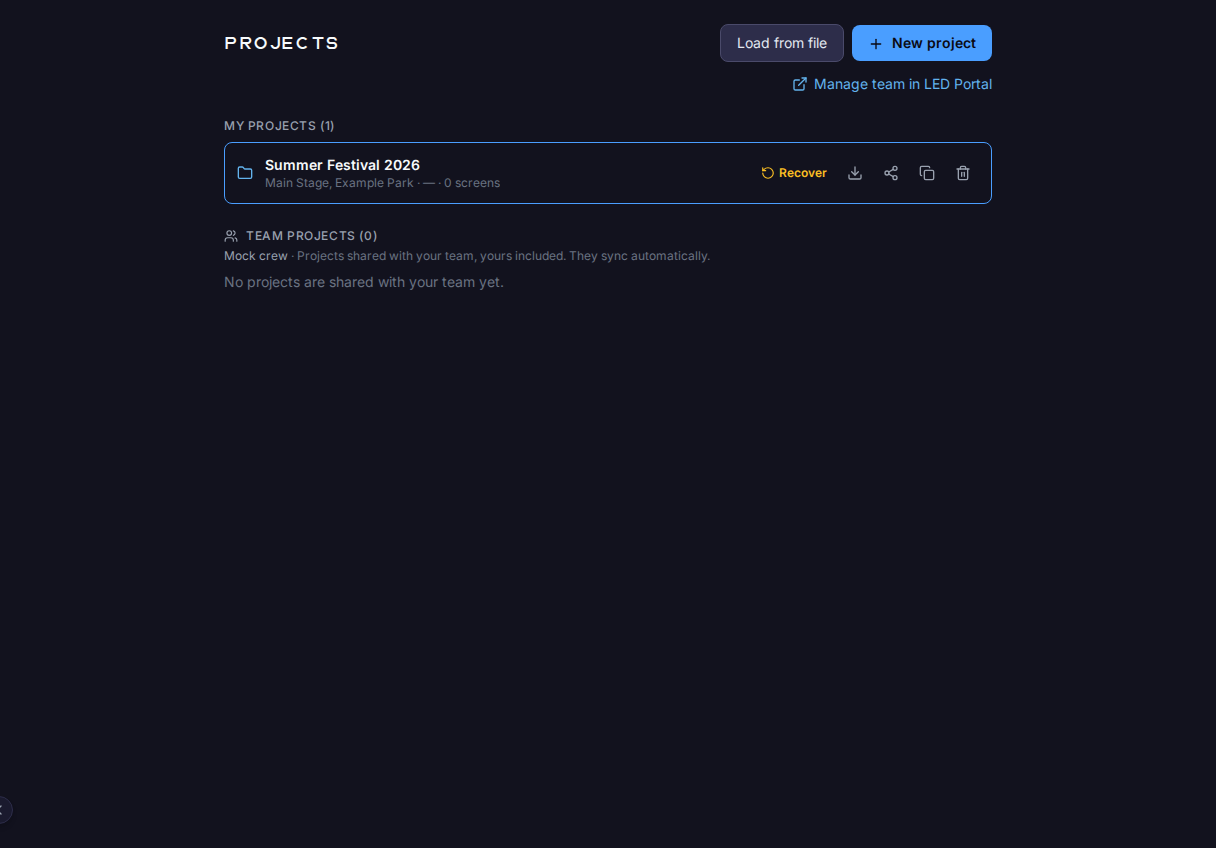
Un proyecto con cambios más nuevos que su punto de guardado muestra Recuperar en la página Proyectos. Recuperar convierte esos cambios más recientes en el estado guardado y abre el proyecto. Tampoco se pierde nada por el otro camino: un proyecto que abres en su punto de guardado sigue teniendo el estado más nuevo disponible con Deshacer.
Archivos de proyecto Plan Equipo
Para llevar un proyecto a otro ordenador, enviárselo a un compañero o guardar una copia de archivo, guárdalo como archivo de proyecto (Guardar en archivo en la barra de herramientas) y cárgalo en otro lugar (Cargar). Consulta Proyectos → Archivos de proyecto.
Dónde se guardan tus proyectos
| Carpeta | |
|---|---|
| Windows | %APPDATA%\LED Event Manager |
| macOS | ~/Library/Application Support/LED Event Manager |
Ábrela con el botón Abrir carpeta de datos en Ajustes → General → Guardado. Los datos del proyecto están cifrados con una clave protegida por el sistema operativo (DPAPI en Windows, Llavero en macOS), así que la carpeta no se puede copiar a otro ordenador sin más — para eso usa los archivos de proyecto o la sincronización en la nube. Desinstalar la aplicación deja la carpeta en su sitio.
Sincronización en la nube
Tu cuenta iniciada guarda una copia de tus proyectos y los sincroniza entre tus ordenadores en segundo plano — consulta Sincronización en la nube y proyectos del equipo.