

Pierwszy projekt
Po zalogowaniu aplikacja otwiera się na stronie Projekty.
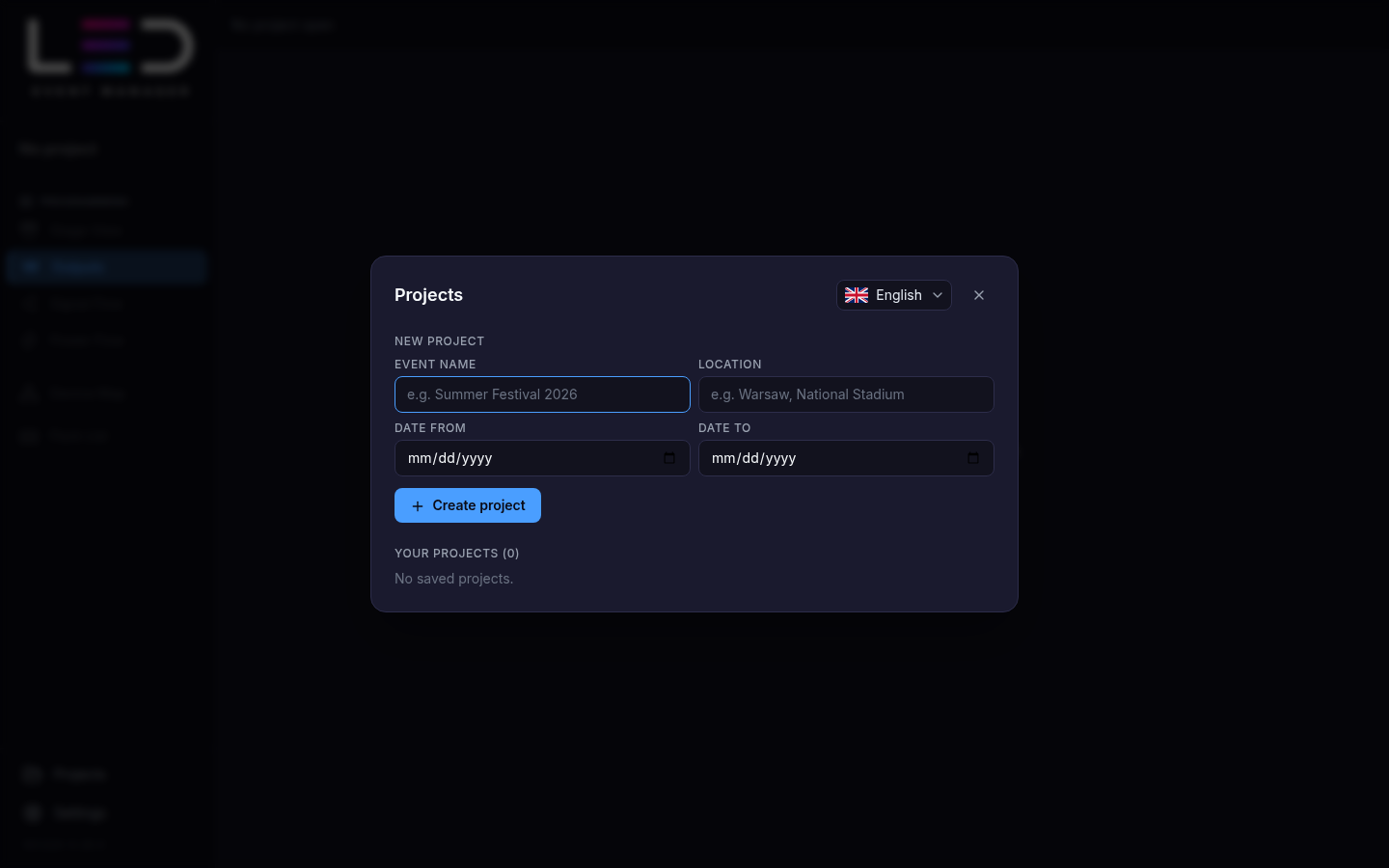
Utwórz projekt
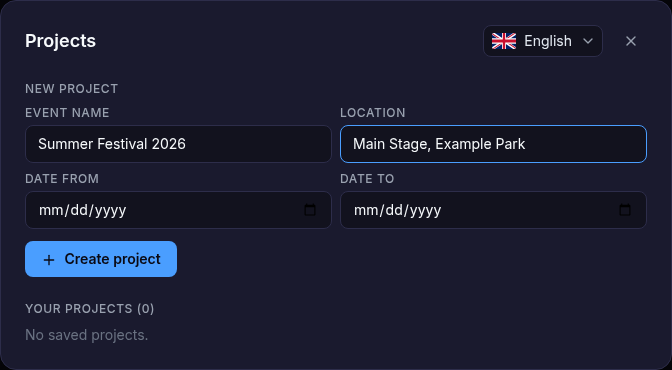
- Kliknij Nowy projekt.
- Wpisz Nazwę wydarzenia (wymagane) — opcjonalnie Lokalizację, Datę od i Datę do.
- Kliknij Utwórz projekt. Projekt otwiera się od razu, z jednym pustym wyjściem (Wyjście 1).
Samouczek
Tuż po utworzeniu pierwszego projektu na tym komputerze aplikacja pyta Przejść samouczek? — krótkie oprowadzenie po głównym sposobie pracy.
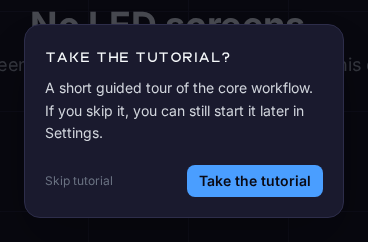
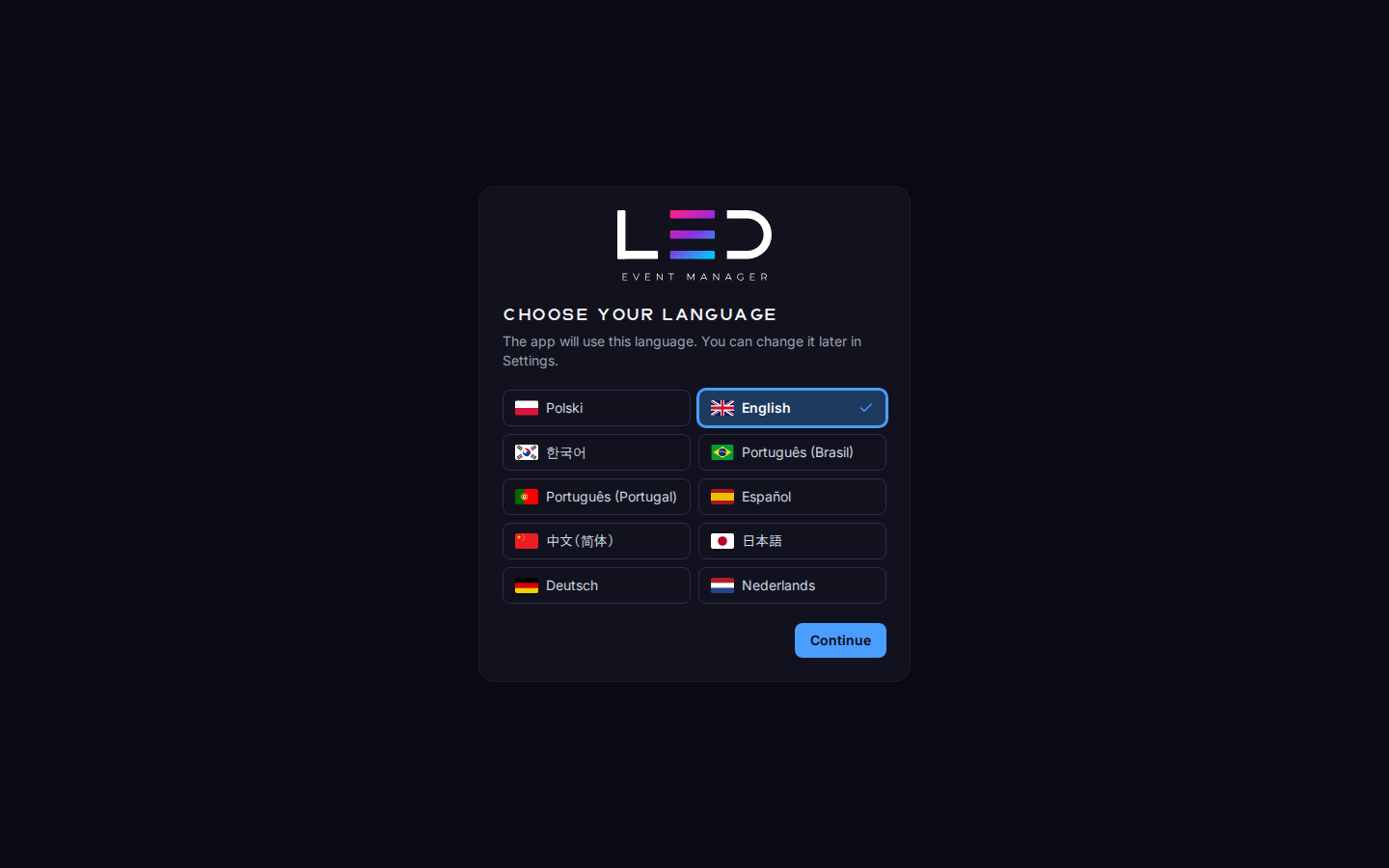
- Przejdź samouczek zaczyna od wyboru języka — aplikacja i samouczek używają wybranego języka — a potem przechodzi przez moduły jeden po drugim: Projekty, Widok sceny, Wyjścia, Przepływ sygnału, Zasilanie, Lista sprzętu i raport. Idź przyciskami Dalej i Wstecz, zakończ przyciskiem Zakończ albo wyjdź w każdej chwili klawiszem Esc.
- Pomiń samouczek zamyka pytanie; samouczek nie uruchamia się już sam na tym komputerze.
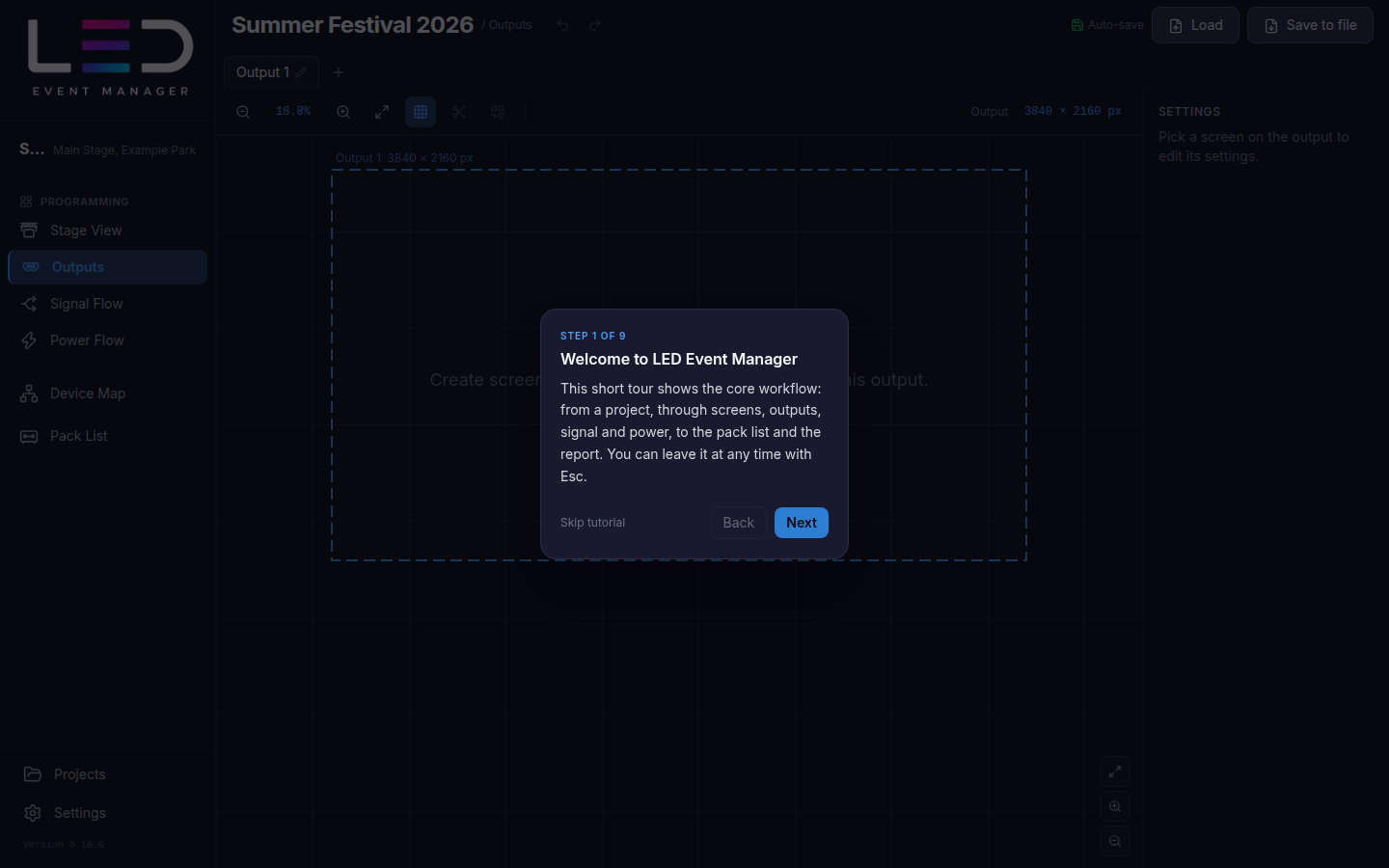
Aby zobaczyć samouczek ponownie, kliknij Pokazuj samouczek w Ustawieniach → Samouczek.
Główne okno

- Pasek boczny (lewy) — otwarty projekt u góry (kliknij go, aby otworzyć Pulpit); pod Programowaniem moduły w kolejności pracy: Widok sceny, Wyjścia, Przepływ sygnału, Zasilanie; potem Mapa urządzeń i Lista sprzętu; na dole Projekty, Ustawienia i wersja aplikacji.
- Pasek narzędzi (górny) — nazwa projektu i bieżący moduł, Cofnij / Ponów, wskaźnik zapisu (Autozapis albo Zapisano / Zapisz zmiany — patrz Zapisywanie pracy), stan synchronizacji w chmurze, a na planie Zespołowym także Wczytaj i Zapisz do pliku Plan Zespołowy.
- Pasek modułu — narzędzia bieżącego modułu, pod górnym paskiem.
- Płótno i panele — obszar pracy modułu, z jego panelami bocznymi.
Zbuduj pokaz
Idź przez moduły w kolejności z paska bocznego; Jak to działa to przegląd, a każdy moduł ma swoją stronę:
- Widok sceny — dodaj ekrany LED i rozmieść je.
- Wyjścia — rozmieść ekrany na wyjściach procesora.
- Przepływ sygnału — narysuj okablowanie danych.
- Zasilanie — narysuj obwody zasilania.
- Mapa urządzeń — podłącz urządzenia AV.
- Lista sprzętu — sprawdź listę i uzupełnij długości kabli.
- Pulpit i raport — przejrzyj wydarzenie i wyeksportuj PDF.
Każda zmiana jest zachowywana na tym komputerze w trakcie pracy — przeczytaj Zapisywanie pracy raz, żeby wiedzieć, co znaczy wskaźnik zapisu i jak działa Przywróć.
Gdzie szukać pomocy
Ten przewodnik jest zawsze dostępny z aplikacji: Pomoc → Przewodnik użytkownika w menu albo Otwórz przewodnik w Ustawieniach → Przewodnik użytkownika. Oba otwierają przewodnik w Twojej przeglądarce.
Do zgłoszenia błędu otwórz Ustawienia → O aplikacji, kliknij Kopiuj i wklej dane kompilacji do zgłoszenia. Patrz też Rozwiązywanie problemów.
Rating the app
On the 5th start of the app with your account on this computer, the app asks once How is LED Event Manager working for you? Pick 1 to 5 stars, add a comment if you like, and click Send: the rating goes to the LED Event Manager team as one e-mail from your account. Not now (or Esc) closes the dialog.
- The dialog never opens on top of the tutorial, another dialog or a live NDI output; it waits until they are closed.
- After Send or Not now the app does not ask that account on this computer again.
- Offline, the rating is kept on this computer and sent at the next start that is online.