

Aparência
Seu primeiro projeto
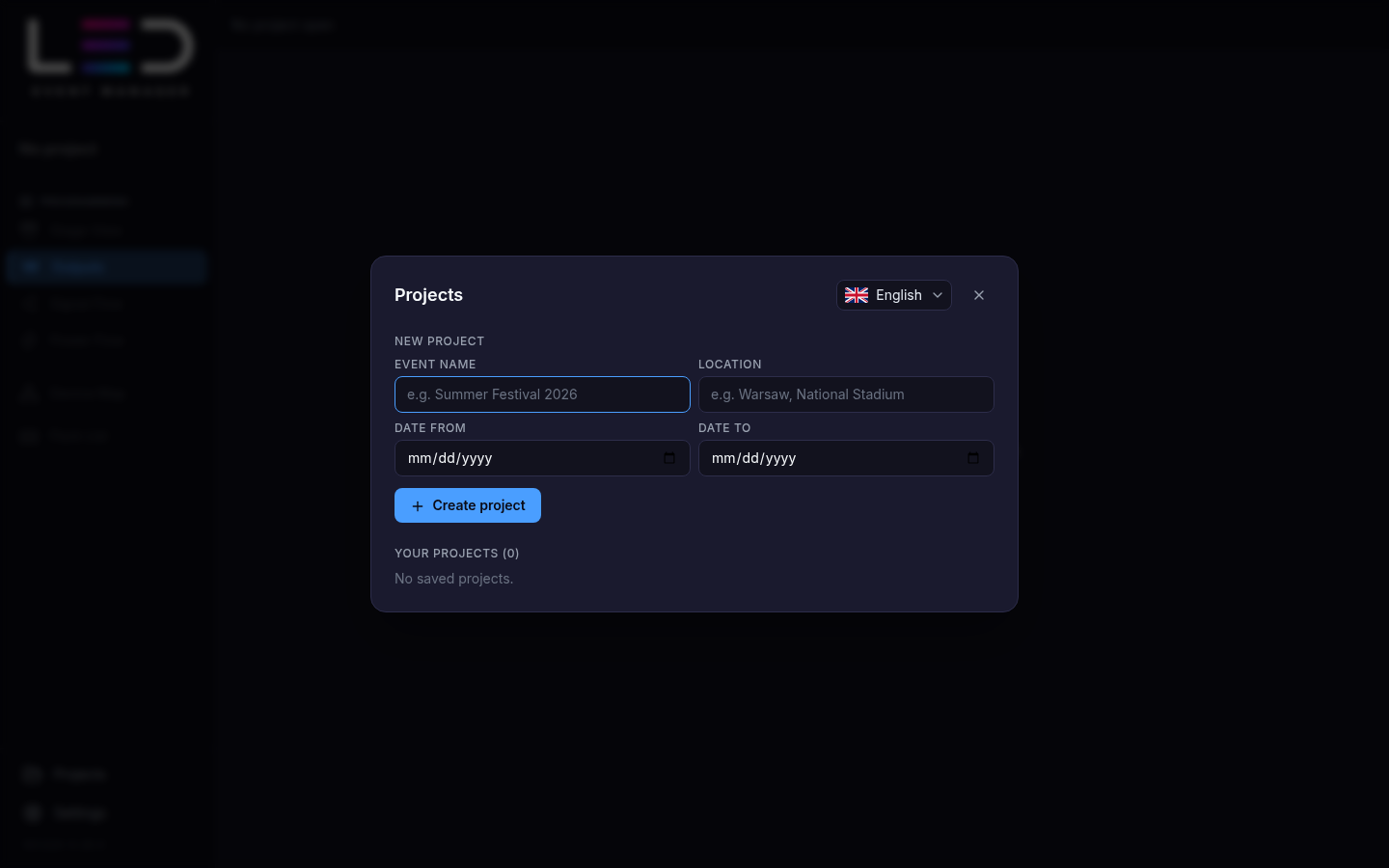
Depois de entrar na conta, o aplicativo abre na página Projetos.
Criar o projeto
- Clique em Novo projeto.
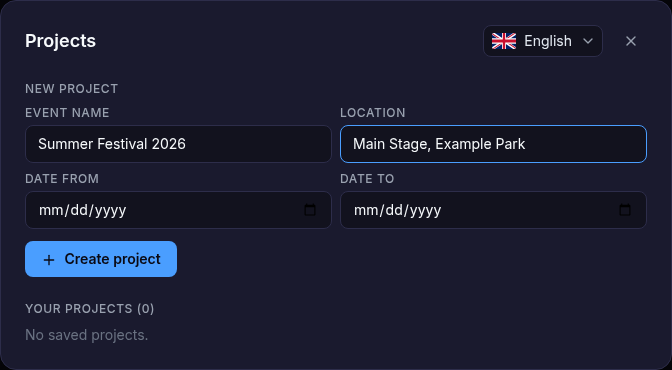
- Digite o Nome do evento (obrigatório) — opcionalmente o Local, a Data de início e a Data de término.
- Clique em Criar projeto. O projeto abre imediatamente, com uma saída vazia (Saída 1).
O tutorial
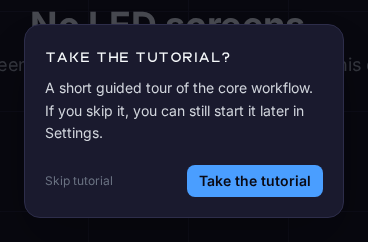
Logo depois que o primeiro projeto deste computador é criado, o aplicativo pergunta Fazer o tutorial? — um tour curto e guiado pelo fluxo de trabalho principal.
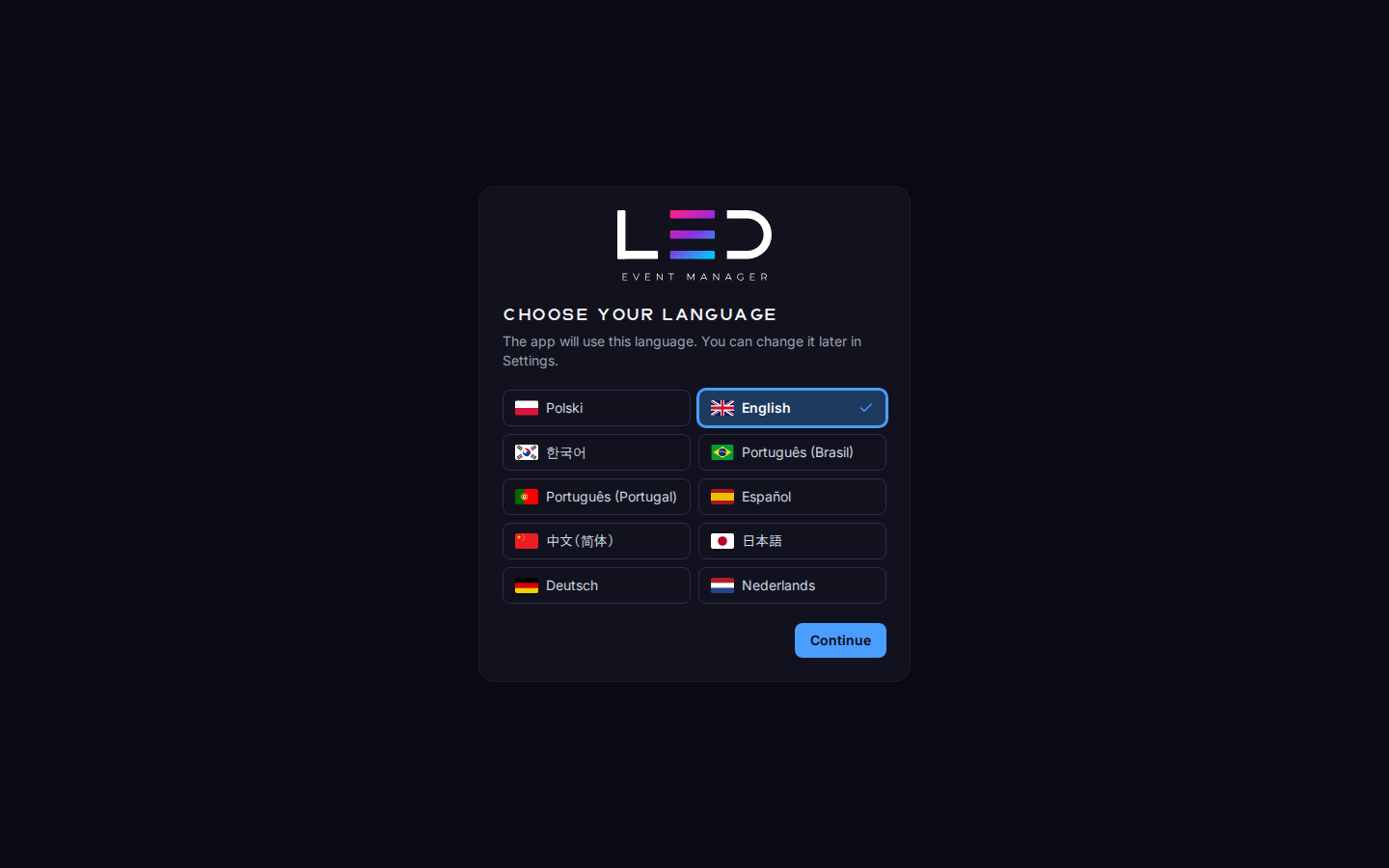
- Fazer o tutorial começa pela escolha do idioma — o aplicativo e o tutorial usam o idioma que você escolher — e depois percorre os módulos um a um: Projetos, Visão do palco, Saídas, Fluxo de sinal, Fluxo de energia, Lista de equipamentos e o relatório. Avance com Próximo e Voltar, termine com Concluir, ou saia a qualquer momento com Esc.
- Pular tutorial fecha o aviso; o tour não começa sozinho de novo neste computador.
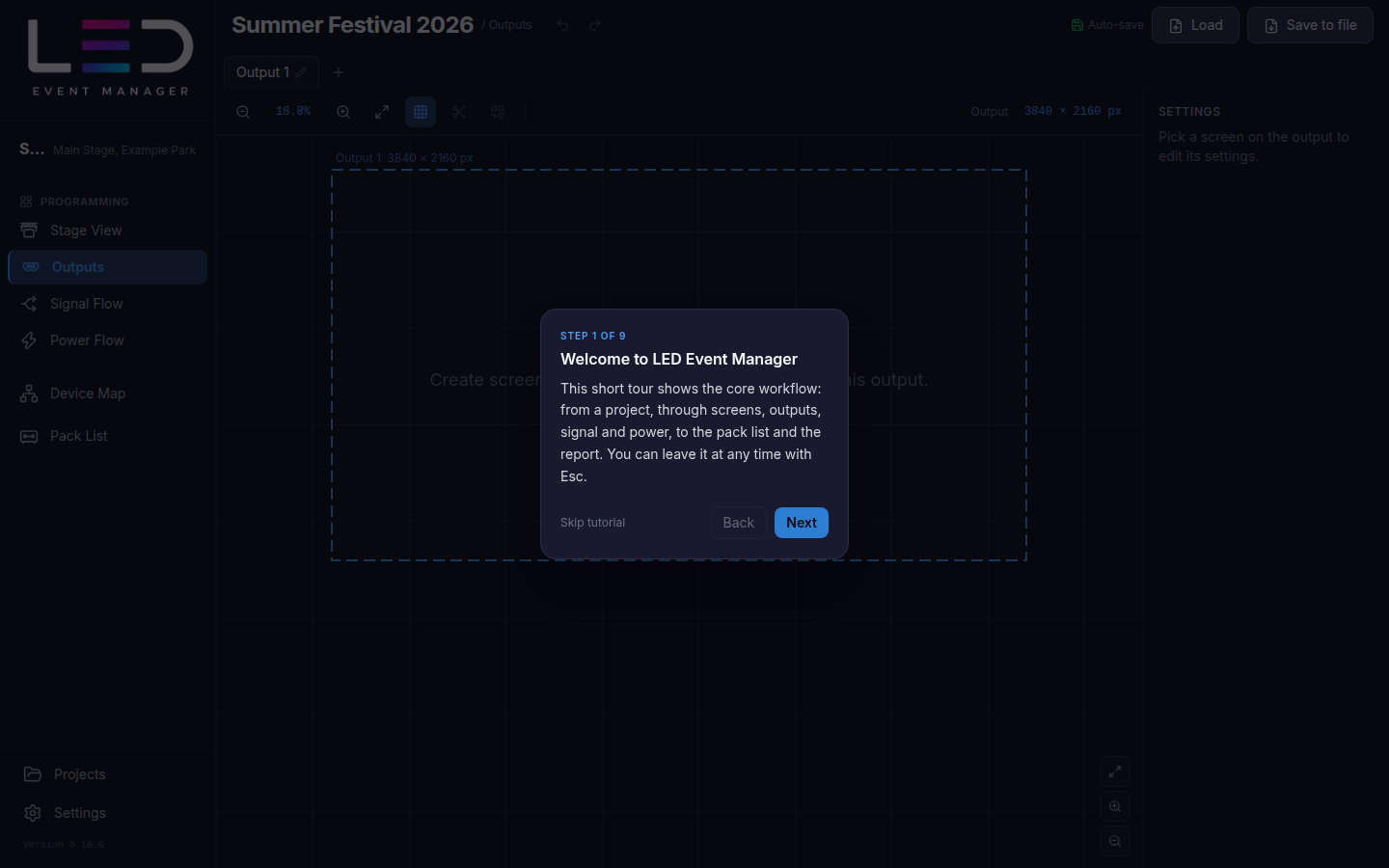
Para ver o tour mais tarde, clique em Mostrar tutorial em Configurações → Tutorial.
A janela principal

- Barra lateral (à esquerda) — o projeto aberto no topo (clique nele para abrir o Painel); em Programação, os módulos na ordem em que você trabalha com eles: Visão do palco, Saídas, Fluxo de sinal, Fluxo de energia; depois Mapa de dispositivos e Lista de equipamentos; na base, Projetos, Configurações e a versão do aplicativo.
- Barra de ferramentas (no topo) — o nome do projeto e o módulo atual, Desfazer / Refazer, o indicador de salvamento (Salvamento automático, ou Salvo / Salvar alterações — veja Salvando seu trabalho), o status da sincronização na nuvem e, no plano Equipe, Carregar e Salvar em arquivoPlano Equipe.
- Barra de ferramentas do módulo — as ferramentas do módulo atual, abaixo da barra superior.
- Área de trabalho e painéis — a área de trabalho do módulo, com os painéis laterais dele.
Monte o espetáculo
Siga os módulos na ordem da barra lateral; Como funciona é a visão geral, e cada módulo tem sua própria página:
- Visão do palco — adicione as telas de LED e organize-as.
- Saídas — coloque as telas nas saídas do processador.
- Fluxo de sinal — desenhe o cabeamento de dados.
- Fluxo de energia — desenhe os circuitos de energia.
- Mapa de dispositivos — conecte os dispositivos AV.
- Lista de equipamentos — confira a lista e preencha os comprimentos dos cabos.
- Painel e relatório — revise o evento e exporte o PDF.
Cada alteração é mantida neste computador enquanto você trabalha — leia Salvando seu trabalho uma vez para saber o que o indicador de salvamento significa e como Recuperar funciona.
Onde encontrar ajuda
Este guia está sempre ao alcance do aplicativo: Ajuda → Guia do usuário no menu, ou Abrir guia do usuário em Configurações → Guia do usuário. Os dois abrem o guia no seu navegador.
Para relatar um bug, abra Configurações → Sobre, clique em Copiar e cole os detalhes da build no relatório. Veja também Solução de problemas.
Rating the app
On the 5th start of the app with your account on this computer, the app asks once How is LED Event Manager working for you? Pick 1 to 5 stars, add a comment if you like, and click Send: the rating goes to the LED Event Manager team as one e-mail from your account. Not now (or Esc) closes the dialog.
- The dialog never opens on top of the tutorial, another dialog or a live NDI output; it waits until they are closed.
- After Send or Not now the app does not ask that account on this computer again.
- Offline, the rating is kept on this computer and sent at the next start that is online.