

Je eerste project
Nadat je je hebt aangemeld, opent de app op de pagina Projecten.
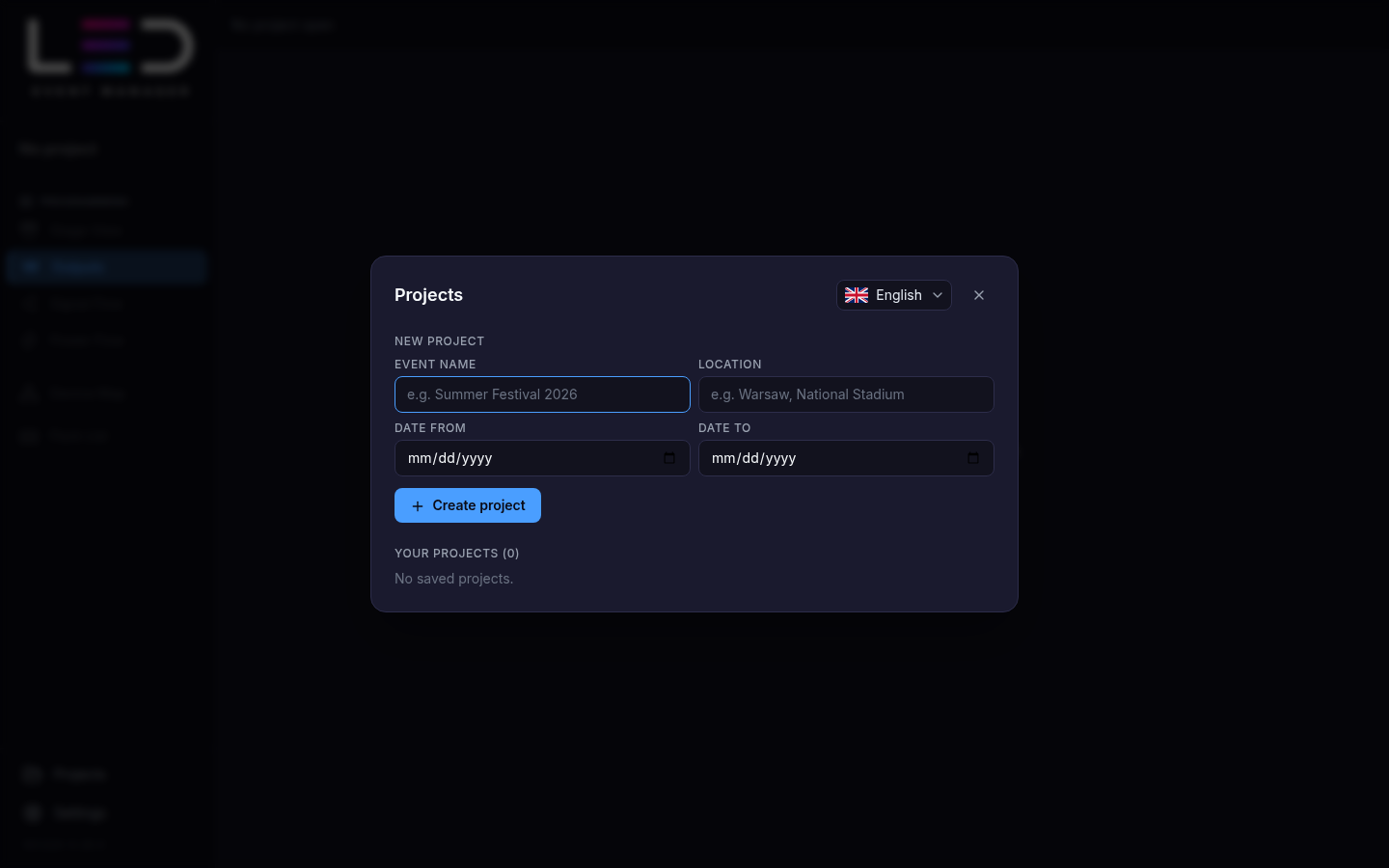
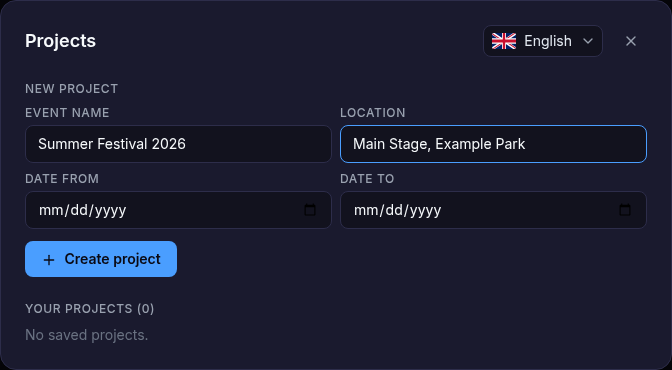
Maak het project aan
- Klik op Nieuw project.
- Voer de Naam van het evenement in (verplicht) — optioneel de Locatie, Datum vanaf en Datum tot.
- Klik op Project maken. Het project opent meteen, met één lege uitgang (Uitgang 1).
De uitleg
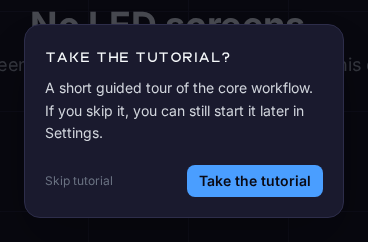
Direct nadat het eerste project op deze computer is aangemaakt, vraagt de app De uitleg starten? — een korte rondleiding door de kernworkflow.
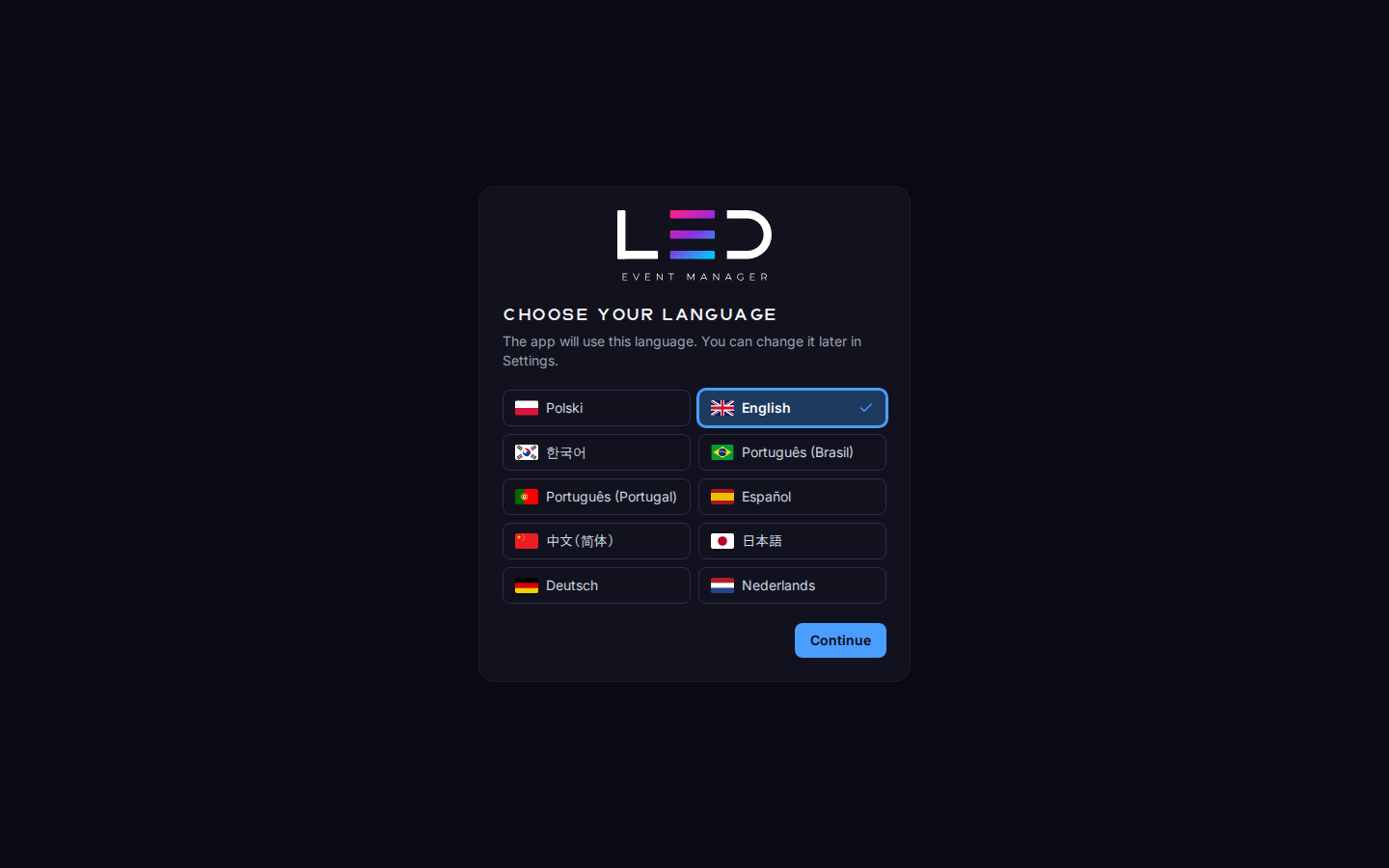
- De uitleg starten begint met de taalkeuze — de app en de uitleg gebruiken de taal die je kiest — en loopt daarna de modules één voor één door: Projecten, Podiumweergave, Uitgangen, Signaalstroom, Voedingsstroom, Paklijst en het rapport. Beweeg met Volgende en Vorige, sluit af met Voltooien, of verlaat de uitleg op elk moment met Esc.
- Uitleg overslaan sluit de prompt; de rondleiding start daarna niet meer vanzelf op deze computer.
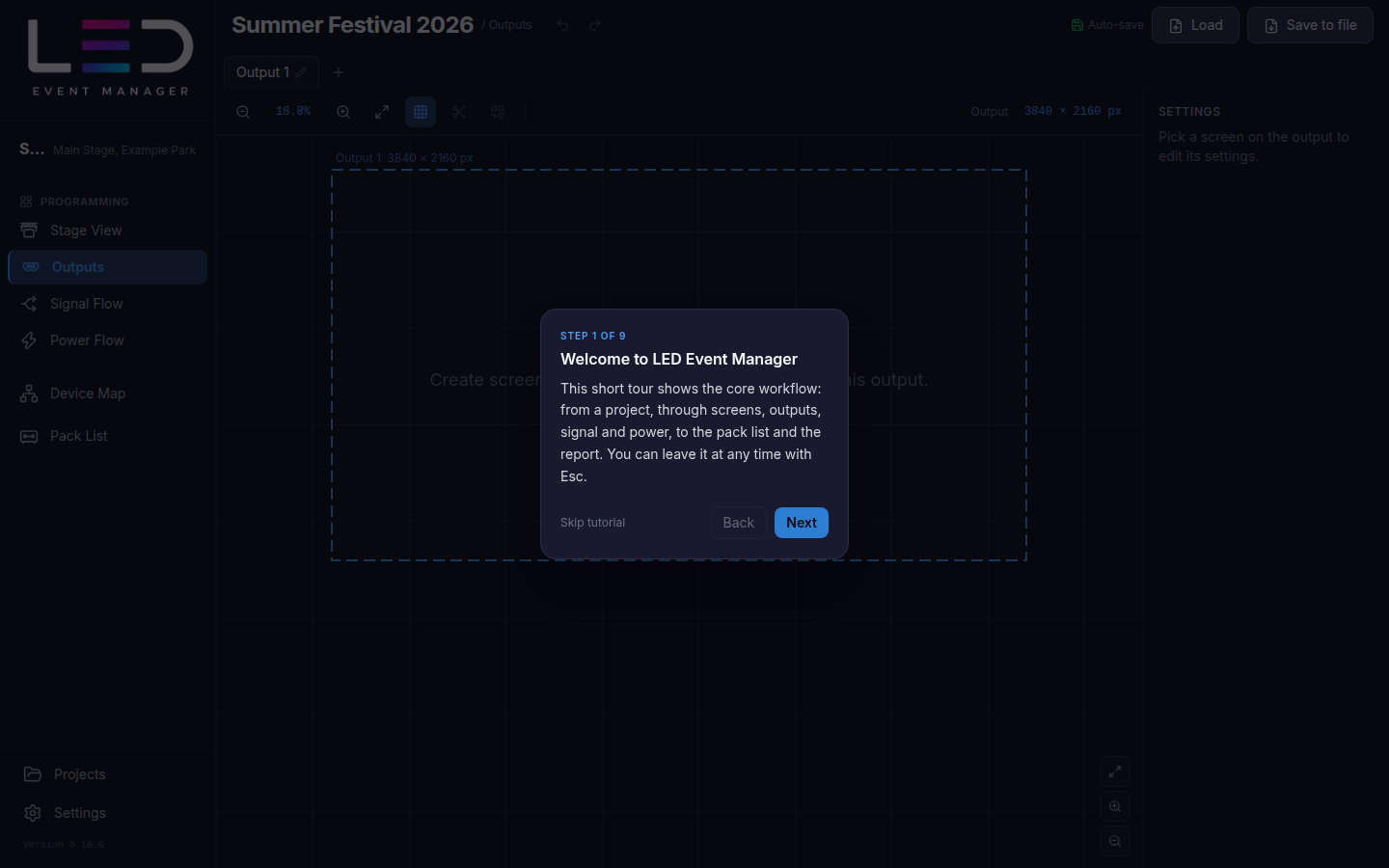
Wil je de rondleiding later nog eens zien, klik dan op Uitleg tonen in Instellingen → Uitleg.
Het hoofdvenster

- Zijbalk (links) — bovenin het geopende project (klik erop voor het Dashboard); onder Programmering de modules in de volgorde waarin je ze gebruikt: Podiumweergave, Uitgangen, Signaalstroom, Voedingsstroom; daarna Apparatenkaart en Paklijst; onderaan Projecten, Instellingen en de app-versie.
- Werkbalk (boven) — de projectnaam en de huidige module, Ongedaan maken / Opnieuw uitvoeren, de opslagindicator (Automatisch opslaan, of Opgeslagen / Wijzigingen opslaan — zie Je werk opslaan), de status van de cloudsynchronisatie, en op het plan Team Laden en Opslaan naar bestandTeamplan.
- Modulewerkbalk — de gereedschappen van de huidige module, onder de bovenste werkbalk.
- Canvas en panelen — de werkruimte van de module, met zijn zijpanelen.
Bouw de show
Volg de modules in de volgorde van de zijbalk; Hoe het werkt is het overzicht, en elke module heeft zijn eigen pagina:
- Podiumweergave — voeg de LED-schermen toe en rangschik ze.
- Uitgangen — plaats de schermen op de processoruitgangen.
- Signaalstroom — teken de data-bekabeling.
- Voedingsstroom — teken de voedingsgroepen.
- Apparatenkaart — sluit de AV-apparaten aan.
- Paklijst — controleer de lijst en vul de kabellengtes in.
- Dashboard & rapport — bekijk het evenement en exporteer de PDF.
Elke wijziging wordt tijdens het werk op deze computer bewaard — lees Je werk opslaan één keer om te weten wat de opslagindicator betekent en hoe Herstellen werkt.
Waar vind je hulp
Deze handleiding is altijd bereikbaar vanuit de app: Help → Gebruikershandleiding in het menu, of Gebruikershandleiding openen in Instellingen → Gebruikershandleiding. Beide openen de handleiding in je webbrowser.
Voor een bugrapport: open Instellingen → Over de app, klik op Kopiëren en plak de builddetails in het rapport. Zie ook Probleemoplossing.
Rating the app
On the 5th start of the app with your account on this computer, the app asks once How is LED Event Manager working for you? Pick 1 to 5 stars, add a comment if you like, and click Send: the rating goes to the LED Event Manager team as one e-mail from your account. Not now (or Esc) closes the dialog.
- The dialog never opens on top of the tutorial, another dialog or a live NDI output; it waits until they are closed.
- After Send or Not now the app does not ask that account on this computer again.
- Offline, the rating is kept on this computer and sent at the next start that is online.