

Ihr erstes Projekt
Nach der Anmeldung öffnet sich die App auf der Seite Projekte.
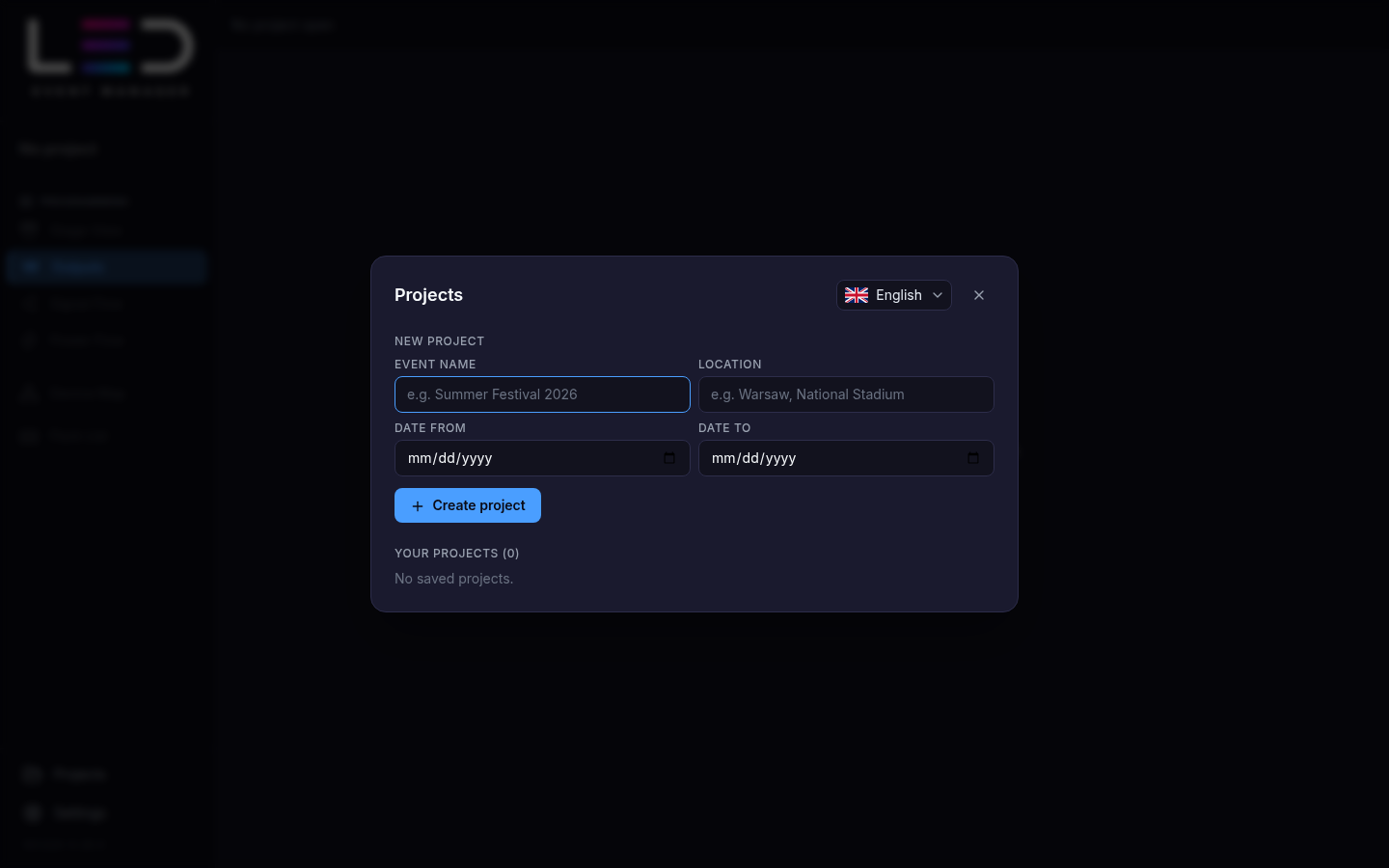
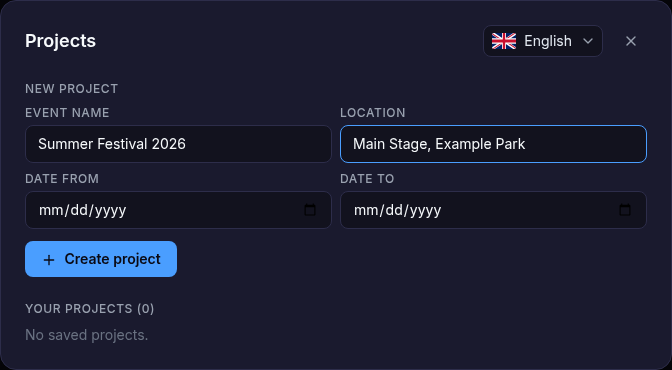
Projekt erstellen
- Klicken Sie auf Neues Projekt.
- Geben Sie den Namen der Veranstaltung ein (Pflichtfeld) — optional dazu Ort, Datum von und Datum bis.
- Klicken Sie auf Projekt erstellen. Das Projekt öffnet sich sofort, mit einem leeren Ausgang (Ausgang 1).
Die Einführung
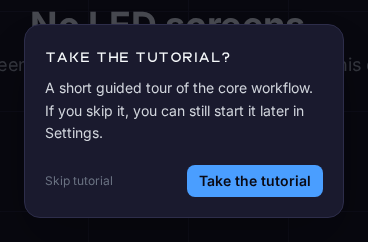
Direkt nach dem ersten Projekt auf diesem Computer fragt die App Einführung starten? — eine kurze geführte Tour durch den zentralen Arbeitsablauf.
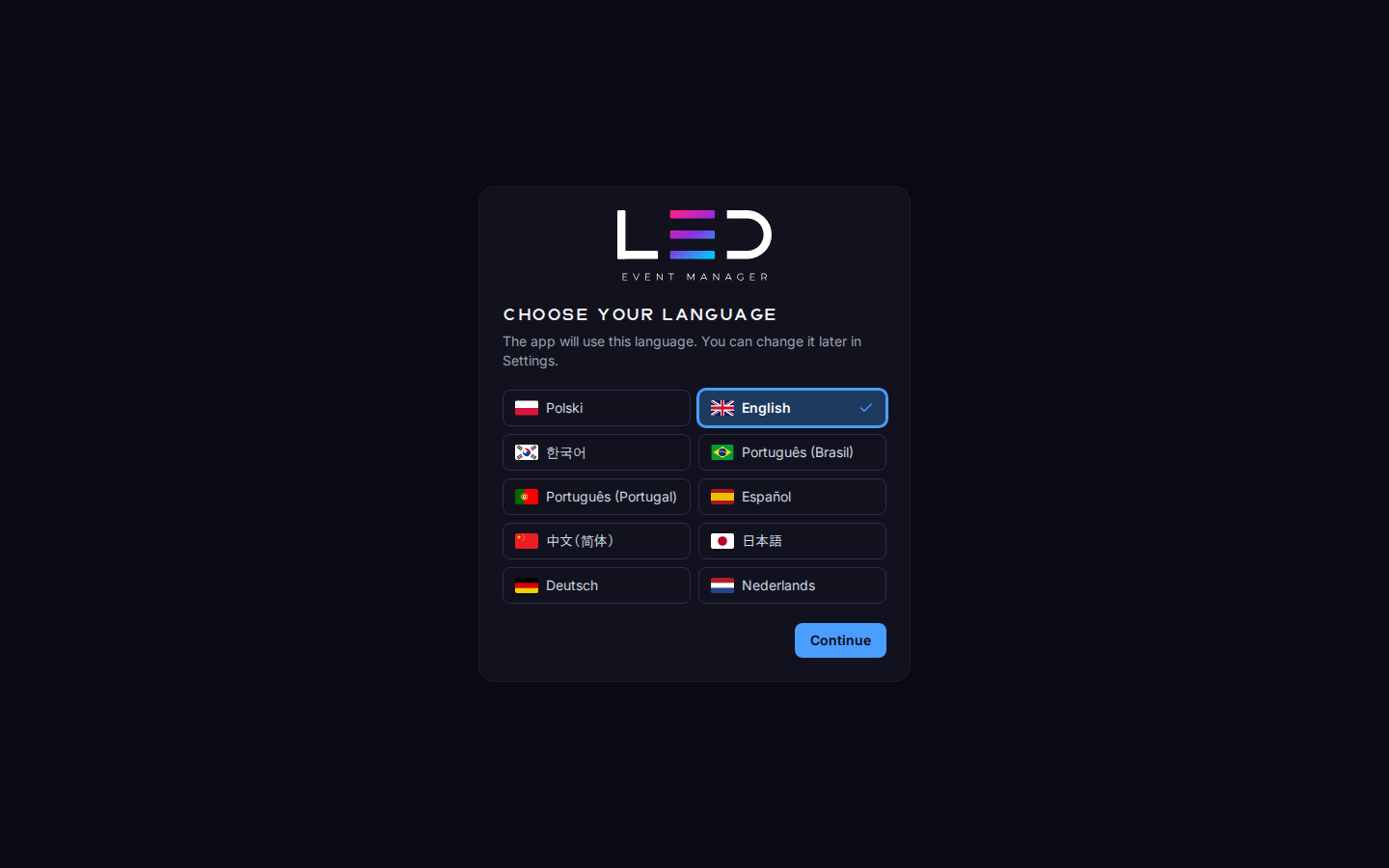
- Einführung starten beginnt mit der Sprachwahl — die App und die Einführung verwenden die gewählte Sprache — und geht dann die Module einzeln durch: Projekte, Bühnenansicht, Ausgänge, Signalfluss, Stromfluss, Packliste und der Bericht. Navigieren Sie mit Weiter und Zurück, beenden Sie mit Fertigstellen oder verlassen die Einführung jederzeit mit Esc.
- Einführung überspringen schließt die Aufforderung; die Tour startet auf diesem Computer nicht erneut von selbst.
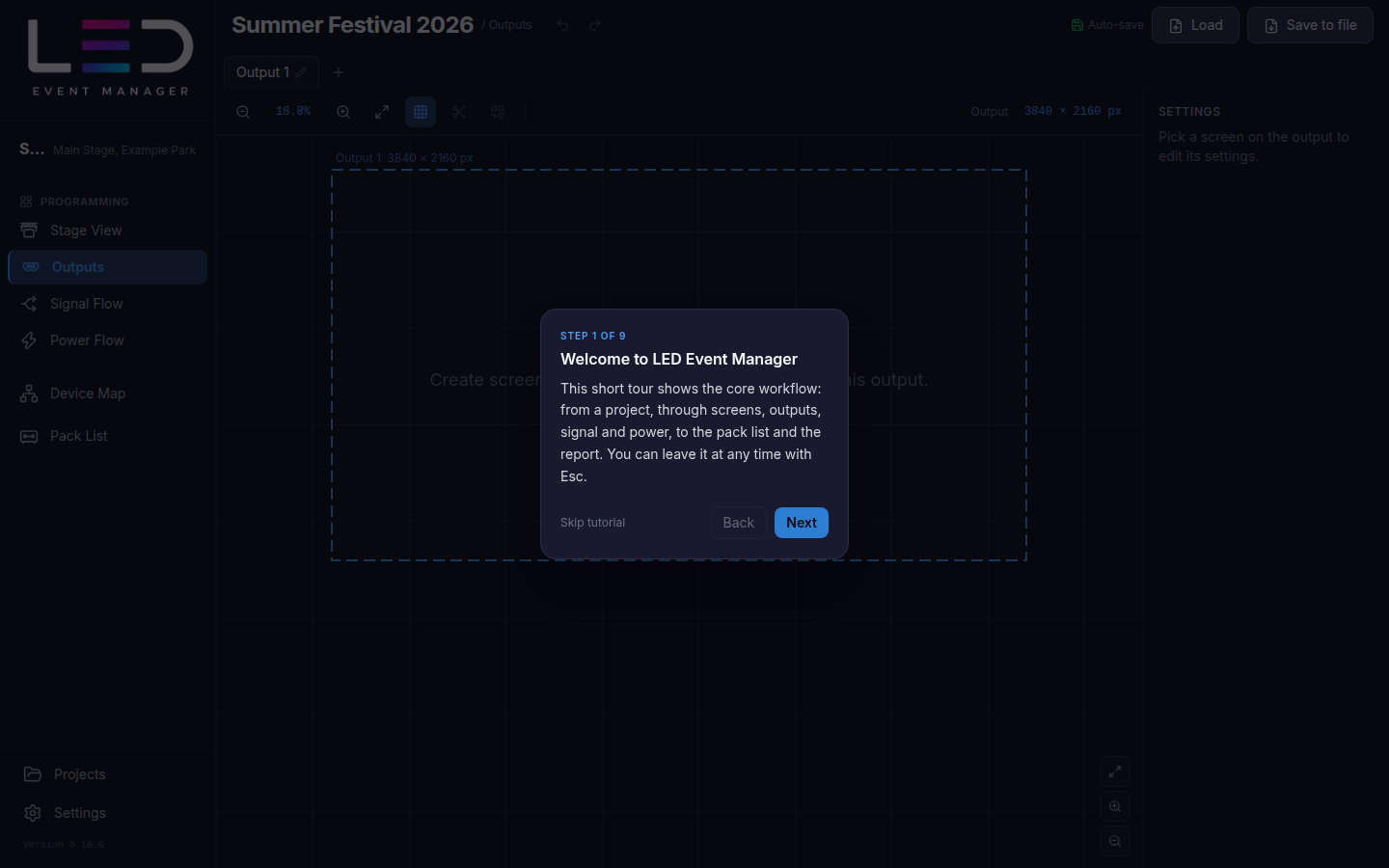
Die Tour sehen Sie später erneut über Einführung anzeigen unter Einstellungen → Einführung.
Das Hauptfenster

- Seitenleiste (links) — oben das geöffnete Projekt (klicken Sie darauf für das Dashboard); unter Programmierung die Module in der Reihenfolge der Arbeit: Bühnenansicht, Ausgänge, Signalfluss, Stromfluss; dann Gerätekarte und Packliste; unten Projekte, Einstellungen und die App-Version.
- Werkzeugleiste (oben) — der Projektname und das aktuelle Modul, Rückgängig/Wiederholen, der Speicherstatus (Automatische Speicherung oder Gespeichert/Änderungen speichern — siehe Arbeit speichern), der Status der Cloud-Synchronisierung und auf dem Team-Plan Laden und In Datei speichern Team-Plan.
- Modul-Werkzeugleiste — die Werkzeuge des aktuellen Moduls, unter der oberen Werkzeugleiste.
- Zeichenfläche und Panels — der Arbeitsbereich des Moduls mit seinen Seitenpanels.
Das Event aufbauen
Folgen Sie den Modulen in der Reihenfolge der Seitenleiste; So funktioniert es ist die Übersicht, jedes Modul hat seine eigene Seite:
- Bühnenansicht — die LED-Screens hinzufügen und anordnen.
- Ausgänge — die Screens auf die Prozessor-Ausgänge legen.
- Signalfluss — die Datenverkabelung zeichnen.
- Stromfluss — die Stromkreise zeichnen.
- Gerätekarte — die AV-Geräte verbinden.
- Packliste — die Liste prüfen und Kabel-Längen eintragen.
- Dashboard & Bericht — das Event prüfen und das PDF exportieren.
Jede Änderung bleibt während der Arbeit auf diesem Computer erhalten — lesen Sie einmal Arbeit speichern, um zu wissen, was der Speicherstatus bedeutet und wie Wiederherstellen funktioniert.
Hilfe finden
Dieses Handbuch ist immer aus der App erreichbar: Hilfe → Benutzerhandbuch im Menü oder Benutzerhandbuch öffnen unter Einstellungen → Benutzerhandbuch. Beide öffnen das Handbuch im Webbrowser.
Für einen Fehlerbericht öffnen Sie Einstellungen → Über die App, klicken auf Kopieren und fügen die Build-Details in den Bericht ein. Siehe auch Fehlerbehebung.
Rating the app
On the 5th start of the app with your account on this computer, the app asks once How is LED Event Manager working for you? Pick 1 to 5 stars, add a comment if you like, and click Send: the rating goes to the LED Event Manager team as one e-mail from your account. Not now (or Esc) closes the dialog.
- The dialog never opens on top of the tutorial, another dialog or a live NDI output; it waits until they are closed.
- After Send or Not now the app does not ask that account on this computer again.
- Offline, the rating is kept on this computer and sent at the next start that is online.