

最初のプロジェクト
サインインすると、アプリはプロジェクトページで開きます。
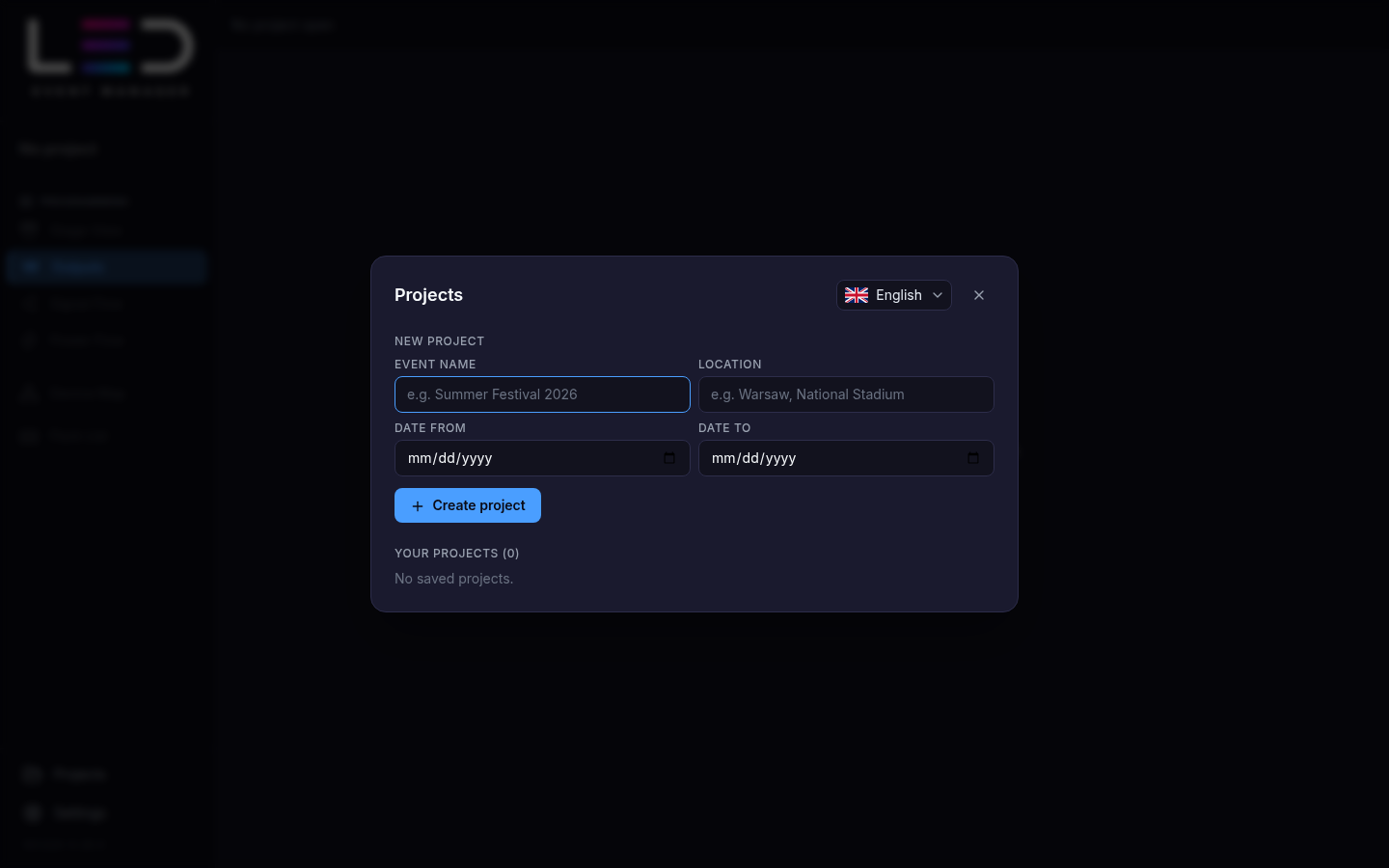
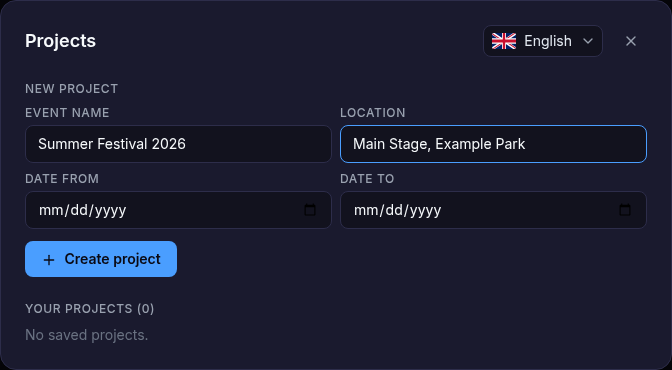
プロジェクトを作成
- 新規プロジェクトをクリックします。
- イベント名(必須)を入力します — 会場、開始日、終了日は任意です。
- プロジェクトを作成をクリックします。プロジェクトは空の出力 1 個(出力 1)とともにすぐ開きます。
チュートリアル
このコンピューターで最初のプロジェクトを作成した直後、アプリが**チュートリアルを見ますか?**と聞いてきます。基本のワークフローを短く案内するツアーです。
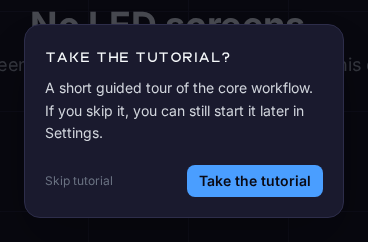
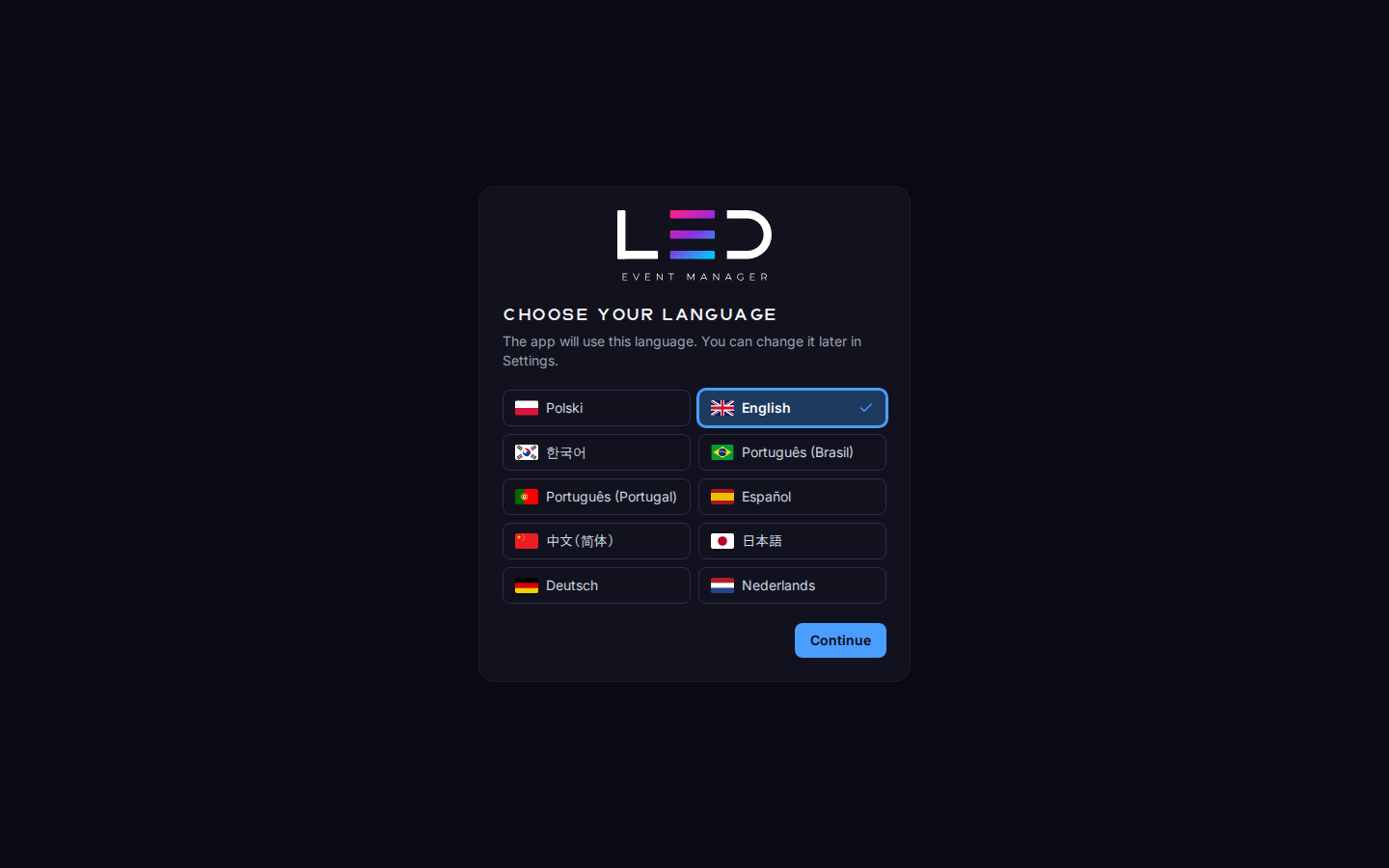
- チュートリアルを見るは言語の選択から始まります — アプリとチュートリアルは選んだ言語で動きます — そしてモジュールを 1 つずつ進めます:プロジェクト、ステージビュー、出力、信号フロー、電源フロー、パッキングリスト、レポート。次へと戻るで移動し、完了で終わります。いつでも Esc で離れられます。
- チュートリアルをスキップは確認を閉じます。このコンピューターでは、ツアーが自分で始まることはもうありません。
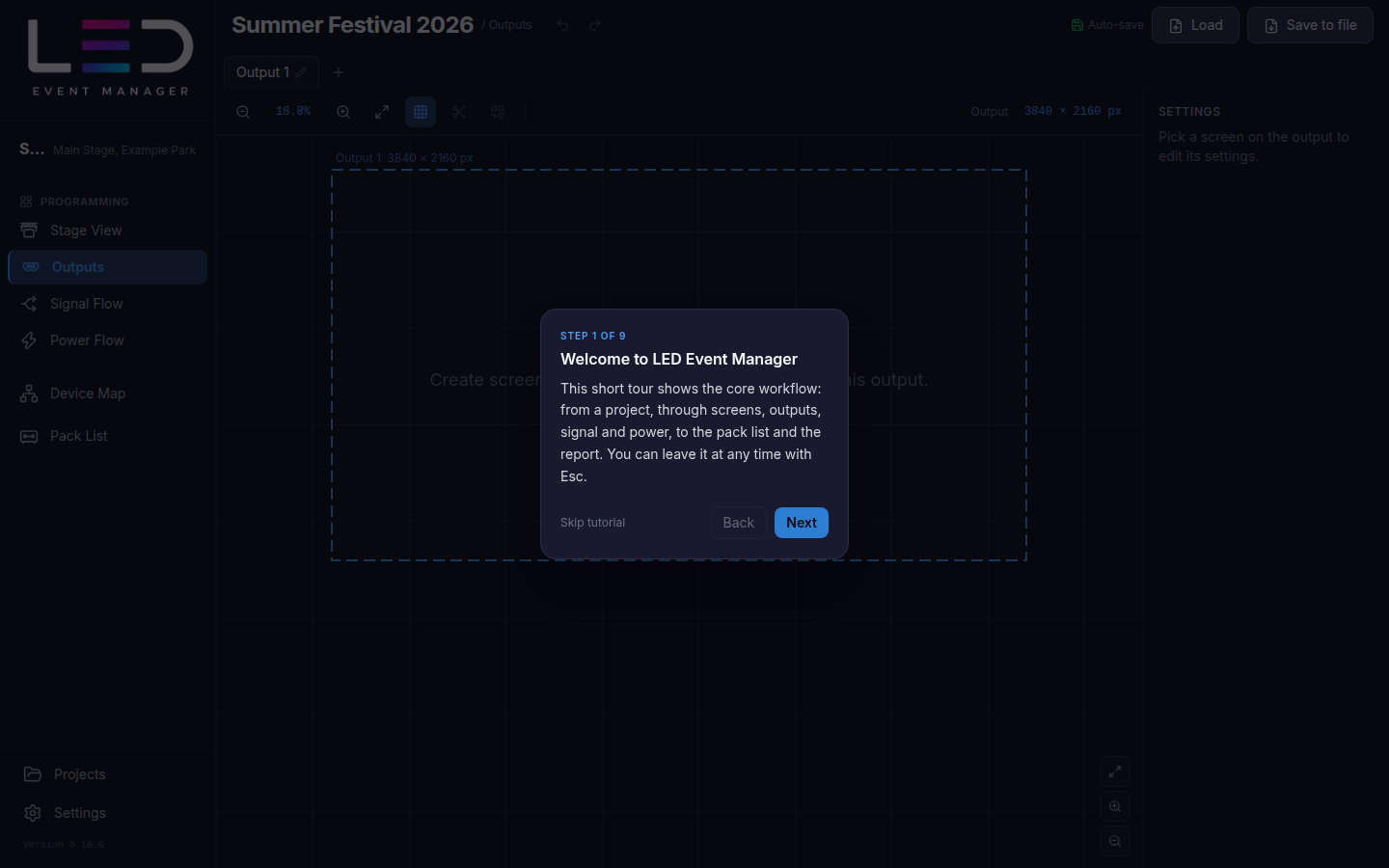
ツアーを後でもう一度見るには、設定 → チュートリアルでチュートリアルを表示をクリックします。
メインウィンドウ

- サイドバー(左) — 上に開いているプロジェクト(クリックするとダッシュボード);プログラミングの下に作業順のモジュール:ステージビュー、出力、信号フロー、電源フロー;次に機器マップとパッキングリスト;下にプロジェクト、設定ボタンとアプリのバージョン。
- ツールバー(上) — プロジェクト名と現在のモジュール、元に戻す/やり直す、保存インジケーター(自動保存、または保存済み/変更を保存 — 作業の保存 を参照)、クラウド同期の状態、そしてチームプランでは読み込むとファイルに保存 チームプラン。
- モジュールツールバー — 現在のモジュールのツール群。上のツールバーの下にあります。
- キャンバスとパネル — モジュールの作業エリア。横のパネルが付きます。
ショーを組み立てる
サイドバーの順にモジュールを進めます。使い方の流れが概要で、各モジュールに個別のページがあります:
- ステージビュー — LED スクリーンを追加して配置します。
- 出力 — スクリーンをプロセッサーの出力に配置します。
- 信号フロー — データ配線を描きます。
- 電源フロー — 電源回路を描きます。
- 機器マップ — AV 機器を接続します。
- パッキングリスト — 一覧を確認し、ケーブルの長さを入力します。
- ダッシュボードとレポート — イベントを確認し、PDF を書き出します。
作業中の変更はすべてこのコンピューターに保持されます — 保存インジケーターの意味と復元の動かし方は、作業の保存を一度読んでください。
ヘルプの場所
このガイドはアプリからいつでも開けます:メニューのヘルプ → ユーザーガイド、または設定 → ユーザーガイドのユーザーガイドを開く。どちらも Web ブラウザーでガイドを開きます。
バグ報告には、設定 → このアプリについてを開き、コピーをクリックしてビルド情報を報告に貼り付けます。トラブルシューティングも参照してください。
Rating the app
On the 5th start of the app with your account on this computer, the app asks once How is LED Event Manager working for you? Pick 1 to 5 stars, add a comment if you like, and click Send: the rating goes to the LED Event Manager team as one e-mail from your account. Not now (or Esc) closes the dialog.
- The dialog never opens on top of the tutorial, another dialog or a live NDI output; it waits until they are closed.
- After Send or Not now the app does not ask that account on this computer again.
- Offline, the rating is kept on this computer and sent at the next start that is online.