

你的第一个项目
登录后,应用会在项目页面打开。
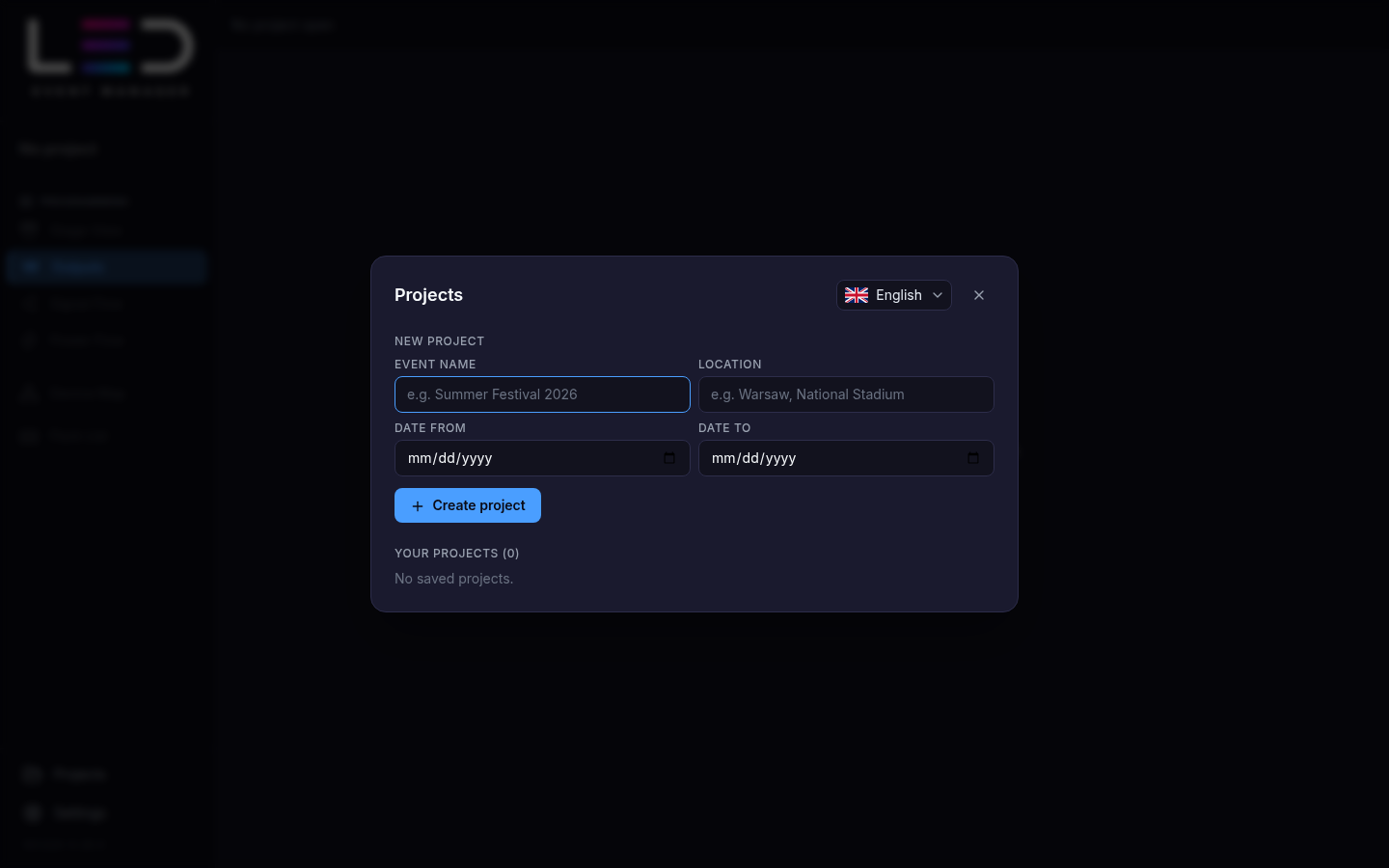
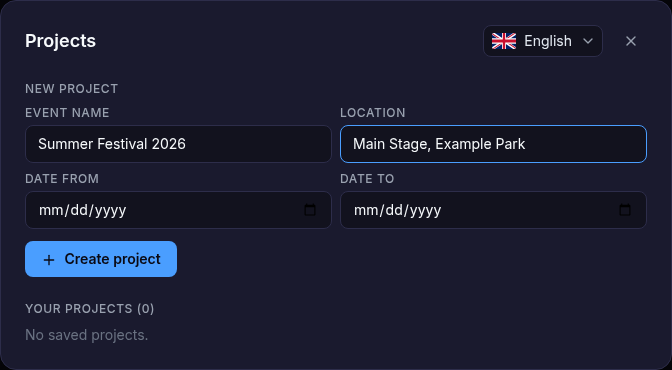
创建项目
- 点击新建项目。
- 输入活动名称(必填)— 可选填地点、开始日期和结束日期。
- 点击创建项目。项目会立即打开,其中有一个空输出 (输出 1)。
教程
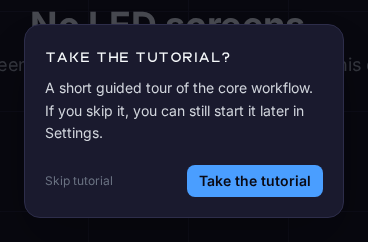
在这台电脑上创建第一个项目后,应用会询问要观看教程吗? — 一个介绍核心工作 流程的简短引导。
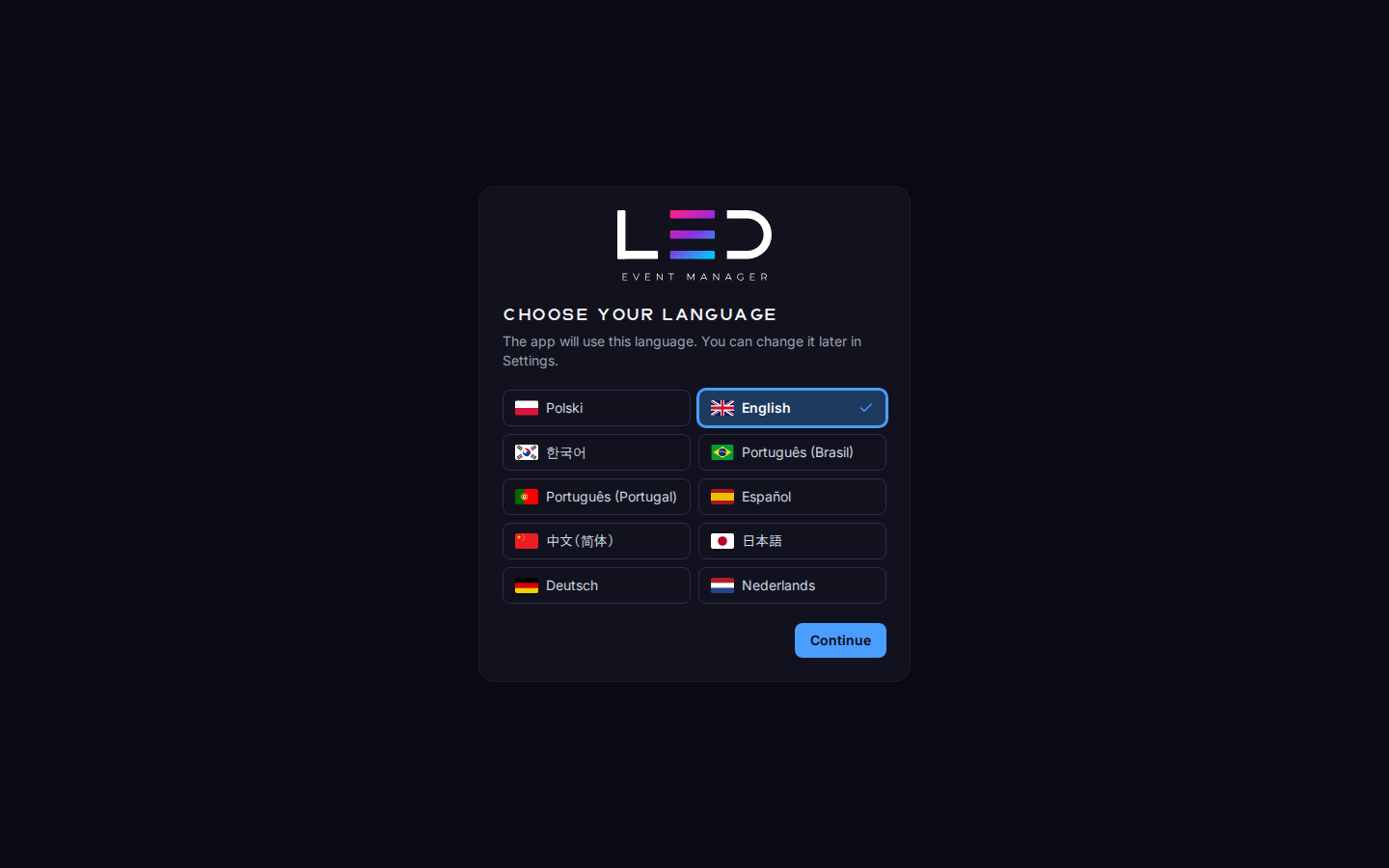
- 观看教程从语言选择开始 — 应用和教程将使用你选择的语言 — 然后逐个介绍模块: 项目、舞台视图、输出、信号流、电源流、装箱清单和报告。用下一步和上一步 移动,以完成结束,或随时用 Esc 退出。
- 跳过教程会关闭提示;在这台电脑上,引导不会再次自动启动。
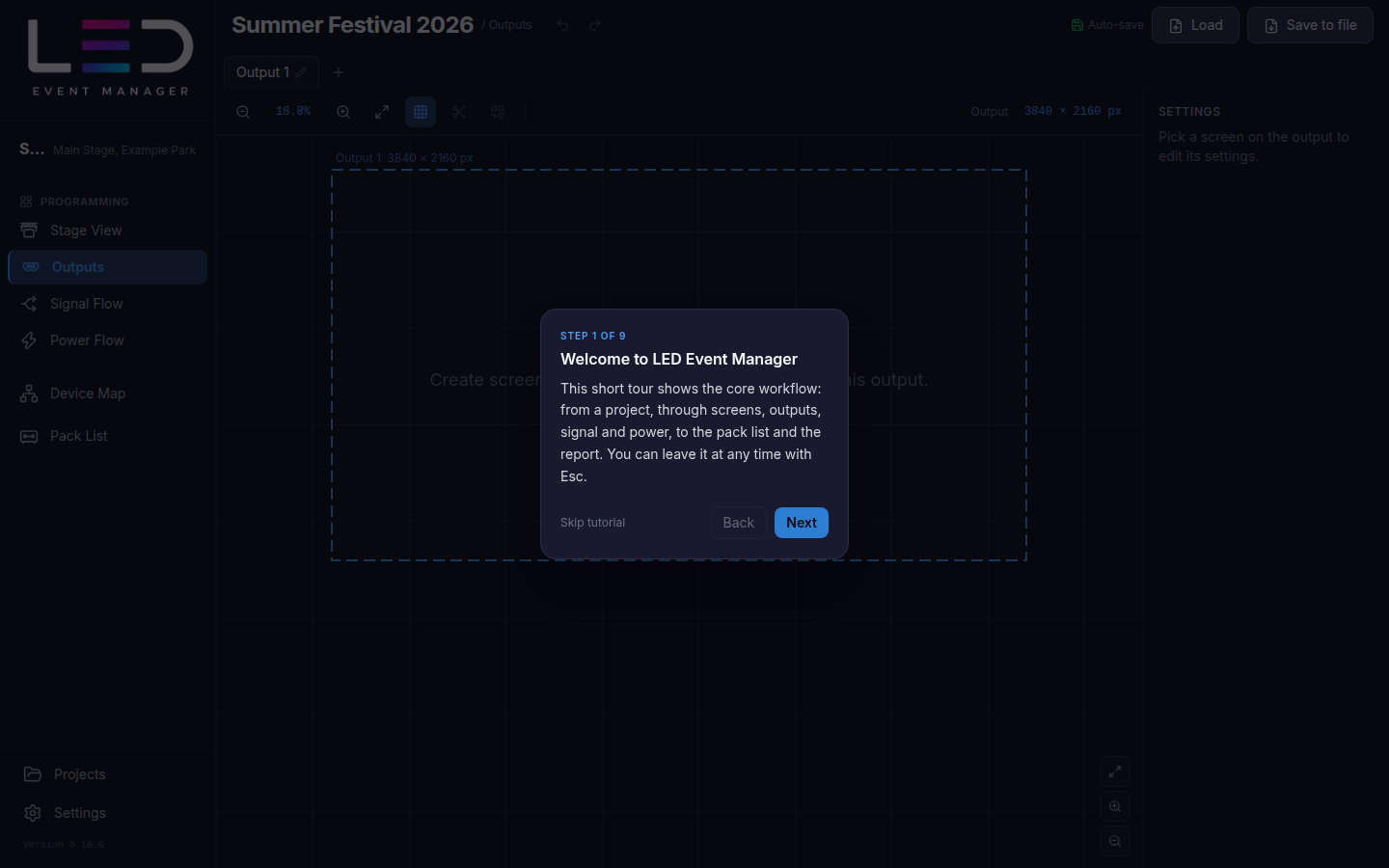
以后想再看一遍,可在设置 → 教程中点击 显示教程。
主窗口

- 侧边栏(左侧) — 顶部是打开的项目(点击它可进入 仪表板);编程下方是按工作顺序排列的模块: 舞台视图、输出、信号流、电源流;然后是设备图和 装箱清单;底部是项目、设置按钮和应用版本。
- 工具栏(顶部) — 项目名称和当前模块、撤销 / 重做、保存指示 (自动保存,或已保存 / 保存更改 — 参见 保存你的工作)、云同步状态,团队版上还有加载和 保存到文件 团队版。
- 模块工具栏 — 当前模块的工具,位于顶部工具栏下方。
- 画布和面板 — 模块的工作区域及其侧面板。
搭建演出
按侧边栏中的顺序使用各模块;工作原理是总览,每个模块都有 自己的页面:
- 舞台视图 — 添加 LED 屏幕并排布它们。
- 输出 — 将屏幕放到处理器输出上。
- 信号流 — 绘制数据布线。
- 电源流 — 绘制供电回路。
- 设备图 — 连接 AV 设备。
- 装箱清单 — 检查清单并填写线缆长度。
- 仪表板和报告 — 检查活动并导出 PDF。
工作时的每次更改都会保存在这台电脑上 — 请读一遍保存你的工作, 了解保存指示的含义以及恢复的工作方式。
在哪里寻求帮助
始终可以从应用中打开本指南:菜单中的帮助 → 用户指南,或 设置 → 用户指南中的打开用户指南。两者都会 在网页浏览器中打开指南。
报告错误时,打开设置 → 关于,点击复制,并将构建信息粘贴到报告中。 另请参见故障排除。
Rating the app
On the 5th start of the app with your account on this computer, the app asks once How is LED Event Manager working for you? Pick 1 to 5 stars, add a comment if you like, and click Send: the rating goes to the LED Event Manager team as one e-mail from your account. Not now (or Esc) closes the dialog.
- The dialog never opens on top of the tutorial, another dialog or a live NDI output; it waits until they are closed.
- After Send or Not now the app does not ask that account on this computer again.
- Offline, the rating is kept on this computer and sent at the next start that is online.