

Tu primer proyecto
Después de iniciar sesión, la aplicación se abre en la página Proyectos.
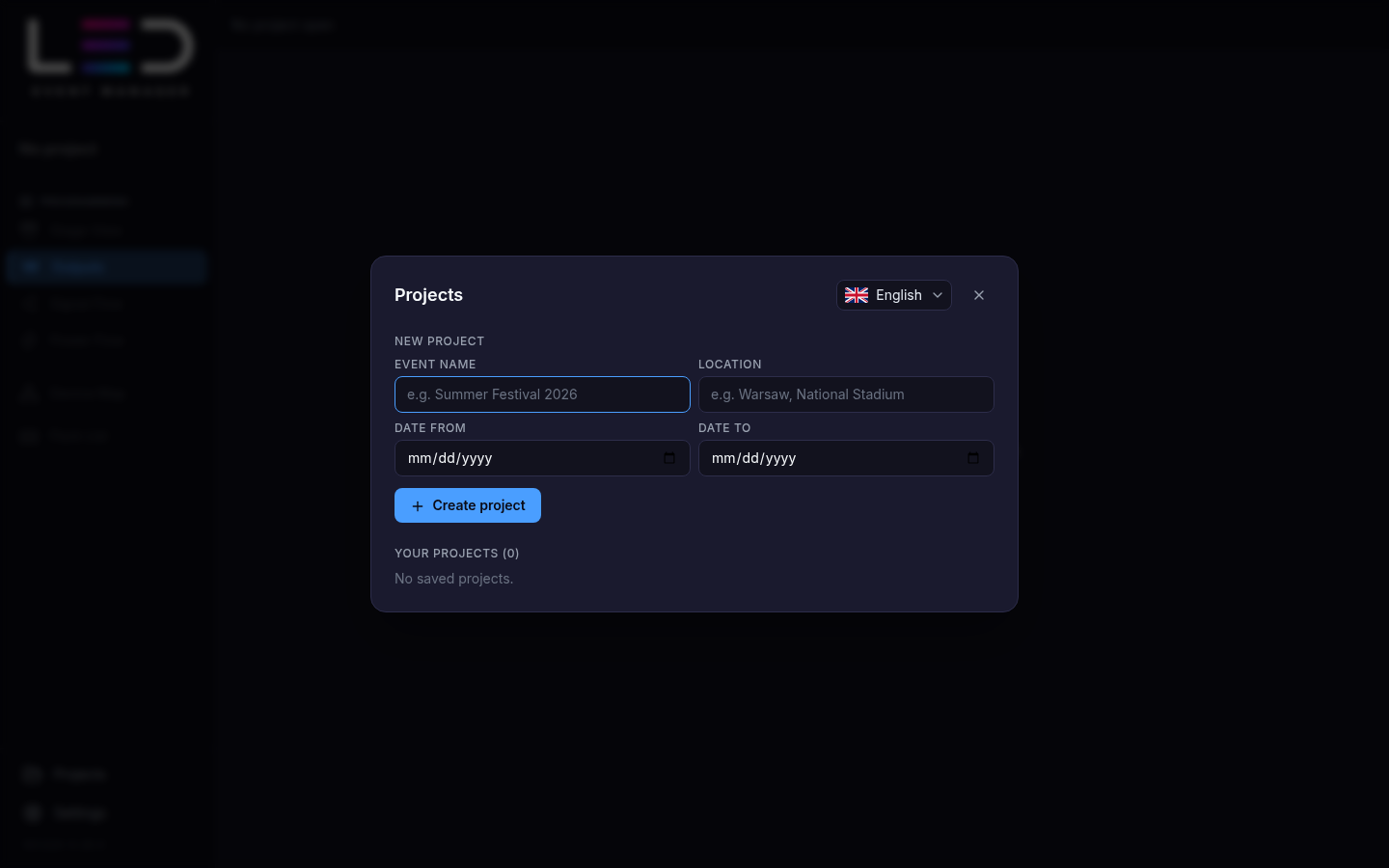
Crear el proyecto
- Pulsa Nuevo proyecto.
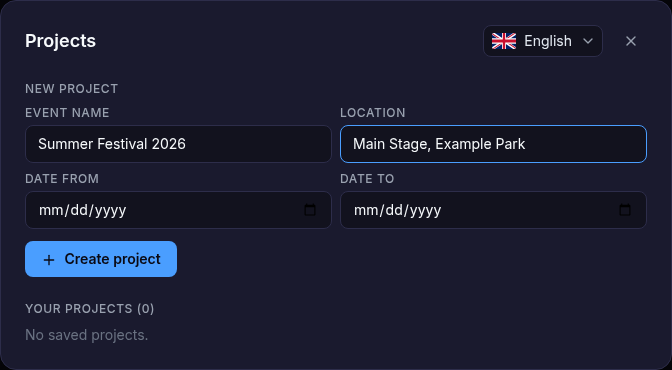
- Escribe el Nombre del evento (obligatorio) —y si quieres la Ubicación, la Fecha de inicio y la Fecha de fin.
- Pulsa Crear proyecto. El proyecto se abre al momento, con una salida vacía (Salida 1).
El tutorial
Justo después de crear el primer proyecto en este ordenador, la aplicación pregunta ¿Hacer el tutorial? — un breve recorrido guiado por el flujo de trabajo principal.
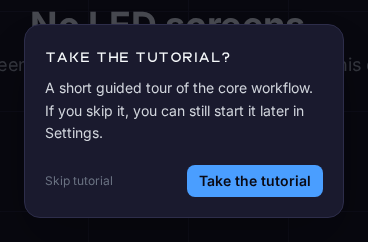
- Hacer el tutorial empieza con la elección del idioma —la aplicación y el tutorial usan el idioma que elijas— y recorre los módulos uno a uno: Proyectos, Vista de escenario, Salidas, Flujo de señal, Flujo de corriente, Lista de material y el informe. Avanza con Siguiente y Atrás, termina con Terminar, o sal en cualquier momento con Esc.
- Saltar tutorial cierra el aviso; el recorrido no vuelve a empezar solo en este ordenador.
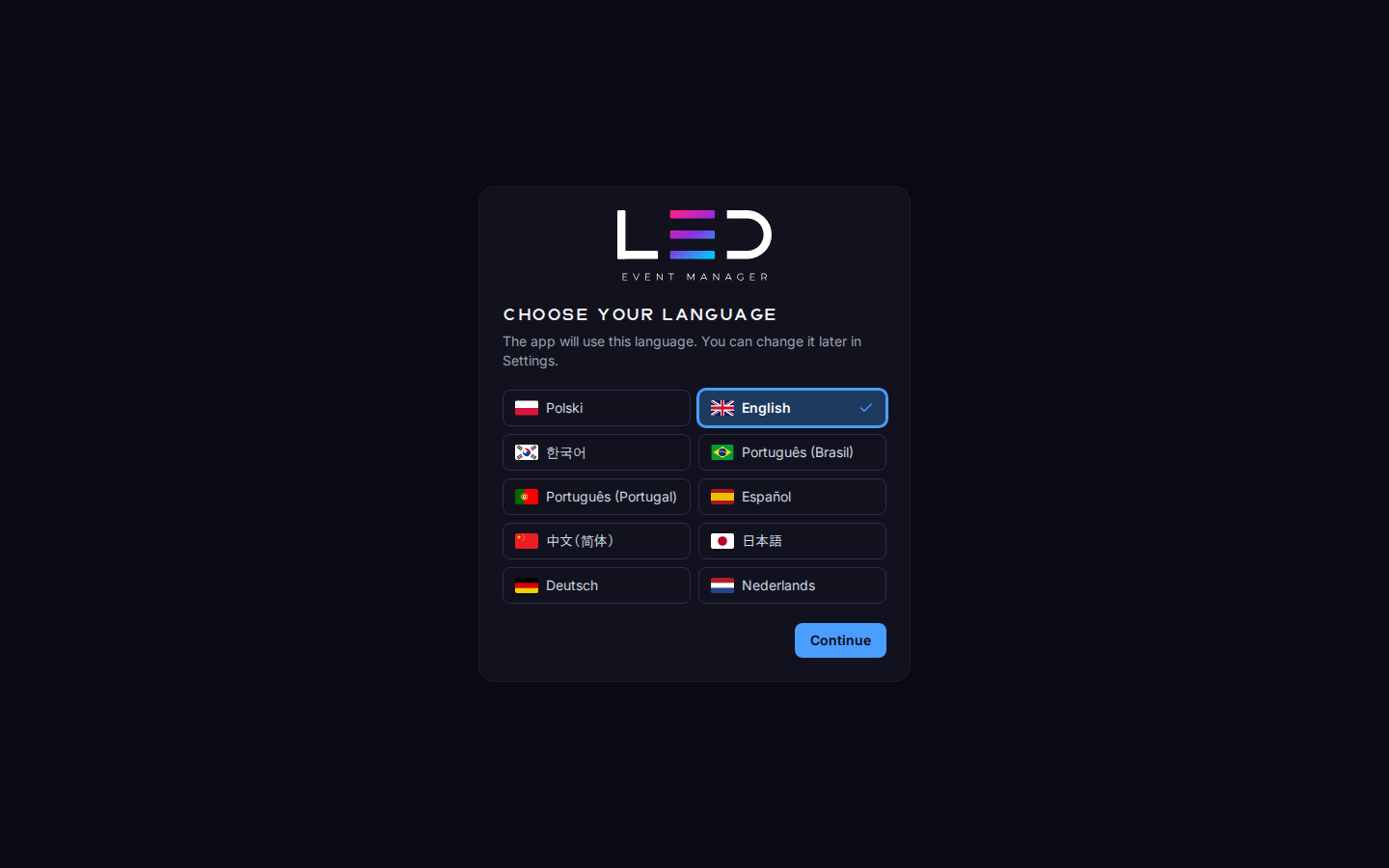
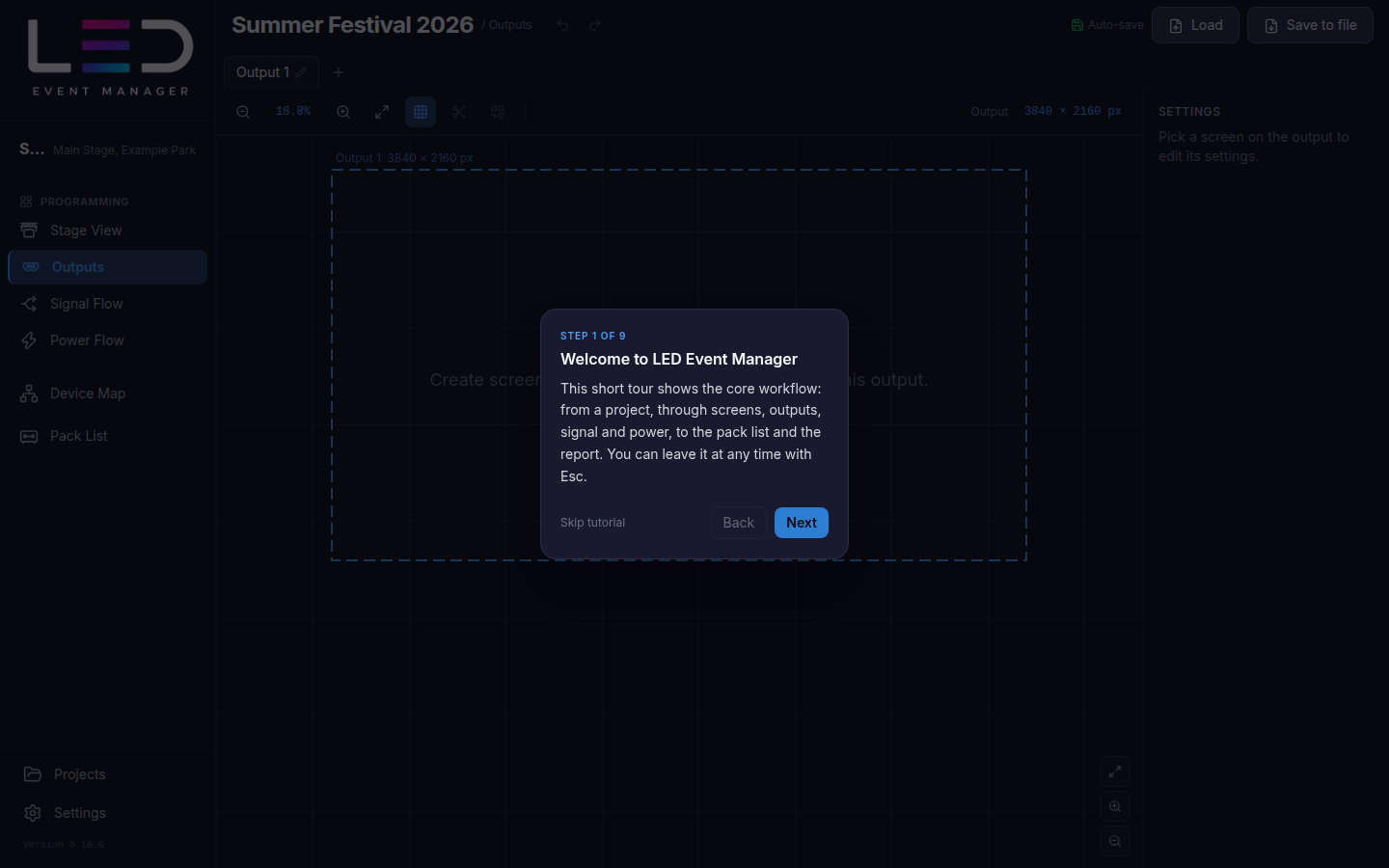
Para ver el recorrido de nuevo más tarde, pulsa Mostrar tutorial en Ajustes → Tutorial.
La ventana principal

- Barra lateral (izquierda) — el proyecto abierto arriba (púlsalo para abrir el Panel); bajo Programación los módulos en el orden en que trabajas con ellos: Vista de escenario, Salidas, Flujo de señal, Flujo de corriente; luego Mapa de equipos y Lista de material; abajo Proyectos, Ajustes y la versión de la aplicación.
- Barra de herramientas (arriba) — el nombre del proyecto y el módulo actual, Deshacer / Rehacer, el indicador de guardado (Guardado automático, o Guardado / Guardar cambios — consulta Guardar tu trabajo), el estado de la sincronización en la nube y, en el plan Equipo, Cargar y Guardar en archivo Plan Equipo.
- Barra de herramientas del módulo — las herramientas del módulo actual, bajo la barra superior.
- Lienzo y paneles — el área de trabajo del módulo, con sus paneles laterales.
Monta el evento
Sigue los módulos en el orden de la barra lateral; Cómo funciona es el resumen, y cada módulo tiene su página:
- Vista de escenario — añade las pantallas LED y colócalas.
- Salidas — coloca las pantallas en las salidas del procesador.
- Flujo de señal — dibuja el cableado de datos.
- Flujo de corriente — dibuja los circuitos de corriente.
- Mapa de equipos — conecta los equipos AV.
- Lista de material — revisa la lista y rellena las longitudes de los cables.
- Panel e informe — revisa el evento y exporta el PDF.
Cada cambio se guarda en este ordenador mientras trabajas — lee Guardar tu trabajo una vez para saber qué significa el indicador de guardado y cómo funciona Recuperar.
Dónde encontrar ayuda
Esta guía está siempre a mano desde la aplicación: Ayuda → Guía del usuario en el menú, o Abrir la guía del usuario en Ajustes → Guía del usuario. Ambos abren la guía en tu navegador.
Para informar de un error, abre Ajustes → Acerca de, pulsa Copiar y pega los datos de la compilación en el informe. Consulta también Solución de problemas.
Rating the app
On the 5th start of the app with your account on this computer, the app asks once How is LED Event Manager working for you? Pick 1 to 5 stars, add a comment if you like, and click Send: the rating goes to the LED Event Manager team as one e-mail from your account. Not now (or Esc) closes the dialog.
- The dialog never opens on top of the tutorial, another dialog or a live NDI output; it waits until they are closed.
- After Send or Not now the app does not ask that account on this computer again.
- Offline, the rating is kept on this computer and sent at the next start that is online.