

出力
出力は、LED プロセッサーやメディアサーバーのピクセルマップです。各タブが独自の解像度を持つ 1 つの出力で、その上に置かれたスクリーンがその出力の送り先です。
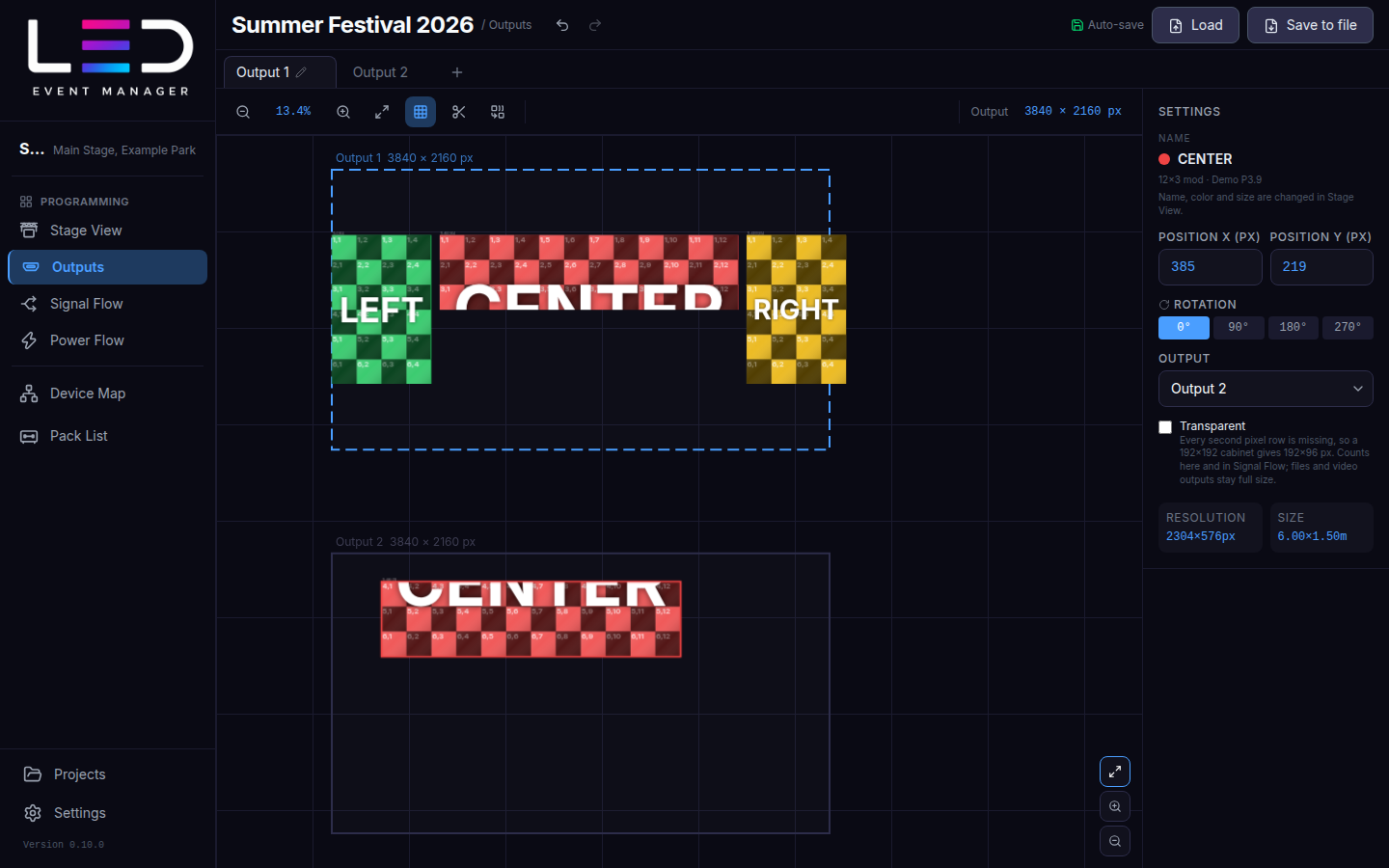
スクリーンを出力に配置する
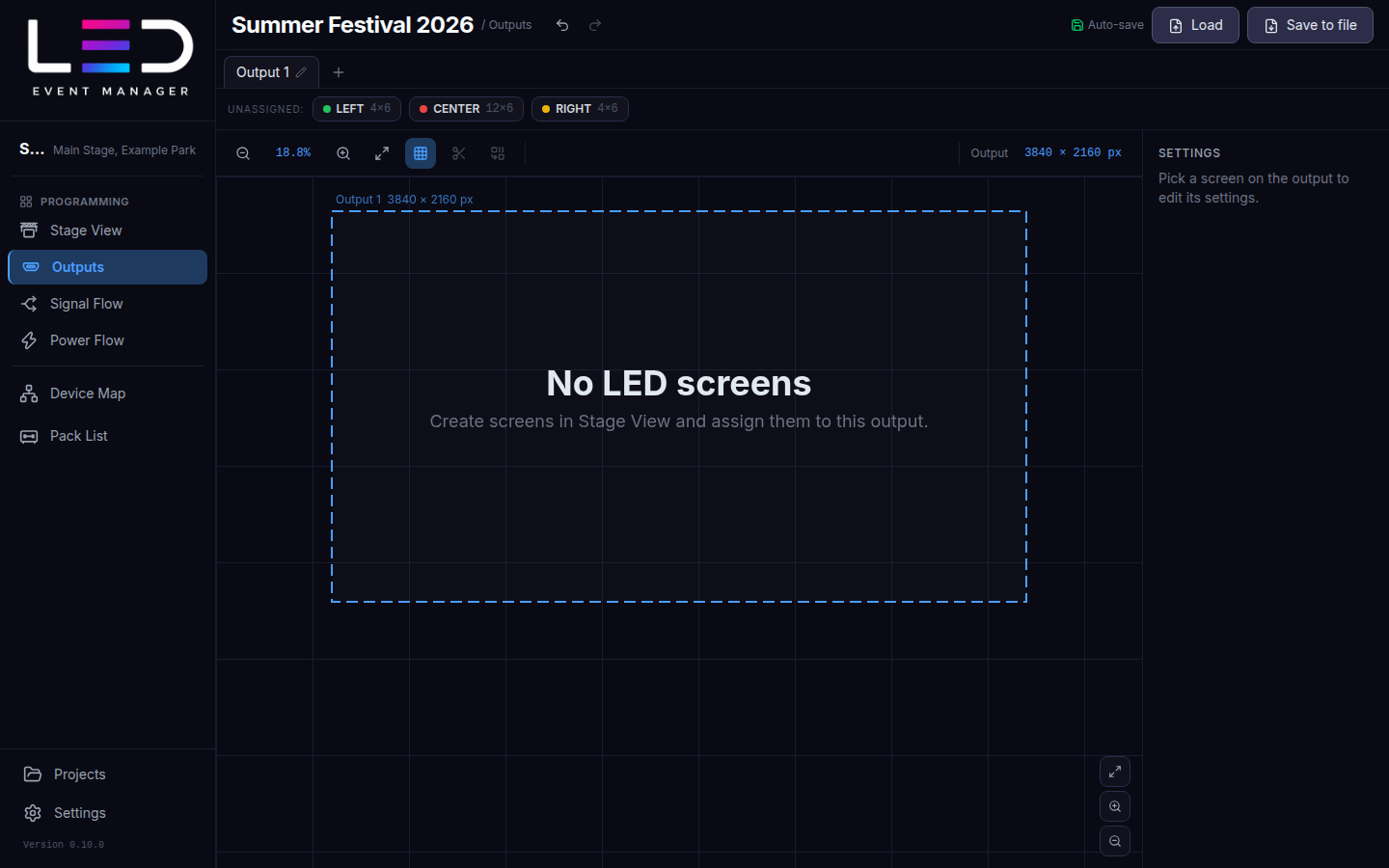
ステージビューの新しいスクリーンは、最初未割り当てです。出力タブを開き、未割り当てバーのスクリーンのチップをクリックすると、そこに置かれます。
スクリーンをドラッグして出力上の位置を決めるか、右側の設定で位置 X (px)/位置 Y (px) を入力します。回転はスクリーンを 0 / 90 / 180 / 270° で回し、出力は別の出力へ移します。
スクリーンを出力から外すには、出力で未割り当てを選ぶか、出力から削除をクリックします。スクリーンは名前、サイズ、ステージビューでの位置を保ったまま未割り当てバーに戻り、信号フローと電源フローのラインも残ります。カットしたスクリーンの最後のピースが出力から外れると、ピースは元の 1 枚のスクリーンに結合されます。
出力の追加と編集
- タブの隣の + が出力を追加します。
- タブの ✎ で出力設定が開きます:名前、幅と高さ (px)、プリセット付き(1920 × 1080、3840 × 1080、3840 × 2160、7680 × 1080、7680 × 2160)。
試用版
試用版では 1 プロジェクトに出力 2 個までです。
スクリーンのカットと結合
1 台のスクリーンが 2 つの出力に送られるときは、カットします:
- スクリーンを選び、カットモード(ハサミ)をクリックします。
- スクリーンにカーソルを合わせます — キャビネット間のどこでカットされるか線が出ます — そしてクリックします。
- 片方をもう一方の出力へドラッグします。
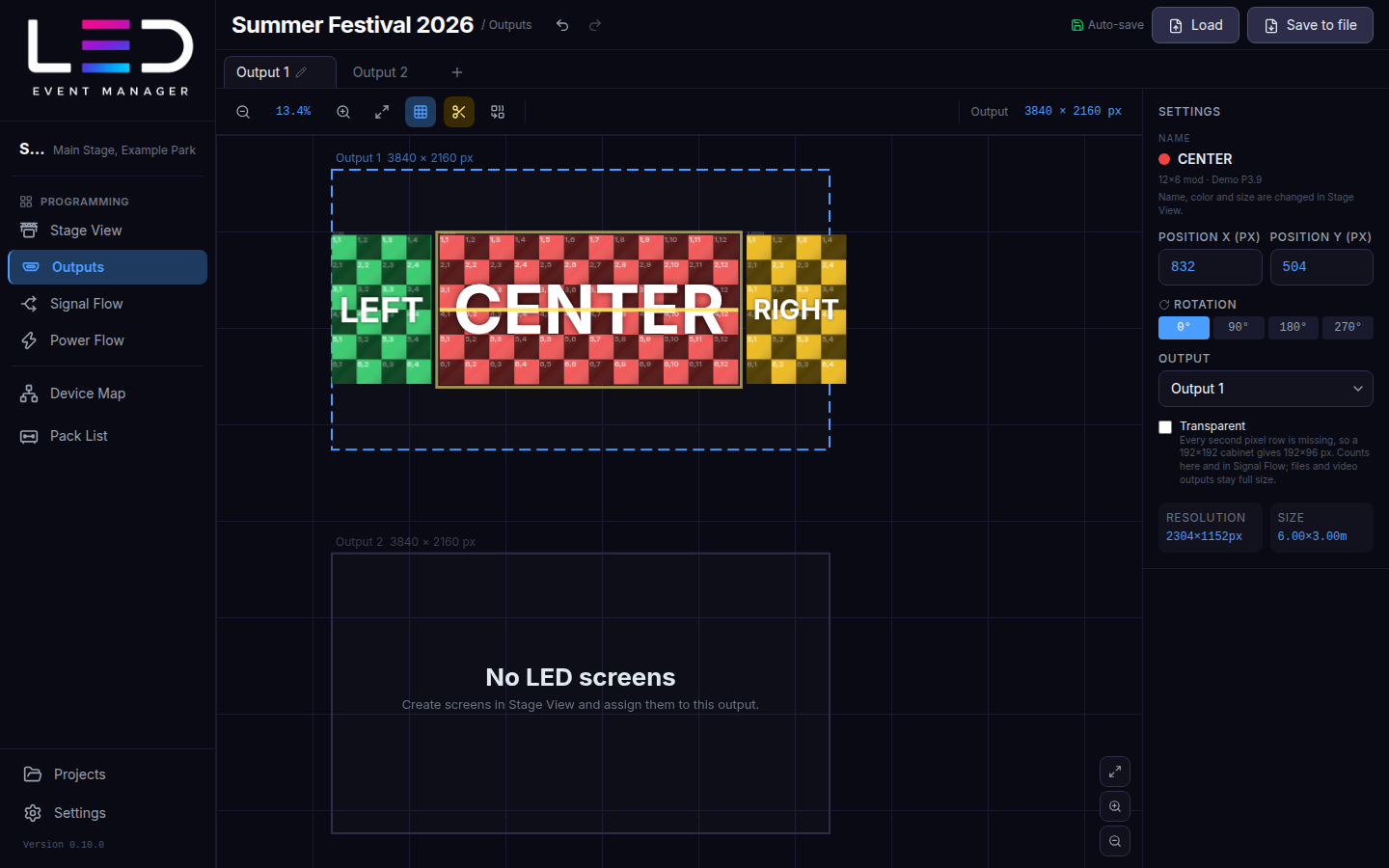
結合モードは、同じスクリーンのパーツを元に戻します。どのパーツも 1 台の物理スクリーンの一部のままです。ステージビュー、信号フロー、レポートは今も全体として表示します。
透過型スクリーン
透過型にチェックを入れると、1 行おきにしかピクセル行のない透過型 LED スクリーンになります(128 × 128 のキャビネットは 128 × 64 px になります)。半分の高さは、プロセッサーの出力どおりにスクリーンを表示する場所すべてで使われます:出力のピクセルマップとその PNG/SVG 書き出し、信号フローとその PNG、Resolume の出力矩形。ステージビューと電源フローはフルサイズのままで、ビデオ出力(NDI、モニターウィンドウ)も同様です。
ツール
キャビネット番号を表示、ズームと画面に合わせるが、キャンバス上のツールバーにあります。ピクセルマップはエクスポートのダイアログから書き出します。