

プロジェクト
イベントはすべてプロジェクトです。プロジェクトページに、このコンピューターのプロジェクトが並びます。ここで作成、オープン、複製、削除をします。サイドバー下部のプロジェクトで、または Ctrl/⌘ + O で開きます。
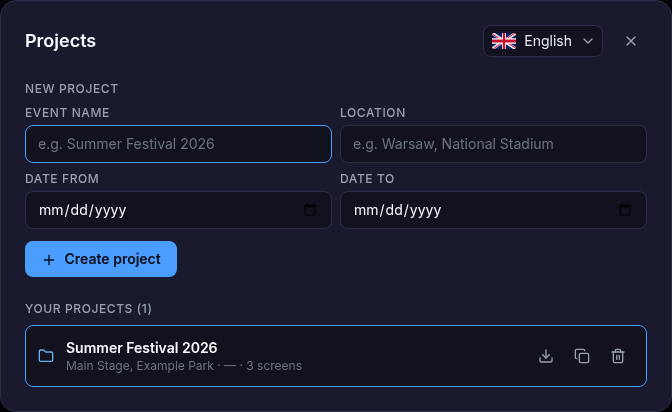
プロジェクトを作成
新規プロジェクトをクリックし(または Ctrl/⌘ + N を押し)、イベント名(必須)、会場、開始日、終了日を入力して、プロジェクトを作成をクリックします。新しいプロジェクトは空の出力 1 個(出力 1)を持ち、すぐに開きます。名前、日付、会場は後からダッシュボードで変えられます。
開く・復元・複製・削除
マイプロジェクトの下で、プロジェクトをクリックして開きます。各行には会場、日付、スクリーンの数が出ており、右に次のボタンがあります:
| ボタン | 操作 | プラン |
|---|---|---|
| ↩ 復元 | プロジェクトに保存ポイントより新しい変更があるときだけ表示:それらを保存済みの状態にしてプロジェクトを開きます — 作業の保存 を参照 | 全プラン |
| ⬇ プロジェクトファイルを書き出す | プロジェクトをファイルに保存します — プロジェクトファイル を参照 | チームプラン |
| ⧉ 複製 | コピーを作ります — "名前(コピー)" | 全プラン |
| 🗑 削除 | 確認の後にプロジェクトを削除します | 全プラン |
ページ上部の言語セレクターでアプリの言語が変わります — 設定 → 言語と同じです。
プロジェクトファイル チームプラン
プロジェクトは作業中、このコンピューターに保存されます(作業の保存 を参照)。プロジェクトを別のコンピューターに移す、同僚に送る、アーカイブを残すには、プロジェクトファイルを使います:
| コマンド | 場所 | ショートカット |
|---|---|---|
| ファイルに保存 | ツールバー、またはプロジェクトページのプロジェクトファイルを書き出す | Ctrl/⌘ + Shift + S |
| 読み込む | ツールバー、またはプロジェクトページのファイルから読み込む | Ctrl/⌘ + Shift + O |
- プロジェクトは
.jsonで保存されます。CAD 図面を含むときは.zipです。 - ファイルを読み込むと新しいプロジェクトとして追加されます。コンピューターの何も上書きされません。
- より新しいバージョンのアプリが保存したファイルは、先にアプリのアップデートを求めます。
チームプラン
プロジェクトファイルの読み込みと保存はチームプランの機能です。個人と試用版ではこれらのボタンが表示されず、メニューコマンドは*「プロジェクトファイルのインポートとエクスポートはチームプランの機能です。」*と答えます。プラン を参照してください。
チームのプロジェクト チームプラン
チームプランでは、プロジェクトページにチームのプロジェクトも並びます。チームと共有しているプロジェクトで、LED アカウント経由で自動的に同期されます。クリックすると開きます。クラウド同期とチームのプロジェクト を参照してください。