

信号フロー
信号フローでは、LED プロセッサーの出力ポートごとに、データケーブルがキャビネットをどう通るかを描きます。
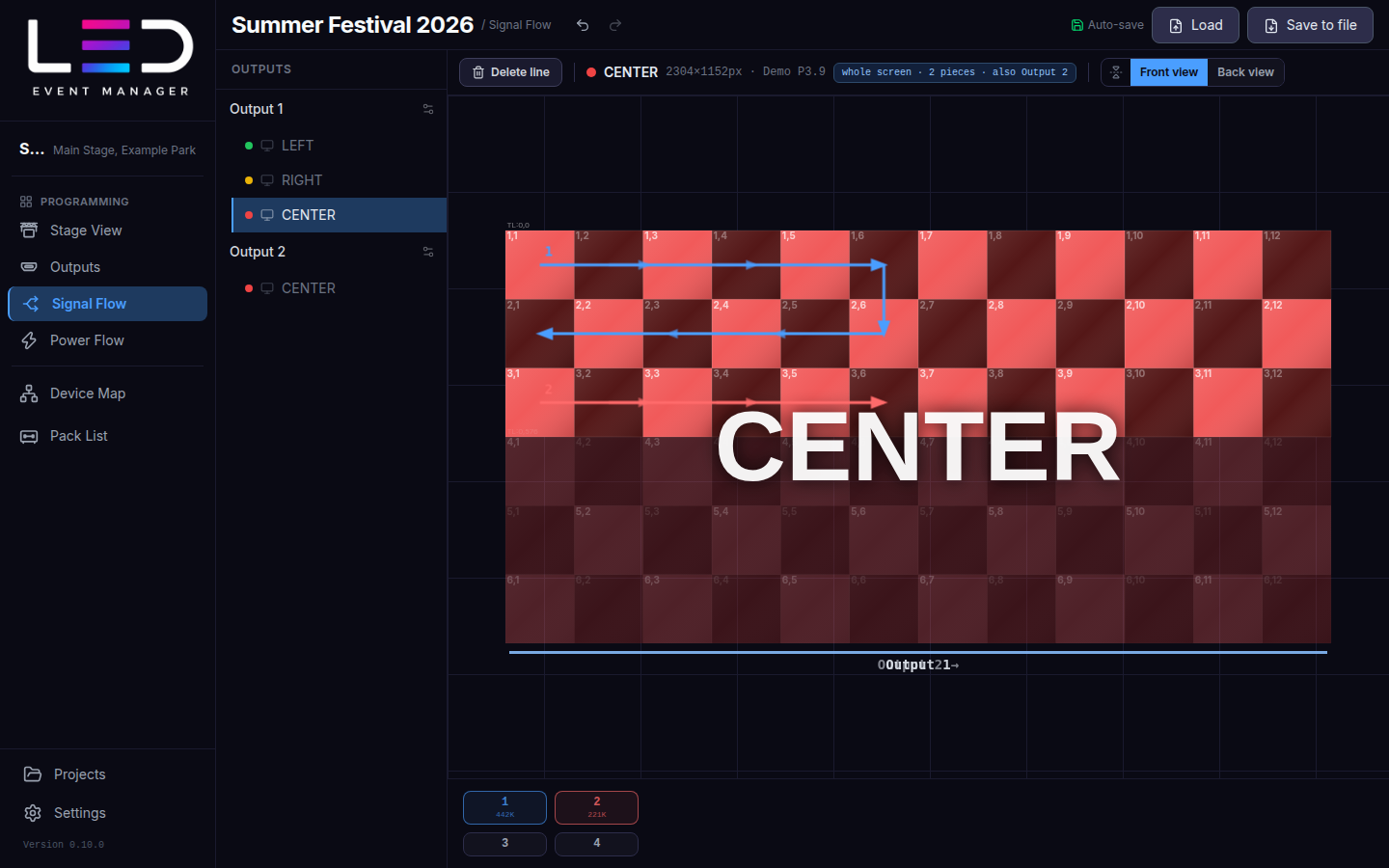
出力の設定
左のパネルに出力とそのスクリーンが並びます。出力をクリックし(その隣の ⚙)次を設定します:
- リフレッシュレート(たとえば 60 Hz);
- 出力数 — プロセッサー出力のポート数;
- バックアップコントローラー(下を参照)。
キャンバス下の信号出力の使用率に、各ポートとその負荷がピクセル数で出ます。
ラインを描く
- 左のパネルでスクリーンを選びます。複数の出力にカットされたスクリーンは全体で表示され、別の出力が送る部分は薄く表示され、ラベルが付きます。
- キャンバス下でポート番号を選びます — 出力 1 を描画中。
- ケーブルが通る順にキャビネットを 1 台ずつクリックします(またはドラッグします)。右クリックでカーソル下のセグメントを削除します。Esc でラインを終えます。
出力を選択中は矢印キーでも描画できます。最初の矢印で開始点(カーソル下のキャビネット、なければ左上)を置き、以降の矢印ごとに次のキャビネットまでセグメントを追加します。Shift+矢印でその方向の最後のキャビネットまで描画します。削除されたキャビネットは飛ばされます。Backspace で最後のセグメントを取り消し、Enter でラインを終了します。キーボードショートカットを参照してください。
ラインの色はポート番号とプロセッサーで決まるため、2 台のプロセッサーのポート 1 が同じ見た目になることはありません。正面ビュー/背面ビューで、スクリーンの裏から見た描画に反転します。
ラインを削除モード:セグメントをクリックして削除します。Shift+クリックでライン全体を削除します。
バックアップコントローラー
バックアップコントローラー → 作成で、同じ配線に 2 台目の機器を追加します。描くのはメイン信号だけです。パッキングリストは両方のケーブルセットを計上します。空の出力をアクティブな出力にドラッグして、そのバックアップにすることもできます。
エクスポート
PNG をエクスポートで、1 つの出力、1 台のスクリーン、またはすべてを一度に書き出します。エクスポート を参照してください。