

サインイン
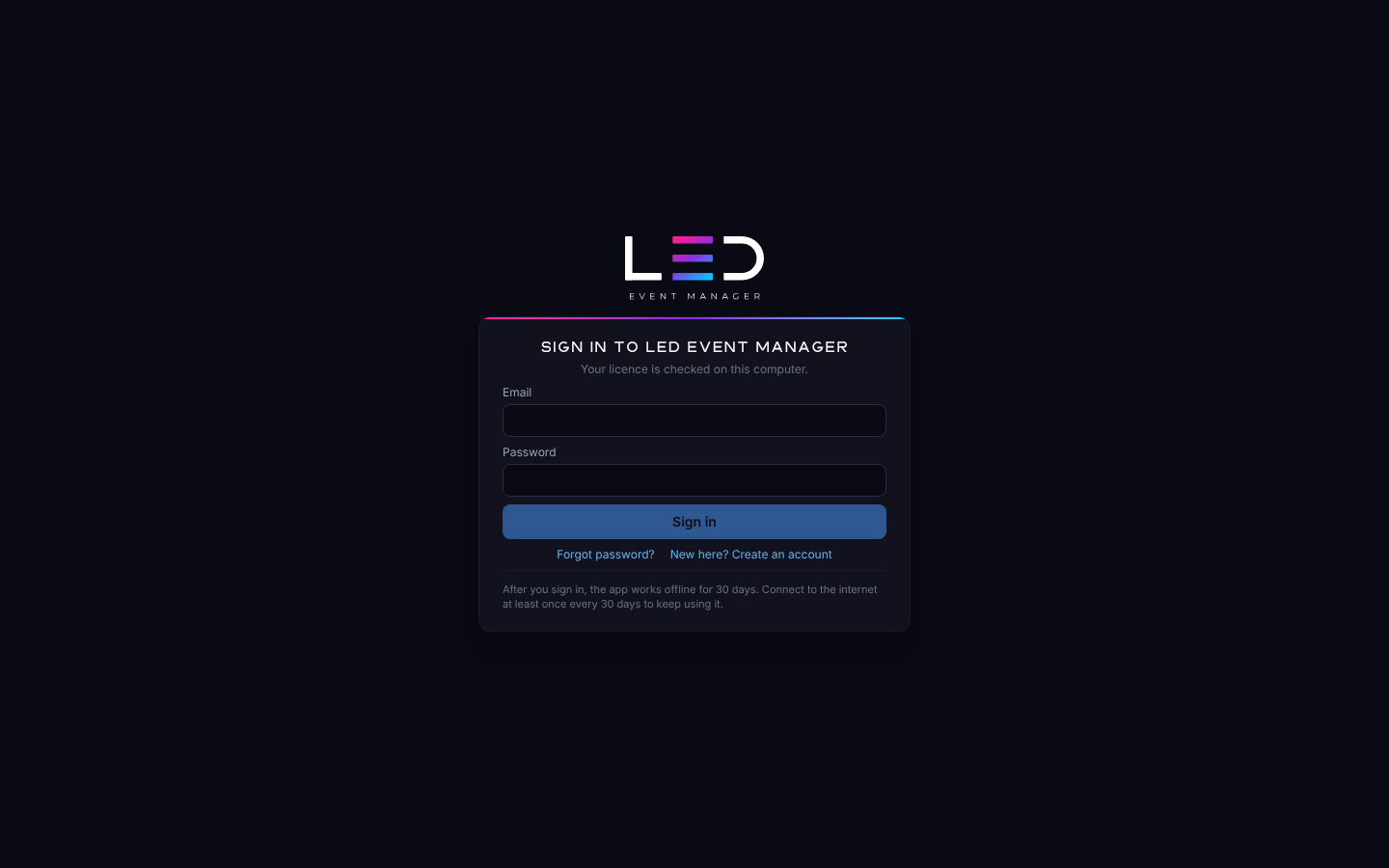
LED Event Manager は、有効なライセンスを持つサインイン済みの LED アカウントでのみ開きます。初回のサインインにはインターネット接続が必要です。以後は 30 日間オフラインで動きます。使い続けるには 30 日ごとに少なくとも 1 回インターネットに接続してください。
アカウントを作成
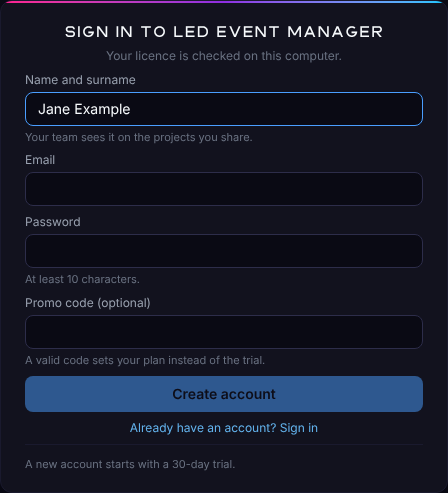
LED Event Manager は初めてですか?サインイン画面で初めてですか?アカウントを作成をクリックし、メールアドレスと 10 文字以上のパスワードを入力して、アカウントを作成をクリックします。新しいアカウントは 30 日間の試用から始まります — 試用に含まれるものとその後の進め方はプランを参照してください。
プロモーションコード
プロモーションコードをお持ちですか?**プロモーションコード(任意)**の欄に入力してから、アカウントを作成をクリックします。有効なコードは、30 日間の試用の代わりに、コードが指定するプラン — 試用版、個人、チーム — をコードの日数だけ適用します。大文字小文字は問いません。コードがなければ空欄のままにします。
コードが拒否された場合、アカウントは作成されず、画面に理由が表示されます:
| メッセージ | 対処 |
|---|---|
| 不明なプロモーションコードです | コードの打ち間違いを確認するか、空欄のままにします。 |
| このプロモーションコードは期限切れです | 試用から始めるには空欄のままにするか、新しいコードを依頼します。 |
| このプロモーションコードは無効になりました | コードは取り消されました。空欄のままにするか、新しいコードを依頼します。 |
| このプロモーションコードは使用上限に達しています | コードは使用回数に達しました。空欄のままにするか、新しいコードを依頼します。 |
プロモーションコードの入力欄は、アカウントを作成するときにだけ表示されます。
アカウントにサインイン
LED アカウントのメールアドレスとパスワードを入力し、サインインをクリックします。ライセンスの席をすでに持つコンピューターでは、アプリがすぐに開きます。新しいコンピューターでは、次にこのコンピューターを有効化のステップが来ます。
2 段階認証でサインイン
アカウントで 2 段階認証がオンのとき(設定 → アカウントまたは LED Portal で設定)、サインイン画面はパスワードの後にコードを求めます:
- 認証アプリを開き、LED Portal に表示される 6 桁のコードをコードに入力します。空白は問いません。
- 確認をクリックします。アプリが開きます。新しいコンピューターではこのコンピューターを有効化のステップが続きます。
認証アプリにアクセスできないときは、代わりにリカバリーコードの 1 つを入力します(XXXX-XXXX)。各リカバリーコードは 1 回だけ使えます。
コードは 1 回限りです:コードが間違っているか期限切れですと出たら、認証アプリの次のコードを待って、それを入力します。1 分に 5 回間違えると、少し待つよう画面が求めます。キャンセルでサインインのフォームに戻り、パスワードをもう一度入力してやり直します。
2 段階認証はこのコンピューターだけでなく LED アカウント全体を守ります:LED Portal にサインインするときも同じコードを求められます。
このコンピューターを有効化
各ライセンスには席の数があります。ライセンスを同時に使えるコンピューターです。ほとんどのライセンスは 1 席です。席を持たないコンピューターで初めてサインインするとき:
- コンピューター名にこのコンピューターの名前が入っています。変えたいなら変えます — デバイス一覧に表示される名前です(1〜64 文字)。
- ライセンスの席に、使用中の席の数と、それを持つコンピューター — システムと最終接続 — が表示されます。
- このコンピューターを有効化をクリックします。アプリが開きます。
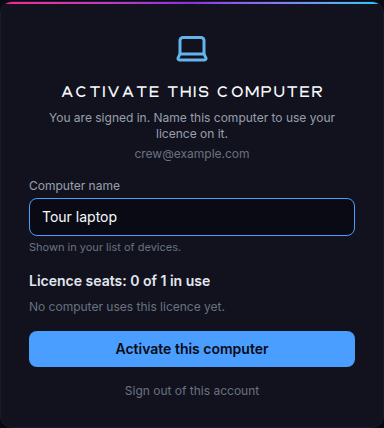
このアカウントからサインアウトは、席を取らずにステップを離れます。
ライセンスの席がすべて使用中のとき
すべての席が使われているとき、このコンピューターが置き換えるもの(「…」と置き換える)を選び、このコンピューターを有効化をクリックします。サインアウトして有効化で確認します:もう一方のコンピューターはサインアウトされ、ライセンスを使うには再度サインインが必要になります。キャンセルでは何も変わりません。
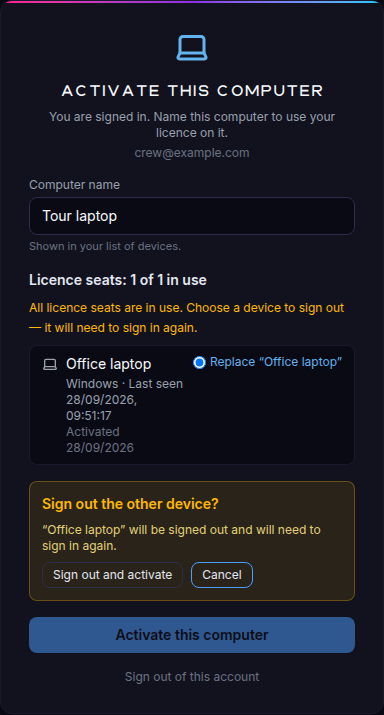
デバイス一覧を読み込めないとき(たとえばインターネット接続がない)、その旨が表示され、再試行が出ます。コンピューターの名前変更と席の解放は後から:デバイスとライセンスの席 を参照してください。
オフラインで使う
サインイン後、アプリにインターネット接続は不要です。このコンピューターのライセンスは、最後にオンラインで確認された時点から 30 日間有効です。アプリはオンラインのとき自分で確認し、30 日を起点から数え直します。
- 設定 → アカウントにオフライン利用があります:残り日数と終了日、最終確認、接続です。今すぐライセンスを確認で、オンラインですぐにライセンスを確認します。
- オフライン利用期間が尽きかけると、アプリ内のバーに*オフライン利用: 残り N 日 — 延長するにはインターネットに接続してください。*と表示されます。
- 期限が尽きると、サインイン画面にオフライン利用期間が終了しましたと出ます:続けるにはインターネットに接続してサインインしてください。プロジェクトはコンピューターに残ります。
サインアウト
設定 → アカウント → サインアウトで、このコンピューターがサインアウトされ、席が解放されます。プロジェクトはコンピューターに残ります。作業を続けるには再度サインインします。
サインイン画面のメッセージ
| メッセージ | 意味 | 対処 |
|---|---|---|
| コードが間違っているか期限切れです | 2 段階認証のコードの打ち間違い、期限切れ、または使用済みです。 | 認証アプリの現在のコード、またはリカバリーコードを入力します。 |
| オフライン利用期間が終了しました | アプリは 30 日間オフラインでした。 | インターネットに接続してサインインします。 |
| ライセンスが別のコンピューターに移りました | ライセンスが別のコンピューター(メッセージに名前あり)で使われています。 | ここで使うには再度サインインします — もう一方のコンピューターはサインアウトされます。 |
| 別のデバイスからサインアウトされました | 自分のもう 1 台のコンピューターが、そのデバイス一覧からこのコンピューターをサインアウトしました。 | 再度サインインします。デバイスとライセンスの席 を参照してください。 |
| プランが終了しました | 試用が終わったか、サブスクリプションが更新されませんでした。 | LED アカウントでプランを更新または変更し、もう一度確認をクリックします。プラン を参照してください。 |
| もう一度サインインしてください | このコンピューターのライセンスを確認できませんでした。 | 再度サインインします。 |
| 日付と時刻を確認してください | コンピューターの時計が戻されています。 | 時計を直すか、インターネットに接続して再度サインインします。 |
| ライセンスをオンラインで確認 | このコンピューターの時刻を確認できませんでした。 | インターネットに接続します — ライセンスは自動で確認されます — または再度サインインします。 |
安全なキー保管場所がない
コンピューターに安全なキー保管場所がない場合(キーリングのない Linux デスクトップなど)、サインイン画面がその旨を伝え、起動のたびにサインインを求めます。
次のステップ
最初のプロジェクトへ進みます。