

Exportar
El botón Exportar (⬇) en la barra de herramientas de la Vista de escenario abre un solo diálogo para cada exportación de pixel maps: el esquema del escenario, las salidas y los pixel maps de las pantallas sueltas. Los demás módulos exportan sus propios planos y listas — consulta Otras exportaciones.
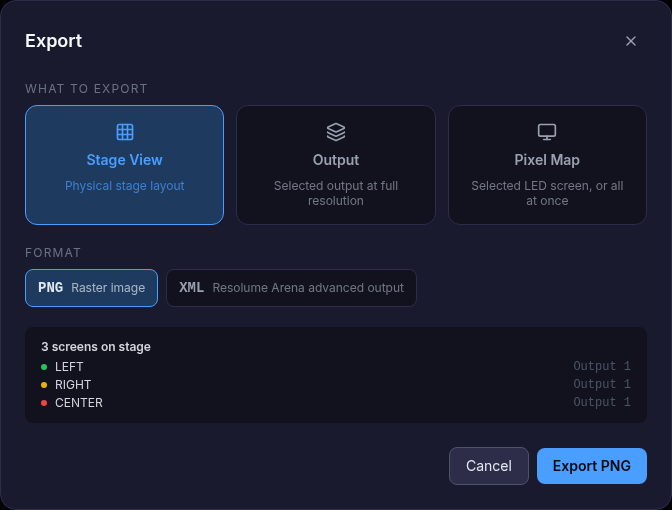
Qué exportar
| Destino | Resultado |
|---|---|
| Vista de escenario | La disposición física del escenario |
| Área de trabajo | Todas las salidas en un archivo |
| Salida | Una salida, o todas, a resolución completa |
| Pixel Map | Una pantalla LED, o todas |
Formato
| Formato | Uso |
|---|---|
| PNG — imagen rasterizada | Plantillas de contenido, patrones de prueba |
| SVG — pixel map vectorial | Editarlos en herramientas de diseño; un archivo por salida |
| XML — Advanced Output de Resolume Arena | Un archivo con una pantalla por salida y un slice por pantalla LED, listo para importar en Resolume |
Cuando se exportan varios archivos, la aplicación pide una carpeta y los guarda allí.
Otras exportaciones
| Dónde | Qué |
|---|---|
| Flujo de señal → Exportar PNG | Dibujo de cableado por salida / pantalla, o todo de una vez |
| Flujo de corriente → Exportar PNG | Dibujo de corriente por pantalla, o todas con circuitos |
| Lista de material → Exportar PDF | La lista de material |
| Panel → Exportar PDF | El informe técnico completo |
| Proyectos → Guardar en archivo Plan Equipo | El proyecto mismo (.json / .zip) |
Prueba
La exportación no está disponible en la Prueba. Los archivos de proyecto necesitan el plan Equipo.