

Mapa de equipos
El Mapa de equipos muestra los equipos AV del evento y cómo están conectados: servidores de medios, controladores LED, conmutadores, cámaras, mesas, etc.
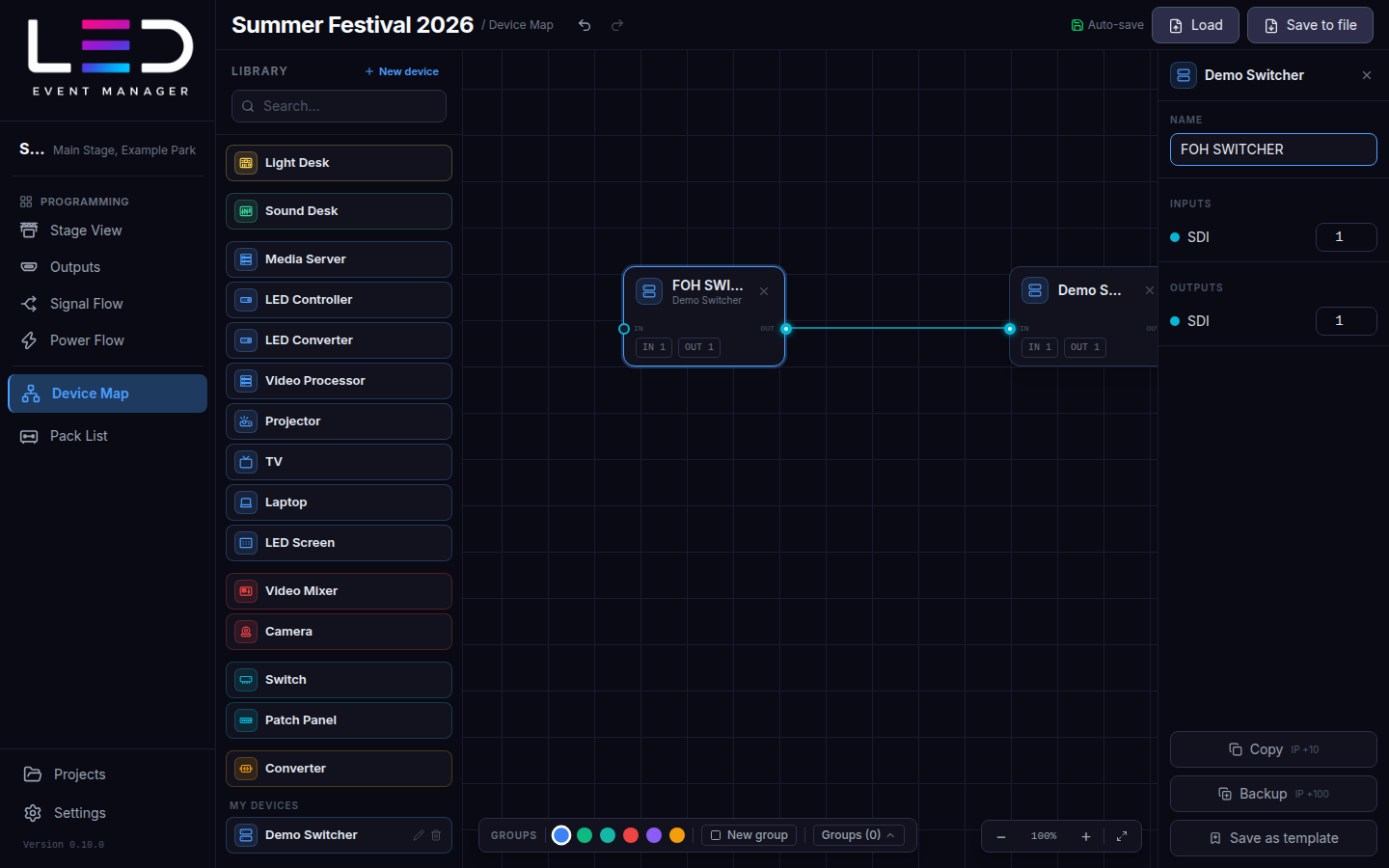
Añadir equipos
- Arrastra un equipo de la Biblioteca (agrupados por color: control, vídeo, distribución de señal…) al mapa. Buscar filtra la biblioteca.
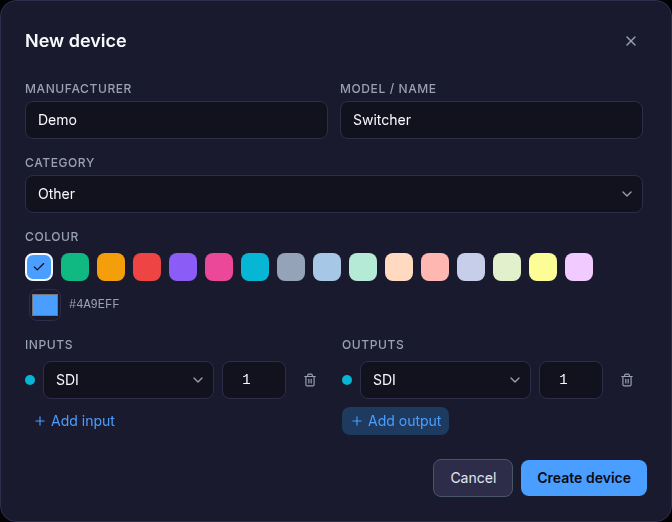
- Nuevo equipo crea tu propio equipo: fabricante, modelo y sus Entradas y Salidas con tipos de conector (SDI, HDMI, DisplayPort, fibra, red, …). Se guarda bajo Mis equipos.
- Un dispositivo Pantalla LED representa una pantalla de una salida: elígela en Pantalla en el panel de la derecha. Una pantalla fusionada (ver Stage View) es una sola entrada y muestra su resolución total, como en Power Flow. Si su pantalla se fusiona con otras, el dispositivo representa la pantalla fusionada; tras Separar, la parte más grande (la pantalla de la que tomó el nombre).
Conectar equipos
Arrastra desde un puerto de salida de un equipo hasta un puerto de entrada de otro. La conexión toma el tipo de cable de los puertos y aparece en la Lista de material.
Pulsa un equipo para abrir sus propiedades: Nombre (por ejemplo FOH SWITCHER), entradas y salidas, y Copiar / Backup (duplica el equipo con un desplazamiento de IP) o Guardar como plantilla.
Un número de puertos escrito en el panel de propiedades se aplica al pulsar Enter o al hacer clic en cualquier parte — también en el mapa. No se pierde nada si escribes un número y vuelves directamente al mapa.
GUI outputs
A device whose Outputs offer HDMI or DisplayPort (media servers, computers, video processors, converters, video mixers, cameras) also has a GUI section, between Outputs and Network: the operator monitor outputs, kept apart from the video outputs that feed the show. Set the number of HDMI and DP GUI outputs the same way as in Outputs.
Each GUI output is its own port on the device card, after the video outputs; hovering it shows its name (for example GUI HDMI 1). Cable it to an HDMI or DisplayPort input like any output — for example an operator monitor. The cable is listed as GUI HDMI / GUI DisplayPort on the map, in the Pack List and in the project report, so GUI cables never mix with the show outputs. Projects saved before this version open unchanged, with no GUI outputs.
Cambiar el tamaño de los equipos
Un equipo seleccionado en solitario muestra los tiradores de tamaño como un grupo: arrastra uno para cambiar el tamaño de la tarjeta (un nodo no puede quedarse más estrecho que su ancho por defecto, y los equipos de pantalla LED mantienen su tamaño fijo de vista previa).
Grupos y selección
- Arrastra un marco sobre el mapa vacío para seleccionar varios equipos y moverlos juntos.
- Grupos: elige un color y Nuevo grupo para encuadrar equipos relacionados (por ejemplo «FOH», «Lado del escenario»). Grupos (N) los lista.
- Ctrl/⌘ + C / V / D copian, pegan y duplican; Delete / Backspace quita la selección.
Synced custom devices Team plan
Your custom devices sync with your account. A team project's linked devices appear in the library while that project is open, and team members can edit their definitions. Only the owner can delete a device from their own library; existing project nodes and cables stay in place. See Custom cabinets and devices.