

Planes: Prueba, Individual, Equipo
Cada cuenta nueva empieza con una Prueba de 30 días, salvo que se creara con un código promocional que conceda otro plan. El plan — Prueba, Individual o Equipo — viene de la licencia de tu cuenta LED: se elige y se cambia en tu cuenta LED, no en la aplicación.
| Prueba | Individual | Equipo | |
|---|---|---|---|
| Duración | 30 días | Sin fin | Sin fin |
| Pantallas por proyecto | hasta 3 | sin límite | sin límite |
| Salidas por proyecto | hasta 2 | sin límite | sin límite |
| Todos los módulos de diseño (Vista de escenario … Panel) | ✓ | ✓ | ✓ |
| Editar la Lista de material | bloqueada | ✓ | ✓ |
| Exportación (informe PDF, PNG, SVG, XML de Resolume) | — | ✓ | ✓ |
| Your own project logo on the screens | — (LED Event Manager logo) | ✓ | ✓ |
Archivos de proyecto: cargar y guardar archivos .json / .zip | — | — | ✓ |
| Proyectos del equipo: proyectos compartidos con tu equipo, sincronizados por la nube | — | — | ✓ |
En esta guía, todo lo que necesita el plan Equipo lleva la marca
Plan Equipo.Dónde ver tu plan
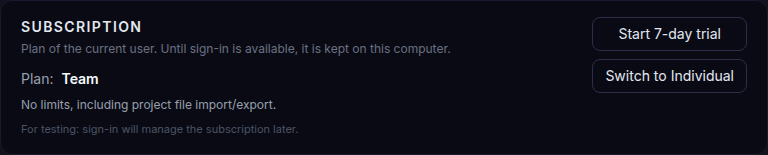
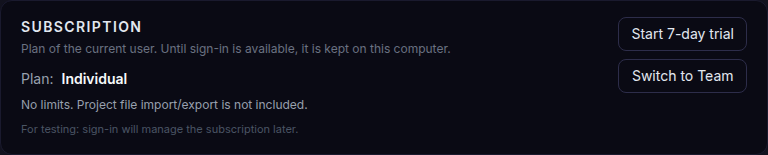
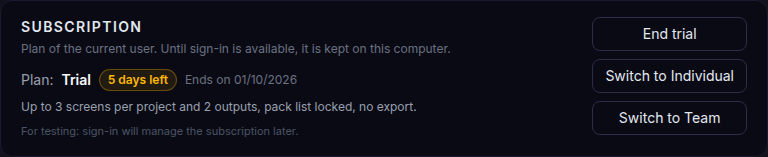
Ajustes → Cuenta → Suscripción muestra el plan actual, los días que quedan de una Prueba y lo que incluye el plan. Es de solo lectura: el plan se gestiona en tu cuenta LED. Ajustes → Cuenta también muestra el plan, junto a los datos de la cuenta.
Cambiar el plan
Renueva, amplía o cambia el plan en tu cuenta LED. La aplicación toma la licencia nueva la próxima vez que confirme la licencia en línea — pulsa Comprobar licencia ahora en Ajustes → Cuenta para hacerlo de inmediato.
Qué cambia entre Individual y Equipo
En Individual, los comandos de archivos de proyecto no se muestran: la barra de herramientas no tiene los botones Cargar / Guardar en archivo y la página Proyectos no tiene los botones Cargar desde archivo / Exportar archivo del proyecto. Los comandos del menú y los atajos de teclado responden "La importación y la exportación de archivos de proyecto forman parte del plan Equipo."


Equipo añade además los Proyectos del equipo — consulta Sincronización en la nube y proyectos del equipo.
Límites de la Prueba
En la Prueba todos los botones siguen visibles. Al alcanzar un límite, la aplicación muestra un mensaje breve en lugar de hacer la acción, por ejemplo "La prueba permite hasta 3 pantallas por proyecto." o "La exportación no está disponible en la prueba.". Un archivo de proyecto con más de 3 pantallas o 2 salidas no se puede abrir en la Prueba.
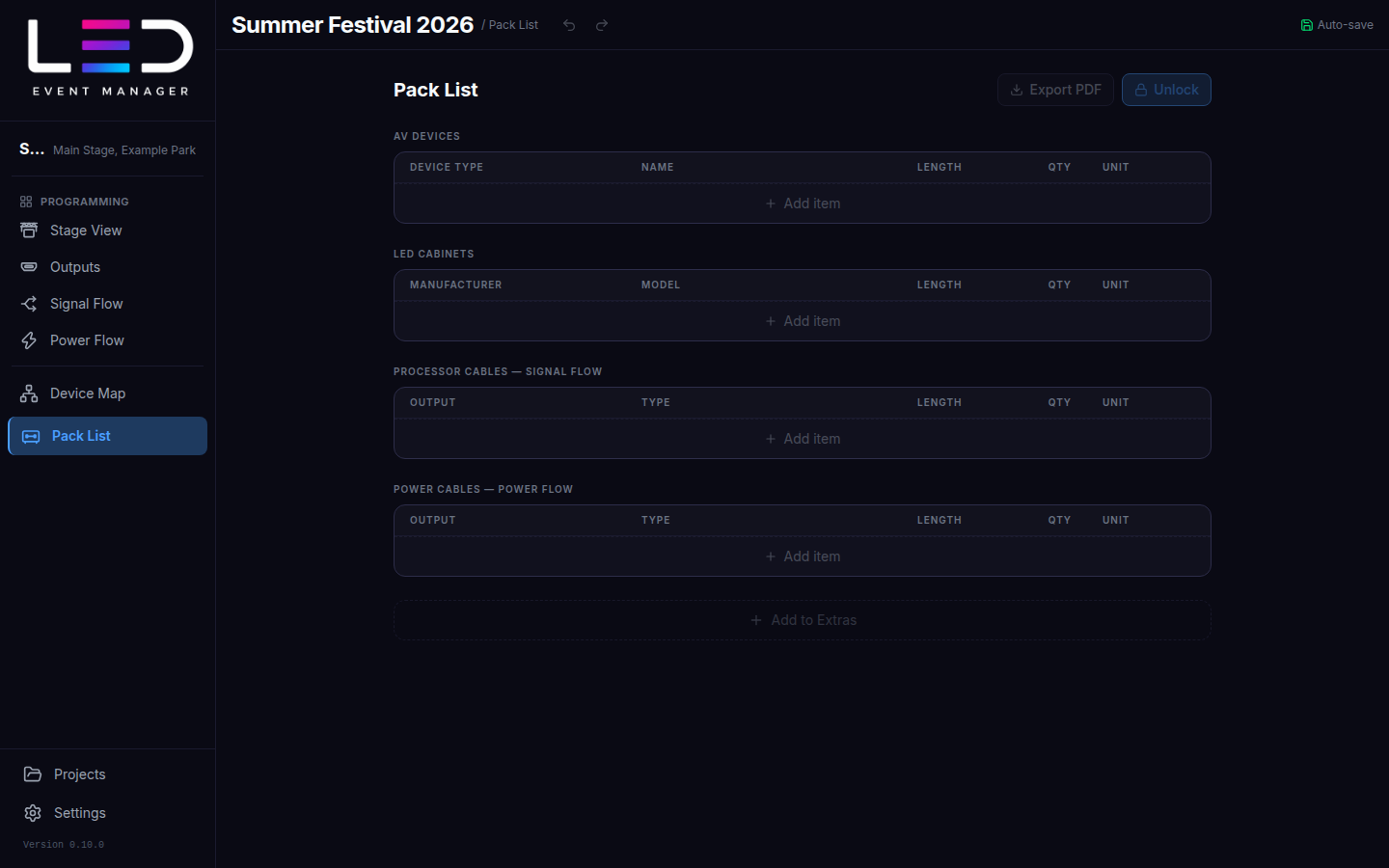
La lista de material se muestra pero se queda bloqueada:
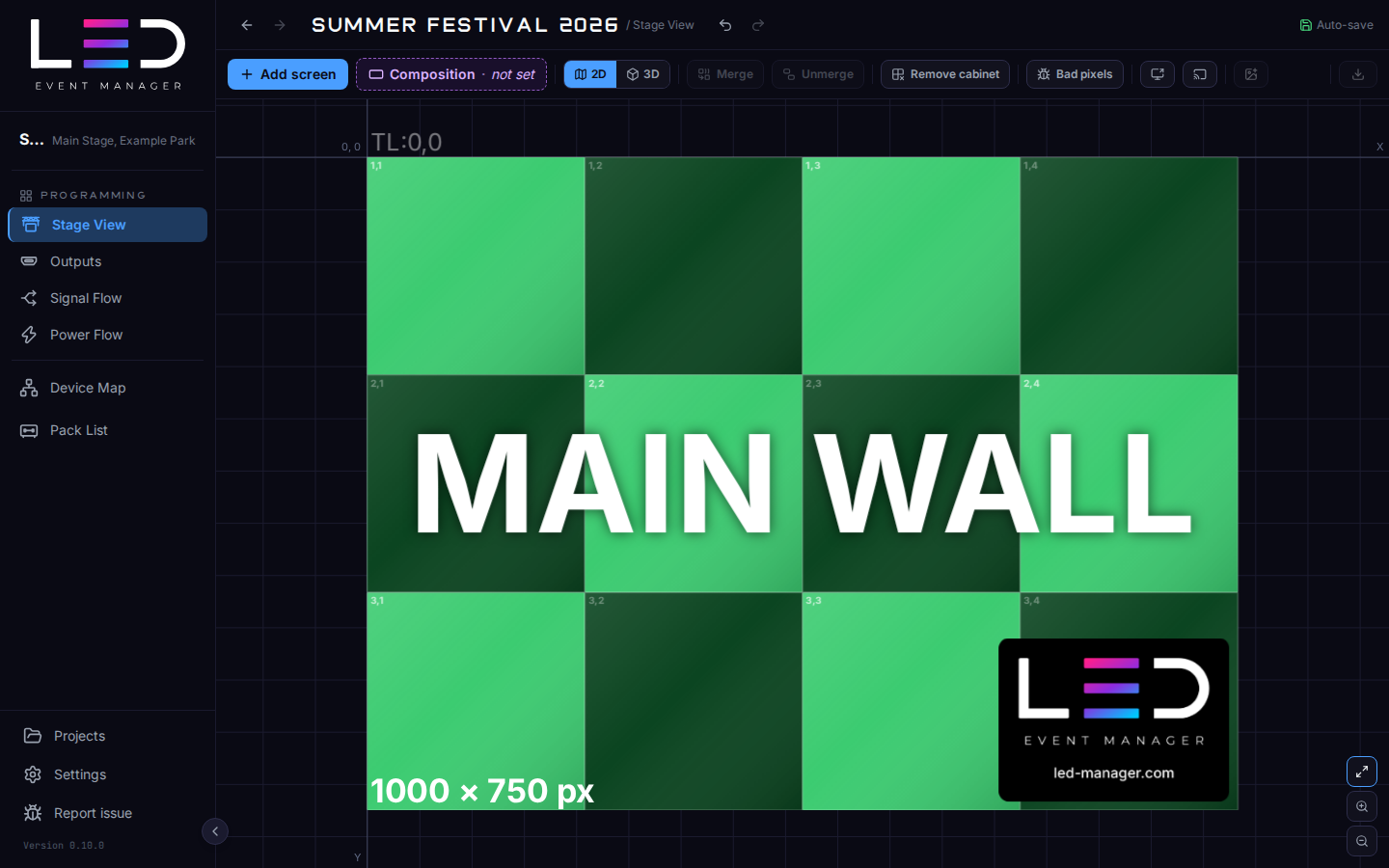
The project logo is not yours to choose in the trial: the screens in Stage View, the Outputs pixel maps, the Signal Flow and Power Flow drawings and the display and NDI outputs show the LED Event Manager logo with led-manager.com under it. The Logo button in the Stage View toolbar and the screen's Logo size are locked and say "Your own logo is part of the Individual and Team plans. The trial shows the LED Event Manager logo." A logo already saved in a project (for example one made on a paid plan) is kept as it is: it is just not drawn in the trial, and it shows again on Individual or Team. Changing the plan never changes your projects.
Cuando el plan ha terminado
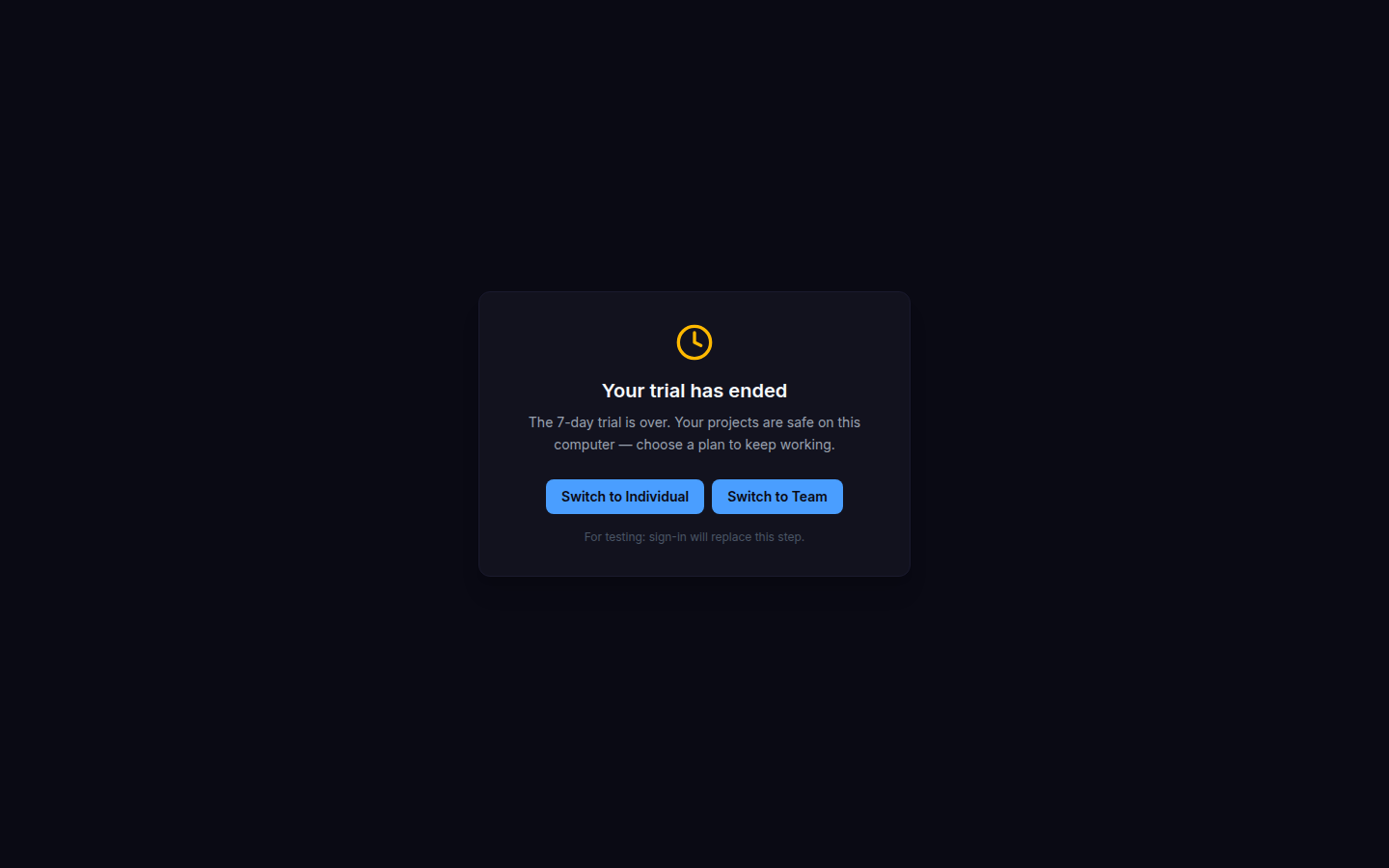
Cuando la licencia indica que el plan ha terminado —la Prueba se agotó, o la suscripción no se renovó— la aplicación muestra Tu plan ha terminado en lugar de abrirse. Tus proyectos se quedan a salvo en el ordenador.
- Comprobar de nuevo vuelve a comprobar la licencia con tu cuenta LED. Renueva o cambia el plan en la cuenta primero; cuando la licencia vuelva a ser válida, la aplicación se abre.
- Cerrar sesión cierra la sesión de este ordenador y vuelve a la ventana de inicio de sesión.
Si el reloj del ordenador estaba atrasado, la ventana de inicio de sesión pide Revisar la fecha y la hora en su lugar — corrige el reloj e inicia sesión de nuevo.